
Google преводилац
ОВА УСЛУГА МОЖЕ ДА САДРЖИ ПРЕВОДЕ КОЈИ СУ НАЧИЊЕНИ ОД СТРАНЕ GOOGLE-А. GOOGLE СЕ ОДРИЧЕ СВИХ ГАРАНЦИЈА У ВЕЗИ СА ПРЕВОДИМА, ИЗРИЧИТИМ ИЛИ ПОДРАЗУМЕВАНИМ, УКЉУЧУЈУЋИ БИЛО КОЈЕ ГАРАНЦИЈЕ У ВЕЗИ ТАЧНОСТИ, ПОУЗДАНОСТИ И ГАРАНЦИЈЕ ПРОИЗВОДА КОЈА СЕ ПОДРАЗУМЕВА, ОДГОВАРАЈУЋУ НАМЕНУ ЗА ОДРЕЂЕН ЦИЉ И ПОШТОВАЊЕ АУТОРСКИХ ПРАВА.
Референтни водичи Nikon корпорације (испод, „Nikon“) преведени су зарад вашег коришћења користећи софтвер за превођење који нуди Google преводилац. Уложени су разумни напори да се понуди тачан превод, међутим, ниједно аутоматско превођење није савршено нити је намера да се замене људски преводиоци. Преводи се нуде као услуга корисницима Nikon-ових референтних водича и нуде се „такви какви су“. Никаква гаранција, изричита или подразумевана, не односи се на тачност, поузданост или исправност превода начињених са енглеског језика на било које друге језике. Неки садржаји (попут слика, видео приказа, блиц видео приказа, итд.) можда неће бити правилно преведени услед ограничења софтвера за превод.
Службени текст је енглеска верзија референтних водича. Било која неслагања или разлике настале у преводу нису обавезујуће и немају правни учинак у сврху усклађивања или извршења. Ако се појаве нека питања у вези са тачношћу информација садржаних у преведеним референтним водичима, погледајте енглеску верзију водича која је службена верзија.

Рачунари: Повезивање преко бежичне локалне мреже
Камера се може повезати са рачунарима путем Wi-Fi (уграђена бежична локална мрежа).
Камера може да се повеже само са једним типом уређаја (рачунар, FTP сервер или паметни уређај) истовремено. Прекините тренутну везу пре него што покушате да се повежете са уређајем другог типа.
Ако имате проблема са повезивањем, покушајте:
- искључивање, а затим поновно укључивање камере,
- провера подешавања бежичне мреже на рачунару или
- поновно покретање рачунара.
За информације о грешкама везаним за бежичну везу, погледајте одељак „Решавање проблема са бежичним LAN везама“ ( 0 Решавање проблема са бежичним LAN везама ).
The Wireless Transmitter Utility
Пре него што будете могли да се повежете на бежичну локалну мрежу (WLAN), потребно је да упарите фотоапарат са рачунаром помоћу Nikon софтвера Wireless Transmitter Utility .
- Када се уређаји упаре, моћи ћете да се повежете са рачунаром са камере.
-
Wireless Transmitter Utility доступан је за преузимање са Nikon центра за преузимање. Проверите верзију и системске захтеве и обавезно преузмите најновију верзију.
Повезивање са рачунарима путем бежичне локалне мреже (WLAN)
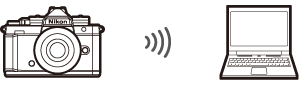
Камера се може повезати са рачунарима или директном бежичном везом (режим приступне тачке) или преко бежичног рутера на постојећој мрежи, укључујући кућне мреже (режим инфраструктуре).
Директна бежична веза ( Режим приступне тачке )
Камера и рачунар се повезују путем директне бежичне везе. Камера делује као бежична LAN приступна тачка, омогућавајући вам повезивање када радите на отвореном и у другим ситуацијама у којима FTP сервер није већ повезан са бежичном мрежом и елиминишући потребу за компликованим подешавањима подешавања. Рачунар се не може повезати са интернетом док је повезан са камером.
- Пре него што наставите, проверите да ли је Wireless Transmitter Utility ( 0 Wireless Transmitter Utility ) инсталиран на рачунару.
-
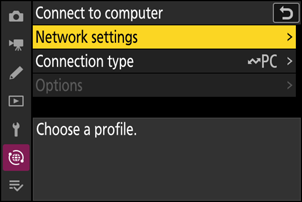
Изаберите [ Повежи се са рачунаром ] у менију мреже, затим означите [ Подешавања мреже ] и притисните 2 .
-
Означите [ Креирај профил ] и притисните J

-
Дајте назив новом профилу.
- Да бисте прешли на следећи корак без промене подразумеваног имена, притисните X
- Које год име да изаберете појавиће се у менију мреже [ Повежи се са рачунаром ] > листи [ Подешавања мреже ].
- Да бисте преименовали профил, притисните J За информације о уносу текста, погледајте „Унос текста“ ( 0 Унос текста ). Притисните X да бисте наставили након уноса имена.

-
Означите [ Директна веза са рачунаром ] и притисните J
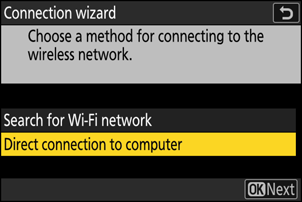
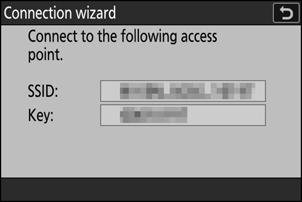
Биће приказани SSID камере и кључ за шифровање.
-
Успоставите везу са камером.
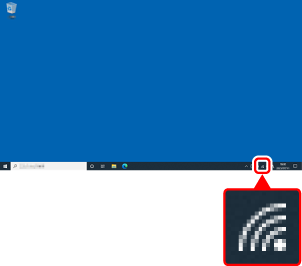
Windows :
- Кликните на икону бежичне локалне мреже у траци задатака.
- Изаберите SSID који је камера приказала у кораку 4.
- Када се од вас затражи да унесете безбедносни кључ мреже, унесите кључ за шифровање који је приказала камера у кораку 4. Рачунар ће покренути везу са камером.
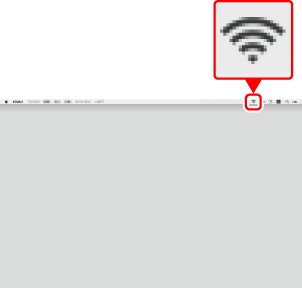
macOS :
- Кликните на икону бежичне локалне мреже у траци менија.
- Изаберите SSID који је камера приказала у кораку 4.
- Када се од вас затражи да унесете безбедносни кључ мреже, унесите кључ за шифровање који је приказала камера у кораку 4. Рачунар ће покренути везу са камером.
-
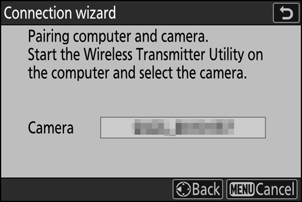
Почните упаривање.
Када се то од вас затражи, покрените Wireless Transmitter Utility на рачунару.
-
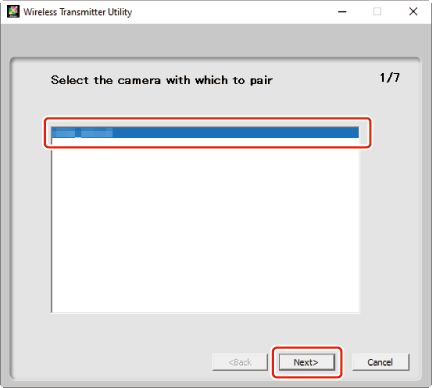
Изаберите камеру у услужном Wireless Transmitter Utility .
Изаберите име које је камера приказала у кораку 6 и кликните на [ Даље ].
-
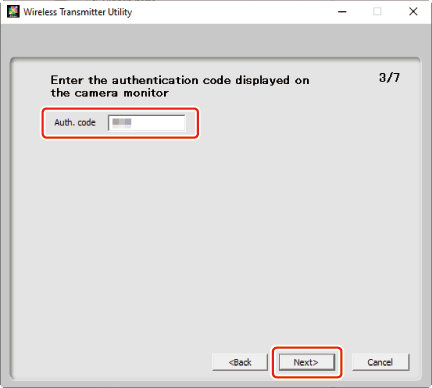
У услужном Wireless Transmitter Utility унесите код за аутентификацију који приказује камера.
- Камера ће приказати код за аутентификацију.
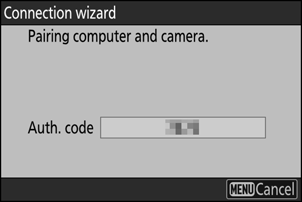
- Унесите код за аутентификацију у дијалог који приказује Wireless Transmitter Utility и кликните на [ Даље ].
-
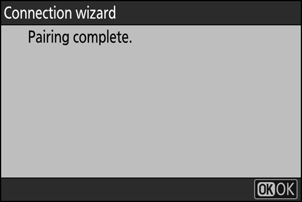
Завршите процес упаривања.
- Када фотоапарат прикаже поруку да је упаривање завршено, притисните J
- У услужном Wireless Transmitter Utility кликните на [ Next ]; биће вам затражено да изаберете одредишну фасциклу. За више информација погледајте онлајн помоћ за Wireless Transmitter Utility .
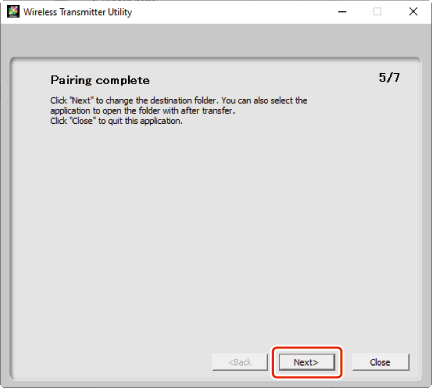
- Бежична веза ће бити успостављена између камере и рачунара када се упаривање заврши.
-
Проверите везу.
Када се веза успостави, назив профила ће бити приказан зеленом бојом у менију камере [ Connect to computer ].
- Ако име профила није приказано зеленом бојом, повежите се са камером преко листе бежичних мрежа на рачунару.
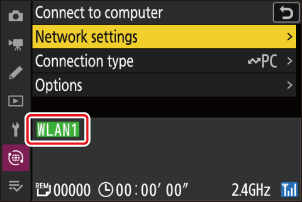
Бежична веза је сада успостављена између камере и рачунара.
Слике снимљене фотоапаратом могу се отпремити на рачунар као што је описано у одељку „Отпремање слика“ ( 0 Отпремање слика ) у поглављу под називом „Шта можете да урадите када је фотоапарат повезан са рачунаром или FTP сервером“.
За информације о управљању камером са рачунара помоћу NX Tether , погледајте одељак „Управљање камером“ ( 0 Управљање камером ) у поглављу под називом „Шта можете да урадите када је камера повезана са рачунаром или FTP сервером“.
Повезивање Режим инфраструктуре
Камера се повезује са рачунаром на постојећој мрежи (укључујући кућне мреже) путем бежичног рутера. Рачунар се и даље може повезати са интернетом док је повезан са камером.
- Пре него што наставите, проверите да ли је Wireless Transmitter Utility ( 0 Wireless Transmitter Utility ) инсталиран на рачунару.
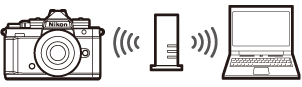
Повезивање са рачунарима ван локалне мреже није подржано. Можете се повезати само са рачунарима на истој мрежи.
-
Изаберите [ Повежи се са рачунаром ] у менију мреже, затим означите [ Подешавања мреже ] и притисните 2 .
-
Означите [ Креирај профил ] и притисните J
-
Дајте назив новом профилу.
- Да бисте прешли на следећи корак без промене подразумеваног имена, притисните X
- Које год име да изаберете појавиће се у менију мреже [ Повежи се са рачунаром ] > листи [ Подешавања мреже ].
- Да бисте преименовали профил, притисните J За информације о уносу текста, погледајте „Унос текста“ ( 0 Унос текста ). Притисните X да бисте наставили након уноса имена.
-
Означите [ Тражи Wi-Fi мрежу ] и притисните J
Камера ће претраживати мреже које су тренутно активне у близини и приказати их по имену ( SSID ).
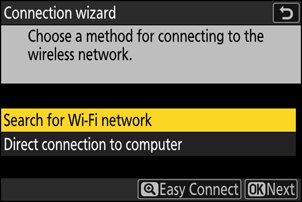
Да бисте се повезали без уноса SSID или кључа за шифровање, притисните X у кораку 4. Затим притисните J и изаберите једну од опција испод. Након повезивања, пређите на корак 7.

Опција Опис [ WPS са притиском на дугме ] За рутере који подржавају WPS са притиском на дугме. Притисните дугме WPS на рутеру, а затим притисните дугме J на камери да бисте се повезали. [ WPS за унос ПИН-а ] Камера ће приказати ПИН. Користећи рачунар, унесите ПИН на рутеру. За више информација погледајте документацију коју сте добили уз рутер. -
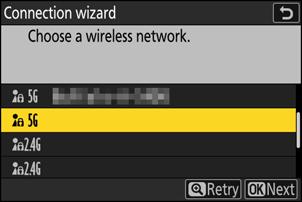
Изаберите мрежу.
- Означите мрежни SSID и притисните J
- Опсег на којем сваки SSID ради означен је иконом.
- Шифроване мреже су означене иконом h . Ако је изабрана мрежа шифрована ( h ), биће вам затражено да унесете кључ за шифровање. Ако мрежа није шифрована, пређите на корак 7.
- Ако жељена мрежа није приказана, притисните X да бисте поново претражили.
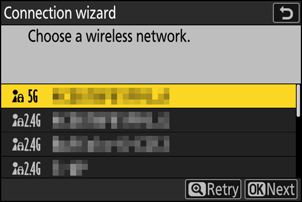
Скривени SSID-ови
Мреже са скривеним SSID-овима су означене празним уносима у листи мрежа.
- Да бисте се повезали на мрежу са скривеним SSID , означите празан унос и притисните J Затим притисните J ; фотоапарат ће вас замолити да унесете SSID .
- Унесите назив мреже и притисните X Поново притисните X ; камера ће вас сада замолити да унесете кључ за шифровање.
-
Унесите кључ за шифровање.
- Притисните J и унесите кључ за шифровање бежичног рутера.
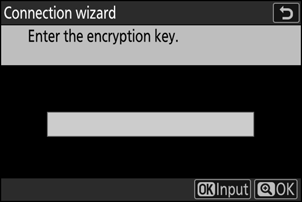
- За више информација погледајте документацију за бежични рутер.
- Притисните X када завршите са уносом.
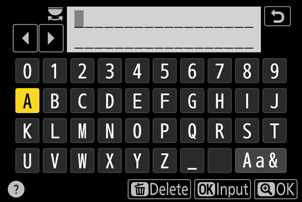
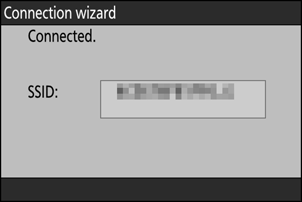
- Поново притисните X да бисте покренули везу. Порука ће се приказати на неколико секунди када се веза успостави.
-
Добијте или изаберите ИП адресу.
Означите једну од следећих опција и притисните J
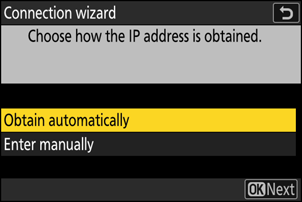
Опција Опис [ Аутоматски преузми ] Изаберите ову опцију ако је мрежа конфигурисана да аутоматски додељује IP адресу. Порука „конфигурација је завршена“ ће се приказати након што IP адреса буде додељена. [ Унесите ручно ] Ручно унесите IP адресу и маску подмреже.
- Притисните J ; биће вам затражено да унесете IP адресу.
- Окрените главни командни точкић да бисте означили сегменте.
- Притисните 4 или 2 да бисте променили означени сегмент и притисните J да бисте сачували измене.
- Затим притисните X ; приказаће се порука „конфигурација је завршена“. Поново притисните X да бисте приказали маску подмреже.
- Притисните 1 или 3 да бисте изменили маску подмреже и притисните J ; приказаће се порука „конфигурација је завршена“.
-
Притисните J да бисте наставили када се прикаже порука „конфигурација је завршена“.
-
Почните упаривање.
Када се то од вас затражи, покрените Wireless Transmitter Utility на рачунару.
-
Изаберите камеру у услужном Wireless Transmitter Utility .
Изаберите име које је камера приказала у кораку 9 и кликните на [ Даље ].
-
У услужном Wireless Transmitter Utility унесите код за аутентификацију који приказује камера.
- Камера ће приказати код за аутентификацију.
- Унесите код за аутентификацију у дијалог који приказује Wireless Transmitter Utility и кликните на [ Даље ].
-
Завршите процес упаривања.
- Када фотоапарат прикаже поруку да је упаривање завршено, притисните J
- У услужном Wireless Transmitter Utility кликните на [ Next ]; биће вам затражено да изаберете одредишну фасциклу. За више информација погледајте онлајн помоћ за Wireless Transmitter Utility .
- Бежична веза ће бити успостављена између камере и рачунара када се упаривање заврши.
-
Проверите везу.
Када се веза успостави, назив профила ће бити приказан зеленом бојом у менију камере [ Connect to computer ].
Бежична веза је сада успостављена између камере и рачунара.
Слике снимљене фотоапаратом могу се отпремити на рачунар као што је описано у одељку „Отпремање слика“ ( 0 Отпремање слика ) у поглављу под називом „Шта можете да урадите када је фотоапарат повезан са рачунаром или FTP сервером“.
За информације о управљању камером са рачунара помоћу NX Tether , погледајте одељак „Управљање камером“ ( 0 Управљање камером ) у поглављу под називом „Шта можете да урадите када је камера повезана са рачунаром или FTP сервером“.
Прекидање везе са рачунаром
Везу можете прекинути на следећи начин:
- искључивање камере, или
- избором опције [ Прекини тренутну везу ] за [ Повежи се са рачунаром ] > [ Мрежна подешавања ] у менију мреже.