Google преводилац
ОВА УСЛУГА МОЖЕ ДА САДРЖИ ПРЕВОДЕ КОЈИ СУ НАЧИЊЕНИ ОД СТРАНЕ GOOGLE-А. GOOGLE СЕ ОДРИЧЕ СВИХ ГАРАНЦИЈА У ВЕЗИ СА ПРЕВОДИМА, ИЗРИЧИТИМ ИЛИ ПОДРАЗУМЕВАНИМ, УКЉУЧУЈУЋИ БИЛО КОЈЕ ГАРАНЦИЈЕ У ВЕЗИ ТАЧНОСТИ, ПОУЗДАНОСТИ И ГАРАНЦИЈЕ ПРОИЗВОДА КОЈА СЕ ПОДРАЗУМЕВА, ОДГОВАРАЈУЋУ НАМЕНУ ЗА ОДРЕЂЕН ЦИЉ И ПОШТОВАЊЕ АУТОРСКИХ ПРАВА.
Референтни водичи Nikon корпорације (испод, „Nikon“) преведени су зарад вашег коришћења користећи софтвер за превођење који нуди Google преводилац. Уложени су разумни напори да се понуди тачан превод, међутим, ниједно аутоматско превођење није савршено нити је намера да се замене људски преводиоци. Преводи се нуде као услуга корисницима Nikon-ових референтних водича и нуде се „такви какви су“. Никаква гаранција, изричита или подразумевана, не односи се на тачност, поузданост или исправност превода начињених са енглеског језика на било које друге језике. Неки садржаји (попут слика, видео приказа, блиц видео приказа, итд.) можда неће бити правилно преведени услед ограничења софтвера за превод.
Службени текст је енглеска верзија референтних водича. Било која неслагања или разлике настале у преводу нису обавезујуће и немају правни учинак у сврху усклађивања или извршења. Ако се појаве нека питања у вези са тачношћу информација садржаних у преведеним референтним водичима, погледајте енглеску верзију водича која је службена верзија.

Репродукција
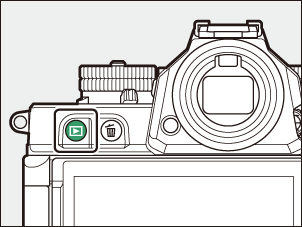
Притисните дугме K да бисте видели фотографије и видео записе на монитору или у тражилу након снимања.
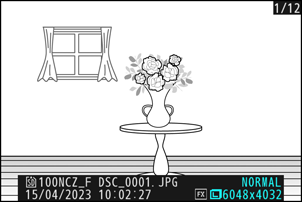
- Притисните 4 или 2 или листајте лево или десно да бисте видели додатне слике.
-
Видео снимци су означени иконом 1 у горњем левом углу екрана. Додирните икону a на екрану или притисните дугме J да бисте започели репродукцију.
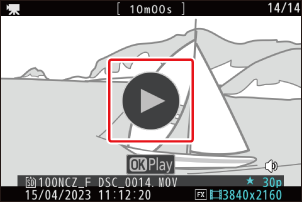
- Да бисте завршили репродукцију и вратили се у режим снимања, притисните дугме окидача до пола.
Прегледање видео снимака
Приказ и контроле за репродукцију видеа описани су у наставку.
Екран за репродукцију видеа
Током репродукције видеа, екран приказује дужину видеа, тренутну позицију репродукције и остале индикаторе наведене у наставку. Ваша приближна позиција у видеу такође се може утврдити из траке напретка видеа.
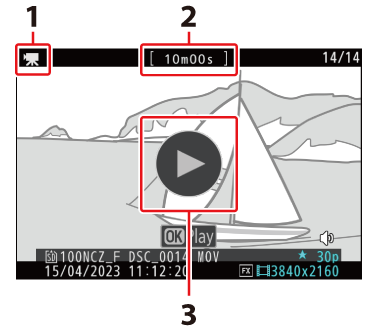

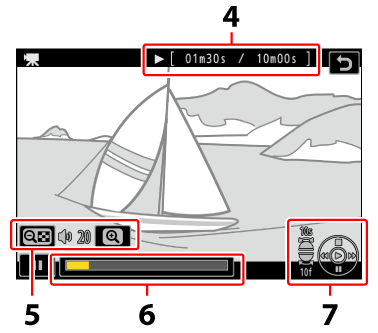
- 1 икона
- Дужина
- a
- Тренутна позиција/укупна дужина
- Јачина звука
- Трака напретка
- Водич
Контроле за репродукцију видеа
Следеће операције се могу извршити док је репродукција у току:
| Операција | Опис |
|---|---|
| Пауза | Притисните 3 да бисте паузирали репродукцију. |
| Резиме | Притисните дугме J да бисте наставили репродукцију када је репродукција паузирана или током премотавања унапред/унапред. |
| Премотај уназад/унапред | Притисните 4 за премотавање уназад, 2 за премотавање унапред. Брзина се повећава са сваким притиском, од 2× до 4×, па до 8×, па до 16×. |
| Покрените успорену репродукцију | Притисните 3 док је видео паузиран да бисте започели успорену репродукцију. |
| Премотавање уназад/унапред |
|
| Прескочи 10 секунди | Окрените помоћни точкић за једну позицију да бисте премотали унапред или уназад 10 секунди. |
| Прескочи 10 фрејмова | Окрените главни командни точкић за један положај да бисте прескочили 10 кадрова унапред или уназад. |
| Прескочи на први или последњи кадар |
|
| Увећај | Притисните X да бисте увећали тренутни кадар док је репродукција паузирана. |
| Подесите јачину звука | Притисните X да бисте повећали јачину звука, W ( Q ) да бисте је смањили. |
| Измени видео | Да бисте приказали мени видео i , паузирајте репродукцију и притисните дугме i . |
| Излаз | Притисните 1 да бисте изашли из режима репродукције преко целог екрана. |
Брисање Нежељене слике
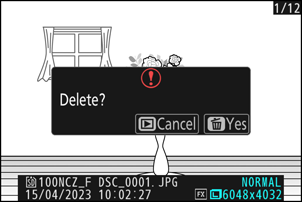
Притисните дугме O да бисте избрисали тренутну слику. Имајте на уму да се слике не могу вратити након брисања.
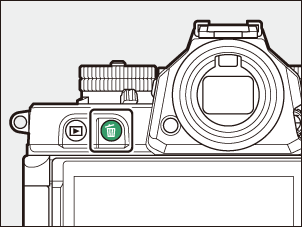
- Прикажите слику коју желите да обришете и притисните
Дугме O да бисте приказали дијалог за потврду. Поново притисните дугме O да бисте избрисали слику и вратили се на репродукцију. - Да бисте изашли без брисања слике, притисните K