
Google преводилац
ОВА УСЛУГА МОЖЕ ДА САДРЖИ ПРЕВОДЕ КОЈИ СУ НАЧИЊЕНИ ОД СТРАНЕ GOOGLE-А. GOOGLE СЕ ОДРИЧЕ СВИХ ГАРАНЦИЈА У ВЕЗИ СА ПРЕВОДИМА, ИЗРИЧИТИМ ИЛИ ПОДРАЗУМЕВАНИМ, УКЉУЧУЈУЋИ БИЛО КОЈЕ ГАРАНЦИЈЕ У ВЕЗИ ТАЧНОСТИ, ПОУЗДАНОСТИ И ГАРАНЦИЈЕ ПРОИЗВОДА КОЈА СЕ ПОДРАЗУМЕВА, ОДГОВАРАЈУЋУ НАМЕНУ ЗА ОДРЕЂЕН ЦИЉ И ПОШТОВАЊЕ АУТОРСКИХ ПРАВА.
Референтни водичи Nikon корпорације (испод, „Nikon“) преведени су зарад вашег коришћења користећи софтвер за превођење који нуди Google преводилац. Уложени су разумни напори да се понуди тачан превод, међутим, ниједно аутоматско превођење није савршено нити је намера да се замене људски преводиоци. Преводи се нуде као услуга корисницима Nikon-ових референтних водича и нуде се „такви какви су“. Никаква гаранција, изричита или подразумевана, не односи се на тачност, поузданост или исправност превода начињених са енглеског језика на било које друге језике. Неки садржаји (попут слика, видео приказа, блиц видео приказа, итд.) можда неће бити правилно преведени услед ограничења софтвера за превод.
Службени текст је енглеска верзија референтних водича. Било која неслагања или разлике настале у преводу нису обавезујуће и немају правни учинак у сврху усклађивања или извршења. Ако се појаве нека питања у вези са тачношћу информација садржаних у преведеним референтним водичима, погледајте енглеску верзију водича која је службена верзија.

Обрада RAW датотека
RAW обрада се користи за чување NEF ( RAW ) слика у другим форматима, као што је JPEG . У зависности од тонског режима изабраног приликом снимања слике, копије се могу сачувати у JPEG или HEIF формату.
Обрада RAW формата је доступна само за NEF ( RAW ) слике креиране овим фотоапаратом. Слике у другим форматима и NEF ( RAW ) фотографије снимљене другим фотоапаратима или NX Tether не могу се одабрати.
Обрада фотографија снимљених помоћу режима тона „ SDR “
Применом RAW обраде на фотографије снимљене са изабраним [ SDR ] за тонални режим креирају се JPEG копије.
Обрада тренутне слике
-
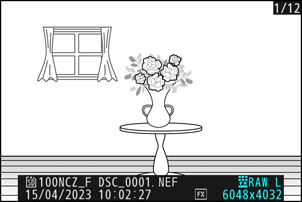
Прикажите NEF ( RAW ) слику снимљену са изабраним [ SDR ] за тонални режим, а затим притисните дугме i .
-
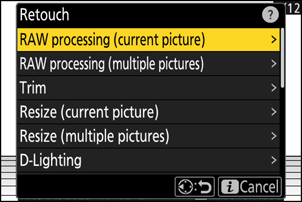
Изаберите [ Ретуширање ] у менију i , затим означите [ Обрада RAW датотека (тренутна слика) ] и притисните 2 .
-
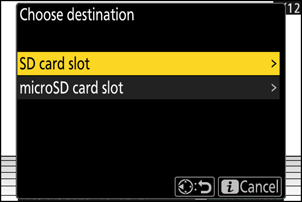
Изаберите одредиште.
- Притисните 1 или 3 да бисте означили отвор за картицу и притисните J
- Нећете бити упитани да изаберете слот ако је уметнута само једна меморијска картица.
-
Изаберите подешавања за JPEG копију у приказу [ RAW processing ].
-
Следећа подешавања се могу подесити:
- Квалитет слике ( 0 Подешавање квалитета слике )
- Величина слике ( 0 Избор величине слике )
- Компензација експозиције ( 0 Компензација експозиције )
- Баланс белог ( 0 Баланс белог )
- Подесите Picture Control ( 0 контрола слике )
- Простор боја ( 0 Простор боја )
- Активно D-осветљење ( 0 Активно D-осветљење )
- Шумирање при високом ISO ( 0 Шумирање при високом ISO )
- Контрола вињете ( 0 Контрола вињете )
- Компензација дифракције ( 0 Компензација дифракције )
- Баланс портретних приказа ( 0 Баланс портретних приказа )
- Подешавања која су била на снази када је фотографија снимљена ће се у неким случајевима појавити испод прегледа.
- Да бисте користили подешавање које је било на снази приликом снимања фотографије, ако је применљиво, изаберите [ Оригинал ].
- Ефекте можете прегледати у приказу за уређивање. Да бисте видели необрађену слику, притисните и држите дугме DISP .
- [ Компенција експозиције ] може се подесити само на вредности између –2 и +2 EV.
-
-
Копирајте фотографију.
Означите [ EXE ] и притисните J да бисте направили JPEG копију изабране фотографије.
Обрада више слика
-
Прикажите NEF ( RAW ) слику снимљену са изабраним [ SDR ] за тонални режим, а затим притисните дугме i .
-
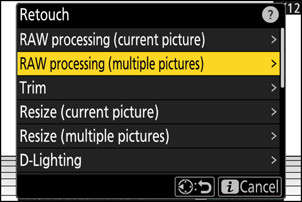
Изаберите [ Ретуширање ] у менију i , затим означите [ Обрада RAW датотека (више слика) ] и притисните 2 .
-
Изаберите како ће слике бити одабране и где ће копије бити сачуване.
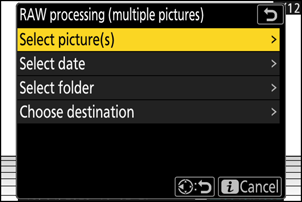
Опција Опис [ Изаберите слику(е) ] Направите JPEG копије одабраних NEF ( RAW ) слика. Може се одабрати више NEF ( RAW ) слика. [ Изаберите датум ] Направите JPEG копије свих NEF ( RAW ) слика снимљених одабраних датума. [ Изаберите фасциклу ] Направите JPEG копије свих NEF ( RAW ) слика у изабраној фасцикли. [ Изаберите одредиште ] Изаберите одредиште за JPEG копије. Нећете бити упитани да изаберете слот ако је уметнута само једна меморијска картица. Ако сте изабрали [ Изаберите слику(е) ], пређите на корак 5.
-
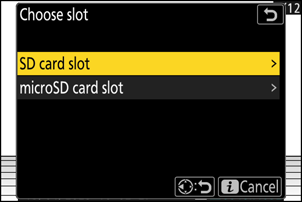
Изаберите изворни слот.
- Означите слот са картицом која садржи NEF ( RAW ) слике и притисните 2 .
- Нећете бити упитани да изаберете слот ако је уметнута само једна меморијска картица.
-
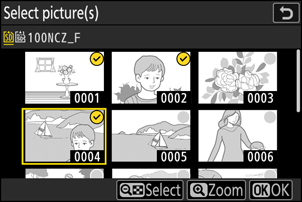
Изаберите фотографије.
Ако сте изабрали [ Изаберите слику(е) ]:
- Означите слике помоћу вишенаменског селектора.
- Да бисте видели означену слику преко целог екрана, притисните и држите дугме X
- Да бисте изабрали означену слику, притисните дугме W ( Q ). Изабране слике су означене знаком (
 ). Да бисте уклонили потврдни оквир (
  ) и опозовите избор тренутне слике, поново притисните дугме W ( Q ). Све слике ће бити обрађене коришћењем истих подешавања.
 - Притисните J да бисте наставили када завршите са избором.
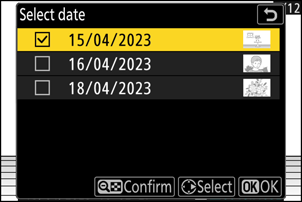
Ако сте изабрали [ Изаберите датум ]:
- Означите датуме помоћу вишенаменског селектора и притисните 2 да бисте изабрали ( M ) или поништили избор ( U ).
- Све слике које испуњавају услове снимљене на датуме означене знаком ( M ) биће обрађене коришћењем истих подешавања.
- Притисните J да бисте наставили када завршите са избором.
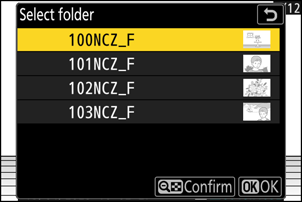
Ако сте изабрали [ Изаберите фасциклу ]:
Означите фасциклу и притисните J да бисте је изабрали; све подобне слике у изабраној фасцикли биће обрађене коришћењем истих подешавања.
-
Изаберите подешавања за JPEG копије у приказу [ RAW processing ].
-
Следећа подешавања се могу подесити:
- Квалитет слике ( 0 Подешавање квалитета слике )
- Величина слике ( 0 Избор величине слике )
- Компензација експозиције ( 0 Компензација експозиције )
- Баланс белог ( 0 Баланс белог )
- Подесите Picture Control ( 0 контрола слике )
- Простор боја ( 0 Простор боја )
- Активно D-осветљење ( 0 Активно D-осветљење )
- Шумирање при високом ISO ( 0 Шумирање при високом ISO )
- Контрола вињете ( 0 Контрола вињете )
- Компензација дифракције ( 0 Компензација дифракције )
- Баланс портретних приказа ( 0 Баланс портретних приказа )
- Да бисте користили подешавање које је било на снази приликом снимања фотографија, ако је применљиво, изаберите [ Оригинал ].
- Ефекте можете прегледати у приказу за уређивање. Да бисте видели необрађене слике, притисните и држите дугме DISP .
- [ Компенција експозиције ] може се подесити само на вредности између –2 и +2 EV.
-
-
Копирајте фотографије.
- Означите [ EXE ] и притисните J да бисте приказали дијалог за потврду, а затим означите [ Yes ] и притисните J да бисте креирали JPEG копије изабраних фотографија.
- Да бисте отказали операцију пре него што се све копије направе, притисните дугме G ; када се прикаже дијалог за потврду, означите [ Да ] и притисните J
Обрада фотографија снимљених помоћу режима тона „ HLG “
Применом RAW обраде на фотографије снимљене са изабраним [ HLG ] за тонални режим креирају се HEIF копије.
- NEF ( RAW ) слике снимљене са [ HLG ] изабраним за тонални режим такође се могу сачувати у JPEG формату ( 0 Креирање JPEG копија од RAW фотографија снимљених помоћу HLG тоналног режима ). Међутим, имајте на уму да JPEG копије могу показивати више „шума“ у облику насумично распоређених светлих пиксела, магле или линија него JPEG копије креиране од NEF ( RAW ) слика снимљених са [ SDR ] изабраним за тонални режим.
Обрада тренутне слике
-
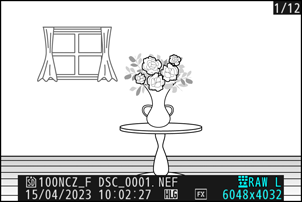
Прикажите NEF ( RAW ) слику снимљену са изабраним [ HLG ] за тонални режим, а затим притисните дугме i .
Изаберите слику означену иконом HLG .
-
Изаберите [ Ретуширање ] у менију i , затим означите [ Обрада RAW датотека (тренутна слика) ] и притисните 2 .
-
Изаберите одредиште.
- Притисните 1 или 3 да бисте означили отвор за картицу и притисните J
- Нећете бити упитани да изаберете слот ако је уметнута само једна меморијска картица.
-
Изаберите подешавања за HEIF копију у приказу [ RAW обрада ( HEIF ) ].
-
Следећа подешавања се могу подесити:
- Квалитет слике ( 0 Подешавање квалитета слике )
- Величина слике ( 0 Избор величине слике )
- Компензација експозиције ( 0 Компензација експозиције )
- Баланс белог ( 0 Баланс белог )
- Picture Control ( HLG ; 0 Подесите Picture Control ( HLG ) )
- Шумирање при високом ISO ( 0 Шумирање при високом ISO )
- Контрола вињете ( 0 Контрола вињете )
- Компензација дифракције ( 0 Компензација дифракције )
- Баланс портретних приказа ( 0 Баланс портретних приказа )
- За обраду RAW датотека ( JPEG )
- Подешавања која су била на снази када је фотографија снимљена ће се у неким случајевима појавити испод прегледа.
- Да бисте користили подешавање које је било на снази приликом снимања фотографије, ако је применљиво, изаберите [ Оригинал ].
- Ефекте можете прегледати у приказу за уређивање. Да бисте видели необрађену слику, притисните и држите дугме DISP .
- [ Компенција експозиције ] може се подесити само на вредности између –2 и +2 EV.
- [ Простор боја ] је фиксиран на „ BT.2100 “.
- [ Active D-Lighting ] се не може подесити.
-
-
Копирајте фотографију.
Означите [ EXE (сачувај у HEIF формату) ] и притисните J да бисте направили HEIF копију тренутне фотографије.
Креирање JPEG копија од RAW фотографија снимљених помоћу HLG тонског режима
Избором опције [ To RAW processing ( JPEG ) ] у кораку 4 приказује се дијалог [ RAW processing ( JPEG ) ], где можете подесити подешавања за чување копије у JPEG формату. Да бисте сачували JPEG копију, означите [ EXE (save in JPEG format) ] и притисните J
- Експозиција за JPEG копије креиране применом опције [ RAW processing ( JPEG ) ] на RAW фотографије снимљене у HLG биће око 2 EV нижа од експозиције за JPEG копије креиране од RAW фотографија снимљених са изабраним режимом тона [ SDR ]. Експозиција се може кориговати по жељи помоћу опције [ Exposure compensation ] у дијалогу [ RAW processing ( JPEG ) ].
- [ Set Picture Control ] се појављује на екрану [ RAW processing ( JPEG ) ] уместо [ Set Picture Control ( HLG ) ]. [ Original ] се не може изабрати.
- Моћи ћете да изаберете опције за [ Color space ] и [ Active D-Lighting ]. Међутим, имајте на уму да избор опције за [ Active D-Lighting ] може довести до „шума“ у облику насумично распоређених светлих пиксела, магле или линија.
- Да бисте се вратили на приказ [ RAW processing ( HEIF ) ], изаберите [ To RAW processing ( HEIF ) ] у дијалогу [ RAW processing ( JPEG ) ].
- Вредности изабране у приказима [ RAW processing ( HEIF ) ] и [ RAW processing ( JPEG ) ] се чувају одвојено и не ресетују се након обраде или када пређете са једног приказа на други помоћу [ To RAW processing ( JPEG ) ] или [ To RAW processing ( HEIF ) ].
Обрада више слика
-
Прикажите NEF ( RAW ) слику снимљену са изабраним [ HLG ] за тонални режим, а затим притисните дугме i .
Изаберите слику означену иконом HLG .
-
Изаберите [ Ретуширање ] у менију i , затим означите [ Обрада RAW датотека (више слика) ] и притисните 2 .
-
Изаберите како ће слике бити одабране и где ће копије бити сачуване.
Опција Опис [ Изаберите слику(е) ] Направите HEIF копије одабраних NEF ( RAW ) слика. Може се одабрати више NEF ( RAW ) слика. [ Изаберите датум ] Направите HEIF копије свих NEF ( RAW ) слика снимљених одабраних датума. [ Изаберите фасциклу ] Направите HEIF копије свих NEF ( RAW ) слика у изабраној фасцикли. [ Изаберите одредиште ] Изаберите одредиште за HEIF копије. Нећете бити упитани да изаберете слот ако је уметнута само једна меморијска картица. Ако сте изабрали [ Изаберите слику(е) ], пређите на корак 5.
-
Изаберите изворни слот.
- Означите слот са картицом која садржи NEF ( RAW ) слике и притисните 2 .
- Нећете бити упитани да изаберете слот ако је уметнута само једна меморијска картица.
-
Изаберите фотографије.
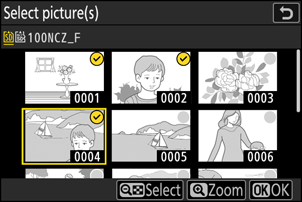
Ако сте изабрали [ Изаберите слику(е) ]:
- Означите слике помоћу вишенаменског селектора.
- Да бисте видели означену слику преко целог екрана, притисните и држите дугме X
- Да бисте изабрали означену слику, притисните дугме W ( Q ). Изабране слике су означене знаком ( ). Да бисте уклонили потврдни оквир ( ) и опозовите избор тренутне слике, поново притисните дугме W ( Q ). Све слике ће бити обрађене коришћењем истих подешавања.
- Притисните J да бисте наставили када завршите са избором.
Ако сте изабрали [ Изаберите датум ]:
- Означите датуме помоћу вишенаменског селектора и притисните 2 да бисте изабрали ( M ) или поништили избор ( U ).
- Све слике које испуњавају услове снимљене на датуме означене знаком ( M ) биће обрађене коришћењем истих подешавања.
- Притисните J да бисте наставили када завршите са избором.
Ако сте изабрали [ Изаберите фасциклу ]:
Означите фасциклу и притисните J да бисте је изабрали; све подобне слике у изабраној фасцикли биће обрађене коришћењем истих подешавања.
-
Изаберите подешавања за HEIF копије у приказу [ RAW обрада ( HEIF ) ].
-
Следећа подешавања се могу подесити:
- Квалитет слике ( 0 Подешавање квалитета слике )
- Величина слике ( 0 Избор величине слике )
- Компензација експозиције ( 0 Компензација експозиције )
- Баланс белог ( 0 Баланс белог )
- Picture Control ( HLG ; 0 Подесите Picture Control ( HLG ) )
- Шумирање при високом ISO ( 0 Шумирање при високом ISO )
- Контрола вињете ( 0 Контрола вињете )
- Компензација дифракције ( 0 Компензација дифракције )
- Баланс портретних приказа ( 0 Баланс портретних приказа )
- За обраду RAW датотека ( JPEG )
- Да бисте користили подешавање које је било на снази приликом снимања фотографија, ако је применљиво, изаберите [ Оригинал ].
- Ефекте можете прегледати у приказу за уређивање. Да бисте видели необрађене слике, притисните и држите дугме DISP .
- [ Компенција експозиције ] може се подесити само на вредности између –2 и +2 EV.
- [ Простор боја ] је фиксиран на „ BT.2100 “.
- [ Active D-Lighting ] се не може подесити.
-
-
Копирајте фотографије.
- У приказу [ RAW processing ( HEIF ) ], означите [ EXE (save in HEIF format) ] и притисните J да бисте направили HEIF копије изабраних фотографија.
- Да бисте отказали операцију пре него што се све копије направе, притисните дугме G ; када се прикаже дијалог за потврду, означите [ Да ] и притисните J
Креирање JPEG копија од RAW фотографија снимљених помоћу HLG тонског режима
Избором опције [ To RAW processing ( JPEG ) ] у кораку 6 приказује се дијалог [ RAW processing ( JPEG ) ], где можете подесити подешавања за чување копија у JPEG формату. Да бисте сачували JPEG копије, означите [ EXE (save in JPEG format) ] и притисните J
- Експозиција за JPEG копије креиране применом опције [ RAW processing ( JPEG ) ] на RAW фотографије снимљене у HLG биће око 2 EV нижа од експозиције за JPEG копије креиране од RAW фотографија снимљених са изабраним режимом тона [ SDR ]. Експозиција се може кориговати по жељи помоћу опције [ Exposure compensation ] у дијалогу [ RAW processing ( JPEG ) ].
- [ Set Picture Control ] се појављује на екрану [ RAW processing ( JPEG ) ] уместо [ Set Picture Control ( HLG ) ]. [ Original ] се не може изабрати.
- Моћи ћете да изаберете опције за [ Color space ] и [ Active D-Lighting ]. Међутим, имајте на уму да избор опције за [ Active D-Lighting ] може довести до „шума“ у облику насумично распоређених светлих пиксела, магле или линија.
- Да бисте се вратили на приказ [ RAW processing ( HEIF ) ], изаберите [ To RAW processing ( HEIF ) ] у дијалогу [ RAW processing ( JPEG ) ].
- Вредности изабране у приказима [ RAW processing ( HEIF ) ] и [ RAW processing ( JPEG ) ] се чувају одвојено и не ресетују се након обраде или када пређете са једног приказа на други помоћу [ To RAW processing ( JPEG ) ] или [ To RAW processing ( HEIF ) ].