
Google преводилац
ОВА УСЛУГА МОЖЕ ДА САДРЖИ ПРЕВОДЕ КОЈИ СУ НАЧИЊЕНИ ОД СТРАНЕ GOOGLE-А. GOOGLE СЕ ОДРИЧЕ СВИХ ГАРАНЦИЈА У ВЕЗИ СА ПРЕВОДИМА, ИЗРИЧИТИМ ИЛИ ПОДРАЗУМЕВАНИМ, УКЉУЧУЈУЋИ БИЛО КОЈЕ ГАРАНЦИЈЕ У ВЕЗИ ТАЧНОСТИ, ПОУЗДАНОСТИ И ГАРАНЦИЈЕ ПРОИЗВОДА КОЈА СЕ ПОДРАЗУМЕВА, ОДГОВАРАЈУЋУ НАМЕНУ ЗА ОДРЕЂЕН ЦИЉ И ПОШТОВАЊЕ АУТОРСКИХ ПРАВА.
Референтни водичи Nikon корпорације (испод, „Nikon“) преведени су зарад вашег коришћења користећи софтвер за превођење који нуди Google преводилац. Уложени су разумни напори да се понуди тачан превод, међутим, ниједно аутоматско превођење није савршено нити је намера да се замене људски преводиоци. Преводи се нуде као услуга корисницима Nikon-ових референтних водича и нуде се „такви какви су“. Никаква гаранција, изричита или подразумевана, не односи се на тачност, поузданост или исправност превода начињених са енглеског језика на било које друге језике. Неки садржаји (попут слика, видео приказа, блиц видео приказа, итд.) можда неће бити правилно преведени услед ограничења софтвера за превод.
Службени текст је енглеска верзија референтних водича. Било која неслагања или разлике настале у преводу нису обавезујуће и немају правни учинак у сврху усклађивања или извршења. Ако се појаве нека питања у вези са тачношћу информација садржаних у преведеним референтним водичима, погледајте енглеску верзију водича која је службена верзија.

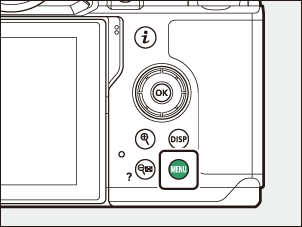
Дугме МЕНУ
Притисните
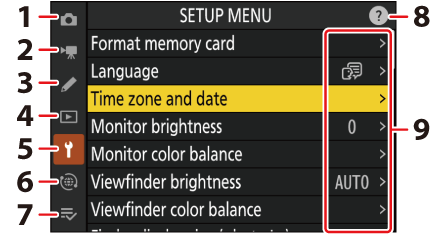
- C МЕНУ ЗА ФОТОГРАФИСАЊЕ ( 0 Ставке менија и подразумеване вредности )
- 1 МЕНУ ЗА СНИМАЊЕ ВИДЕО ЗАБЕЛЕЖАВАЊА ( 0 ставки менија и подразумеваних подешавања )
- МЕНУ ЗА A ПОДЕШАВАЊА ( 0 ставки менија и подразумеваних подешавања )
- D МЕНИ РЕПРОДАЈЕ ( 0 Ставке менија и подразумеване вредности )
- B МЕНУ ЗА ПОДЕШАВАЊЕ ( 0 Ставке менија и подразумеване вредности )
- F МРЕЖНИ МЕНУ ( 0 ставки менија и подразумеваних подешавања )
- O MOJ MENI/ m NEDAVNA POSTAVKE * ( 0 Stavke menija i podrazumevane vrednosti )
- Икона d (помоћ) ( 0 Икона d (помоћ) )
- Тренутна подешавања
Можете изабрати приказани мени. Подразумевана вредност је [ МОЈ МЕНИ ].
Коришћење менија
Можете се кретати кроз меније помоћу вишенаменског селектора и дугмета J
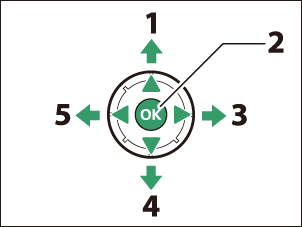
- Помери курсор нагоре
- Изаберите истакнуту ставку
- Приказ подменија, избор означене ставке или померање курсора десно
- Помери курсор надоле
- Откажи и врати се на претходни мени или помери курсор лево
Означите икону за тренутни мени.
Притисните 4 да бисте поставили курсор у област за избор менија.

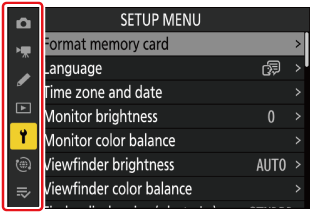
Изаберите мени.
Притисните 1 или 3 да бисте изабрали жељени мени.

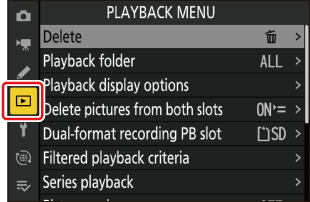
Поставите курсор у изабрани мени.
Притисните 2 да бисте позиционирали курсор у изабраном менију.


Означите ставку менија.
Притисните 1 или 3 да бисте означили ставку менија.

Опције приказа.
Притисните 2 да бисте приказали опције за изабрану ставку менија.
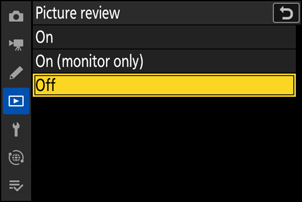
Означите опцију.
Притисните 1 или 3 да бисте означили опцију.
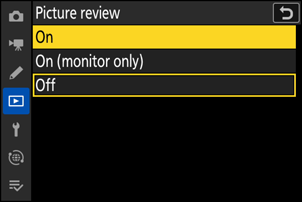
Изаберите истакнуту опцију.
- Притисните J да бисте сачували измене и изашли.
- Да бисте изашли без извршења избора, притисните дугме G
- Да бисте изашли из менија и вратили се у режим снимања, притисните дугме окидача до пола.

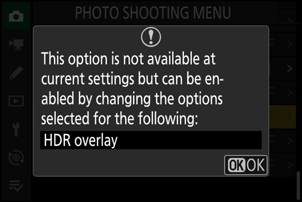
Неке ставке и опције менија могу бити недоступне у зависности од статуса камере. Недоступне ставке су приказане сивом бојом.
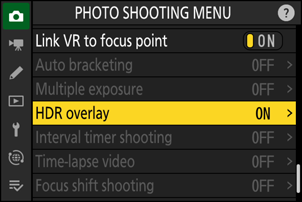
У неким случајевима, притиском на J када је сива ставка означена, приказаће се порука која објашњава зашто ставка није доступна.
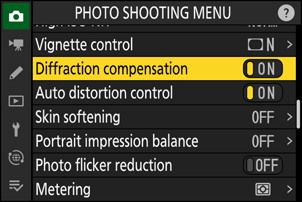
Само ставке УКЉУЧЕНО/ИСКЉУЧЕНО
Ако су за тренутну ставку доступне само опције [ ON ] и [ OFF ], можете прећи са [ ON ] на [ OFF ] или обрнуто једноставним притиском на J , притиском на вишенаменски селектор удесно ( 2 ) или додиром ставке на екрану.
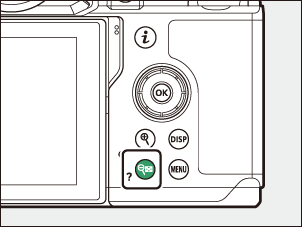
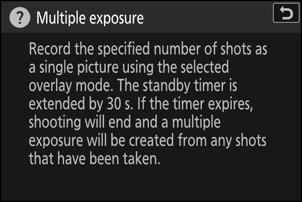
- Тамо где је доступан, опис тренутно изабране ставке може се видети притиском на дугме W ( Q ).
- Притисните 1 или 3 да бисте се кретали.
- Поново притисните W ( Q ) да бисте се вратили у меније.
Такође можете да се крећете кроз меније помоћу додирних контрола ( 0 Додирне контроле ).
Тастатура се приказује када је потребан унос текста, на пример ако се од вас тражи да унесете име датотеке или слично. Унесите текст као што је описано у наставку.
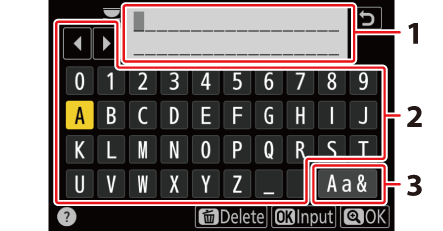
- Област за приказ текста
- Област тастатуре
- Избор тастатуре
- Унесите знакове на тренутној позицији курсора тако што ћете их означити помоћу тастера са стрелицама на вишенаменском селектору, а затим притиснути J
- Курсор се може померати лево или десно у области за приказ текста окретањем било ког од командних точкића.
- Да бисте се пребацивали кроз тастатуре са великим и малим словима и симболима, означите икону за избор тастатуре и притисните J Икона за избор тастатуре можда неће бити доступна у неким случајевима.
- Ако се знак унесе када је поље за приказ текста пуно, крајњи десни знак ће бити обрисан.
- Да бисте обрисали знак испод курсора, притисните дугме O
- Да бисте завршили унос, притисните X
- Да бисте изашли без завршетка уноса текста, притисните G