
Google преводилац
ОВА УСЛУГА МОЖЕ ДА САДРЖИ ПРЕВОДЕ КОЈИ СУ НАЧИЊЕНИ ОД СТРАНЕ GOOGLE-А. GOOGLE СЕ ОДРИЧЕ СВИХ ГАРАНЦИЈА У ВЕЗИ СА ПРЕВОДИМА, ИЗРИЧИТИМ ИЛИ ПОДРАЗУМЕВАНИМ, УКЉУЧУЈУЋИ БИЛО КОЈЕ ГАРАНЦИЈЕ У ВЕЗИ ТАЧНОСТИ, ПОУЗДАНОСТИ И ГАРАНЦИЈЕ ПРОИЗВОДА КОЈА СЕ ПОДРАЗУМЕВА, ОДГОВАРАЈУЋУ НАМЕНУ ЗА ОДРЕЂЕН ЦИЉ И ПОШТОВАЊЕ АУТОРСКИХ ПРАВА.
Референтни водичи Nikon корпорације (испод, „Nikon“) преведени су зарад вашег коришћења користећи софтвер за превођење који нуди Google преводилац. Уложени су разумни напори да се понуди тачан превод, међутим, ниједно аутоматско превођење није савршено нити је намера да се замене људски преводиоци. Преводи се нуде као услуга корисницима Nikon-ових референтних водича и нуде се „такви какви су“. Никаква гаранција, изричита или подразумевана, не односи се на тачност, поузданост или исправност превода начињених са енглеског језика на било које друге језике. Неки садржаји (попут слика, видео приказа, блиц видео приказа, итд.) можда неће бити правилно преведени услед ограничења софтвера за превод.
Службени текст је енглеска верзија референтних водича. Било која неслагања или разлике настале у преводу нису обавезујуће и немају правни учинак у сврху усклађивања или извршења. Ако се појаве нека питања у вези са тачношћу информација садржаних у преведеним референтним водичима, погледајте енглеску верзију водича која је службена верзија.

Скраћивање видео снимака
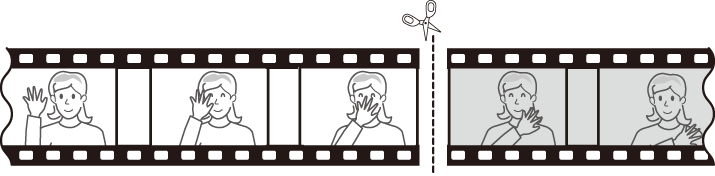
Скратите нежељене снимке.
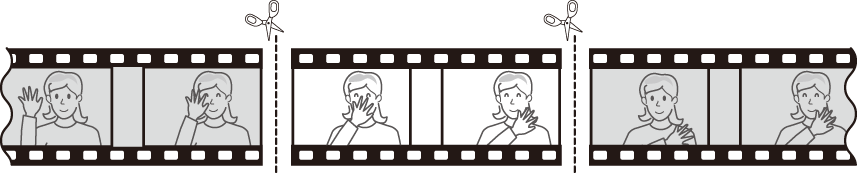
-
Прикажите видео у пуном кадру.
-
Паузирајте видео на новом почетном кадру.
- Притисните J да бисте започели репродукцију. Притисните 3 да бисте паузирали.
- Ваш приближни положај у видеу може се утврдити на траци напретка видеа.
- Притисните 4 или 2 или ротирајте командне точкиће да бисте пронашли жељени кадар.

-
Притисните дугме i , означите [ Скрати видео ] и притисните 2 .
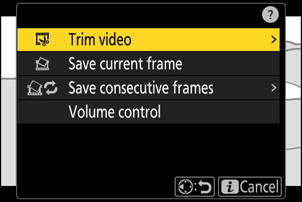
-
Изаберите почетну тачку.
Да бисте креирали копију која почиње од тренутног кадра, означите [ Почетна тачка ] и притисните J
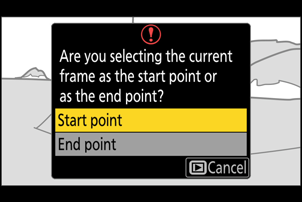

-
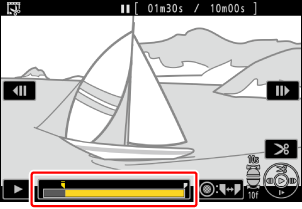
Потврдите нову почетну тачку.
- Ако жељени кадар тренутно није приказан, притисните 4 или 2 да бисте премотавали унапред или уназад кадар по кадар.
- Окрените главни командни точкић за један положај да бисте прескочили 10 кадрова унапред или уназад.
- Окрените помоћни точкић за једну позицију да бисте премотали унапред или уназад 10 секунди.
-
Изаберите крајњу тачку.
Притисните дугме A ( g ) да бисте прешли на алатку за избор крајње тачке ( x ), а затим изаберите завршни кадар ( x ) као што је описано у кораку 5.
-
Притисните 1 да бисте креирали копију.
-
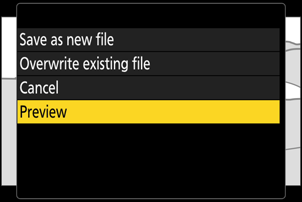
Прегледајте копију.
- Да бисте прегледали копију, означите [ Preview ] и притисните J (да бисте прекинули преглед и вратили се у мени са опцијама чувања, притисните 1 ).
- Да бисте напустили тренутну копију и вратили се на корак 5, означите [ Cancel ] и притисните J
-
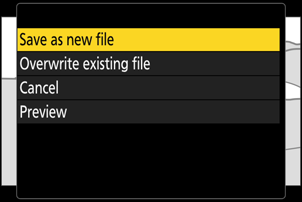
Изаберите опцију чувања.
Изаберите [ Сачувај као нову датотеку ] да бисте сачували измењену копију као нову датотеку. Да бисте заменили оригинални видео измењеном копијом, изаберите [ Пребриши постојећу датотеку ].
-
Сачувајте копију.
Притисните J да бисте сачували копију.
Мере опреза: Скраћивање видео записа
- Копија неће бити сачувана ако на меморијској картици нема довољно простора.
- Видео снимци краћи од две секунде не могу се уређивати помоћу опције [ Скрати видео ].
- Копије имају исто време и датум настанка као и оригинал.
Уклањање почетног или завршног снимка
- Да бисте уклонили само завршни снимак из видеа, означите [ End point ] и притисните J у кораку 4, изаберите завршни кадар и пређите на корак 7 без притискања дугмета A ( g ) у кораку 6.
- Да бисте уклонили само почетни снимак, пређите на корак 7 без притискања дугмета A ( g ) у кораку 6.
Опција „ Скрати видео “ у i менију
Видео снимци се такође могу уређивати помоћу ставке [ Trim video ] у менију i .