Google преводилац
ОВА УСЛУГА МОЖЕ ДА САДРЖИ ПРЕВОДЕ КОЈИ СУ НАЧИЊЕНИ ОД СТРАНЕ GOOGLE-А. GOOGLE СЕ ОДРИЧЕ СВИХ ГАРАНЦИЈА У ВЕЗИ СА ПРЕВОДИМА, ИЗРИЧИТИМ ИЛИ ПОДРАЗУМЕВАНИМ, УКЉУЧУЈУЋИ БИЛО КОЈЕ ГАРАНЦИЈЕ У ВЕЗИ ТАЧНОСТИ, ПОУЗДАНОСТИ И ГАРАНЦИЈЕ ПРОИЗВОДА КОЈА СЕ ПОДРАЗУМЕВА, ОДГОВАРАЈУЋУ НАМЕНУ ЗА ОДРЕЂЕН ЦИЉ И ПОШТОВАЊЕ АУТОРСКИХ ПРАВА.
Референтни водичи Nikon корпорације (испод, „Nikon“) преведени су зарад вашег коришћења користећи софтвер за превођење који нуди Google преводилац. Уложени су разумни напори да се понуди тачан превод, међутим, ниједно аутоматско превођење није савршено нити је намера да се замене људски преводиоци. Преводи се нуде као услуга корисницима Nikon-ових референтних водича и нуде се „такви какви су“. Никаква гаранција, изричита или подразумевана, не односи се на тачност, поузданост или исправност превода начињених са енглеског језика на било које друге језике. Неки садржаји (попут слика, видео приказа, блиц видео приказа, итд.) можда неће бити правилно преведени услед ограничења софтвера за превод.
Службени текст је енглеска верзија референтних водича. Било која неслагања или разлике настале у преводу нису обавезујуће и немају правни учинак у сврху усклађивања или извршења. Ако се појаве нека питања у вези са тачношћу информација садржаних у преведеним референтним водичима, погледајте енглеску верзију водича која је службена верзија.

Мој мени: Креирање прилагођеног менија
Дугме G U O мој мени
Мој мени се може користити за креирање и уређивање прилагођене листе до 20 ставки из менија за фотографисање, снимање видео записа, прилагођена подешавања, репродукцију, подешавање и мрежу. Ставке се могу додавати, брисати и мењати им се редослед као што је описано у наставку.
Додавање ставки у Мој мени
-
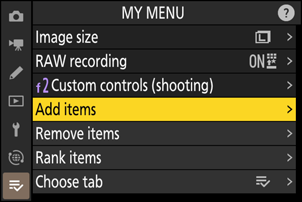
Изаберите [ Додај ставке ] у [ O MOJ MENI ].
Означите [ Додај ставке ] и притисните 2 .
-
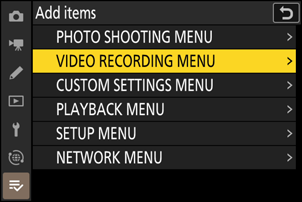
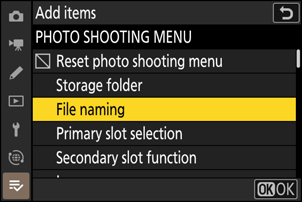
Изаберите мени.
Означите назив менија који садржи ставку коју желите да додате и притисните 2 .
-
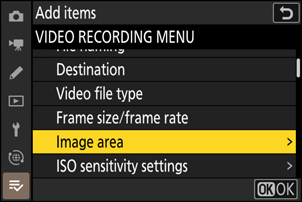
Изаберите ставку.
Означите жељену ставку менија и притисните J
-
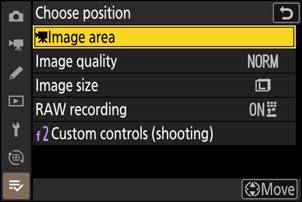
Поставите нову ставку.
Притисните 1 или 3 да бисте позиционирали нову ставку и притисните J да бисте је додали у Мој мени.
-
Додајте још ставки.
- Ставке које се тренутно приказују у Мом менију означене су знаком потврде ( L ).
- Ставке означене иконом V не могу се одабрати.
- Поновите кораке 1–4 да бисте изабрали додатне ставке.
Уклањање ставки из Мог менија
-
Изаберите [ Уклони ставке ] у [ O MY MENU ].
Означите [ Уклони ставке ] и притисните 2 .
-
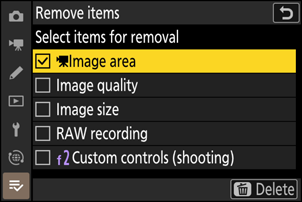
Изаберите ставке.
- Означите ставке и притисните J или 2 да бисте их изабрали ( M ) или поништили избор.
- Наставите док не буду изабране све ставке које желите да уклоните ( L ).
-
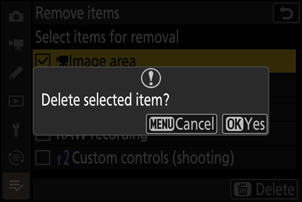
Уклоните изабране ставке.
Притисните O ; приказаће се дијалог за потврду. Притисните J да бисте уклонили изабране ставке.
Преуређивање ставки у Мом менију
-
Изаберите [ Рангирај ставке ] у [ O MY MENU ].
Означите [ Рангирај ставке ] и притисните 2 .
-
Изаберите ставку.
Означите ставку коју желите да преместите и притисните J
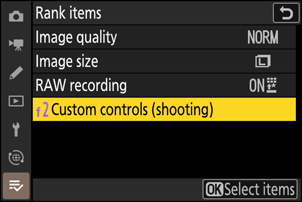
-
Поставите ставку.
- Притисните 1 или 3 да бисте померили ставку горе или доле у Мом менију и притисните J
- Поновите кораке 2–3 да бисте променили положај додатних ставки.
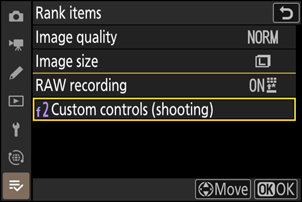
-
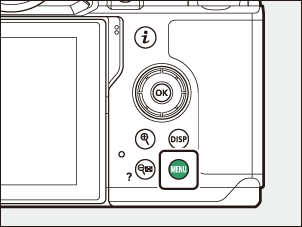
Изађите на [ O MOJ MENI ].
Притисните дугме G да бисте се вратили на [ O MY MENU ].
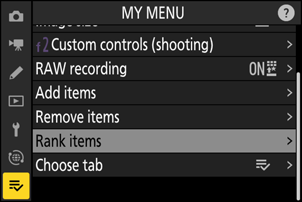
Приказује се „ НЕДАВНА ПОСТАВЉАЊА “
-
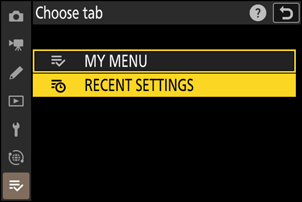
Изаберите [ Изаберите картицу ] у [ O MY MENU ].
Означите [ Изаберите картицу ] и притисните 2 .
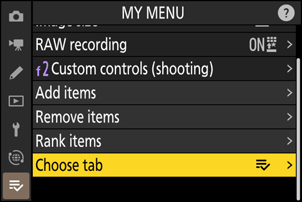
-
Изаберите [ m НЕДАВНА ПОСТАВКЕ ].
- Означите [ m НЕДАВНА ПОСТАВКЕ ] у менију [ Изаберите картицу ] и притисните J
- Назив менија ће се променити из [ МОЈ МЕНИ ] у [ НЕДАВНА ПОСТАВКЕ ], а икона картице ће се променити из O у m .