
Google преводилац
ОВА УСЛУГА МОЖЕ ДА САДРЖИ ПРЕВОДЕ КОЈИ СУ НАЧИЊЕНИ ОД СТРАНЕ GOOGLE-А. GOOGLE СЕ ОДРИЧЕ СВИХ ГАРАНЦИЈА У ВЕЗИ СА ПРЕВОДИМА, ИЗРИЧИТИМ ИЛИ ПОДРАЗУМЕВАНИМ, УКЉУЧУЈУЋИ БИЛО КОЈЕ ГАРАНЦИЈЕ У ВЕЗИ ТАЧНОСТИ, ПОУЗДАНОСТИ И ГАРАНЦИЈЕ ПРОИЗВОДА КОЈА СЕ ПОДРАЗУМЕВА, ОДГОВАРАЈУЋУ НАМЕНУ ЗА ОДРЕЂЕН ЦИЉ И ПОШТОВАЊЕ АУТОРСКИХ ПРАВА.
Референтни водичи Nikon корпорације (испод, „Nikon“) преведени су зарад вашег коришћења користећи софтвер за превођење који нуди Google преводилац. Уложени су разумни напори да се понуди тачан превод, међутим, ниједно аутоматско превођење није савршено нити је намера да се замене људски преводиоци. Преводи се нуде као услуга корисницима Nikon-ових референтних водича и нуде се „такви какви су“. Никаква гаранција, изричита или подразумевана, не односи се на тачност, поузданост или исправност превода начињених са енглеског језика на било које друге језике. Неки садржаји (попут слика, видео приказа, блиц видео приказа, итд.) можда неће бити правилно преведени услед ограничења софтвера за превод.
Службени текст је енглеска верзија референтних водича. Било која неслагања или разлике настале у преводу нису обавезујуће и немају правни учинак у сврху усклађивања или извршења. Ако се појаве нека питања у вези са тачношћу информација садржаних у преведеним референтним водичима, погледајте енглеску верзију водича која је службена верзија.

Контроле на додир
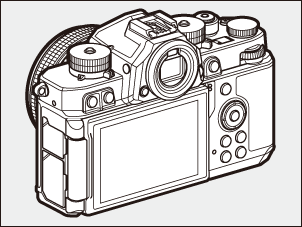
Монитор осетљив на додир нуди разне контроле којима се може управљати додиривањем екрана прстима.
Фокусирање и отпуштање затварача
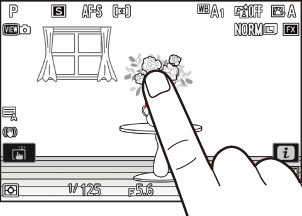
- Додирните монитор да бисте фокусирали изабрану тачку (додирни АФ).
- У режиму фотографисања, затварач ће се отпустити када подигнете прст са екрана (затварач на додир).
-
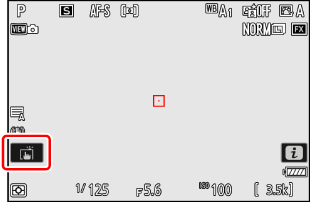
Подешавања затварача на додир/AF могу се подесити додиром на икону W ( 0 Затварач на додир ).
Подешавање подешавања
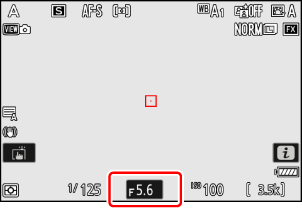
- Додирните истакнута подешавања на екрану.
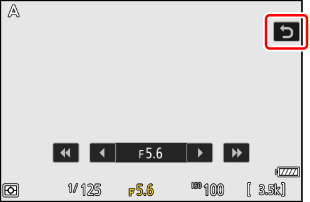
- Затим можете одабрати жељену опцију додиром на иконе или клизаче.
- Додирните Z или притисните J да бисте изабрали изабрану опцију и вратили се на претходни приказ.
Када је изабрано [ ON ] за прилагођено подешавање f4 [ Touch Fn ] > [ Enable/disable touch Fn ], можете користити контроле додиром на монитору за подешавање подешавања док кадрирате слике у тражилу.
-
Додирни Fn је доступан само када је монитор у положају за складиштење са екраном окренутим ка споља.
Репродукција
-
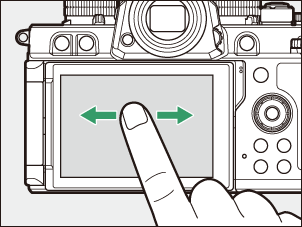
Померите прстом лево или десно да бисте видели друге слике током репродукције преко целог екрана.
-
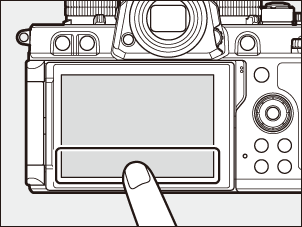
У режиму репродукције преко целог кадра, додиривањем дна екрана приказује се трака за премотавање слика. Превуците прст лево или десно преко траке да бисте брзо прешли на друге слике.

-
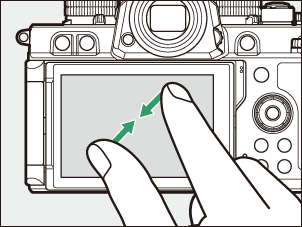
Да бисте увећали слику приказану током репродукције преко целог кадра, користите гест истезања или два пута брзо додирните екран. Можете подесити однос зумирања помоћу гестова истезања за увећање и гестова штипкања за умањење.

- Користите покрете клизања да бисте видели друге делове слике током зумирања.
- Два брза додира екрана док је зумирање активно, поништава зумирање.
-
Да бисте „умањили“ приказ на приказ сличица, користите гест штипкања током репродукције преко целог кадра. Користите гест штипкања и развлачења да бисте изабрали број приказаних слика од 4, 9 и 72 кадра.
Прегледање видео снимака
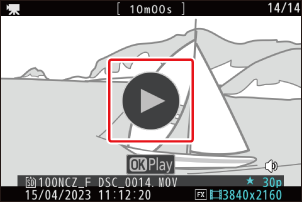
- Видео снимци су означени иконом 1 ; да бисте започели репродукцију, додирните икону a .
- Додирните Z да бисте изашли из режима репродукције преко целог кадра.
i Мени
- Додирните икону i да бисте приказали мени i током снимања ( 0 Дугме i (мени i ) ).
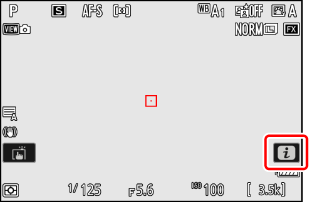
- Додирните ставке да бисте видели и променили опције.
- Можете да изаберете ставке приказане у i менију ( 0 Прилагођавање i менија ).

Унос текста
-
Када се прикаже тастатура, можете уносити текст додиривањем тастера.
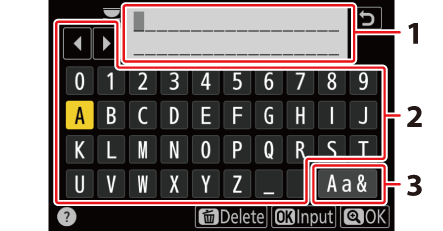
- Област за приказ текста
- Област тастатуре
- Избор тастатуре
- Да бисте позиционирали курсор, додирните e или f или додирните директно у подручју за приказ текста.
- Да бисте се пребацивали између тастатура са великим и малим словима и симболима, додирните дугме за избор тастатуре.
Навигација кроз меније
-
Превуците прстом горе или доле да бисте скроловали.

-
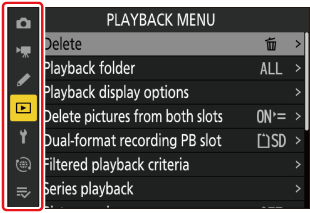
Додирните икону менија да бисте изабрали мени.
-
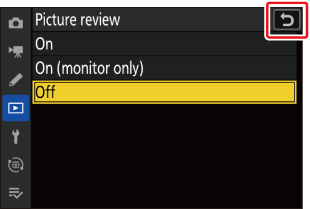
Додирните ставке менија да бисте приказали опције. Затим можете изабрати жељену опцију додиром на иконе или клизаче.
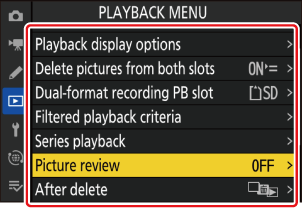
-
Да бисте изашли без промене подешавања, додирните Z
- Екран осетљив на додир реагује на статички електрицитет. Можда неће реаговати када се додирне ноктима или рукама у рукавицама. За бољи одзив при коришћењу екрана осетљивог на додир са рукавицама, изаберите [ УКЉУЧЕНО ] за [ Контроле на додир ] > [ Режим рукавица ] у менију подешавања.
- Не додирујте екран оштрим предметима.
- Не користите прекомерну силу.
- Екран можда неће реаговати када је прекривен заштитним фолијама треће стране.
- Екран можда неће реаговати када се истовремено додирне на више места.
Омогућавање или онемогућавање контрола додиром
- Додирне контроле се могу омогућити или онемогућити помоћу [ Додирне контроле ] > [ Омогући/онемогући додирне контроле ] у менију подешавања.
- Додирна функција Fn је доступна када је изабрано [ УКЉ. ] за прилагођено подешавање f4 [ Додирна функција Fn ] > [ Омогући/онемогући додирну функцију Fn ], чак и ако је изабрано [ Онемогући ] за [ Додирне контроле ] > [ Омогући/онемогући додирне контроле ] у менију подешавања.