
Google Oversetter
DENNE TJENESTEN KAN INNEHOLDE OVERSETTELSER LEVERT AV GOOGLE. GOOGLE FRASKRIVER SEG ALLE GARANTIER KNYTTET TIL OVERSETTELSENE, UTTRYKKELIGE ELLER UNDERFORSTÅTTE, INKLUDERT ALLE GARANTIER FOR NØYAKTIGHET, OG ALLE UNDERFORSTÅTTE GARANTIER FOR SALGBARHET, EGNETHET FOR ET BESTEMT FORMÅL OG UKRENGELIGHET.
Nikon Corporation (nedenfor, "Nikon") sine referansehåndbøker har blitt oversatt for din bekvemmelighet ved hjelp av oversettelsesprogramvare drevet av Google Oversetter. Det er gjort rimelige anstrengelser for å gi en nøyaktig oversettelse, men ingen automatisert oversettelse er perfekt, og er heller ikke ment å erstatte menneskelige oversettere. Oversettelser leveres som en tjeneste til brukere av Nikons referansehåndbøker, og leveres "som de er". Det gis ingen garanti av noe slag, enten uttrykt eller underforstått, med hensyn til nøyaktigheten, påliteligheten eller korrektheten for enhver oversettelse gjort fra engelsk til et annet språk. Noe innhold (slik som bilder, videoer, Flash-videoer osv.) vil kanskje ikke være nøyaktig oversatt som følge av begrensningene til oversettelsesprogramvaren.
Den offisielle teksten er den engelske versjonen av referansehåndbøkene. Eventuelle uoverensstemmelser eller forskjeller som oppstår i oversettelsen, er ikke bindende og har ingen juridisk virkning for etterlevelse eller håndhevelse. Dersom du har spørsmål knyttet til nøyaktigheten av informasjonen i de oversatte referansehåndbøkene, se den engelske versjonen av håndbøkene som er den offisielle versjonen.

Bildekontroller
Typer bildekontroller
Nikon unike
- Picture Control : Bildekontroller som følger med kamera . Grunnleggende bildekontroller, inkludert modusene [ Auto ] og [ Standard ] ( 0 [ Angi Picture Control ] ).
- Creative Picture Control : Bildekontroller som følger med kamera . Disse kontrollene tilbyr unike kombinasjoner av fargetone, tone, metning og andre innstillinger som er finjustert for bestemte effekter ( 0 [ Angi Picture Control ] ).
- Picture Control ( HLG ) : Bildekontroller som følger med kamera . De velges via [ Still inn Picture Control (HLG) ] i fotograferingsmenyen når [ Fargetoneinnstilling ] i fotograferingsmenyen er satt til [ HLG ] i fotomodus ( 0 [ Angi Picture Control ( HLG ) ] ).
-
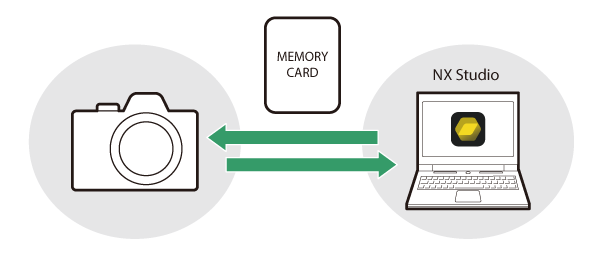
Custom Picture Control : Bildekontroller opprettet med kamera eller NX Studio datamaskinprogramvaren. Disse kan legges til kamera separat basert på bildekontrollene som følger med kamera . For å opprette egendefinerte bildekontroller med kameraet, bruk [ Bruke Picture Control ] i fotograferings- eller videoopptaksmenyen ( 0 Egendefinerte bildekontroller ). Hvis du bruker NX Studio , oppretter du en Custom Picture Control i programvaren, eksporterer den som en fil, kopierer den til et minnekort og importerer den til kamera ( 0 Kopier egendefinerte bildekontroller til og fra et minnekort ). Hvis du vil ha mer informasjon om hvordan du bruker NX Studio til å opprette og eksportere egendefinerte bildekontroller, kan du se NX Studio nettbaserte hjelp.
https://nikonimglib.com/nxstdo/onlinehelp/
-
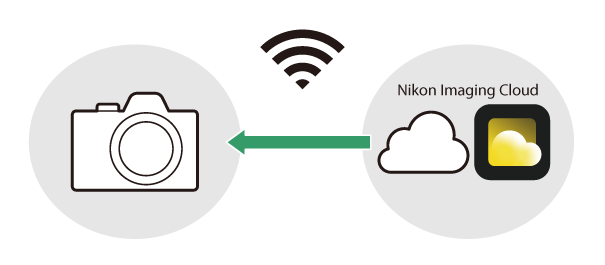
Imaging Recipe : Bildeoppskrifter opprettet eller valgt i Nikon Imaging Cloud tjenesten. Last ned disse oppskriftene til kamera ditt, registrer dem og bruk dem som bildekontroller. Du kan endre disse bildekontrollene på kamera ditt og legge dem til som tilpassede bildekontroller ( 0 bildeoppskrifter ).
Velge bildekontroller
Velg alternativer for bildebehandling (« Picture Control ») for nye bilder i henhold til motivet eller dine kreative intensjoner.
Velge en Picture Control
-
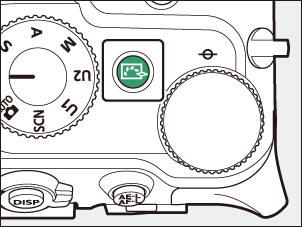
Trykk på h knappen.
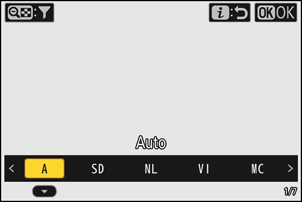
Elementene som vises varierer med følgende kamera .
- I fotomodus:
- Når [ Fargetoneinnstilling ] er satt til [ SDR ] i fotograferingsmenyen: Det samme som for [ Still inn Picture Control ] i fotograferingsmenyen ( 0 [ Angi Picture Control ] )
- Når [ Fargetoneinnstilling ] er satt til [ HLG ] i fotograferingsmenyen: Det samme som for [ Still inn Picture Control (HLG) ] i fotograferingsmenyen ( 0 [ Angi Picture Control ( HLG ) ] )
- I videomodus: Det samme som for [ Still inn Picture Control ] i videoopptaksmenyen ( 0 [ Angi Picture Control ] )
- I fotomodus:
-
Trykk på 4 eller 2 for å markere en Picture Control .
-
Trykk J for å velge.
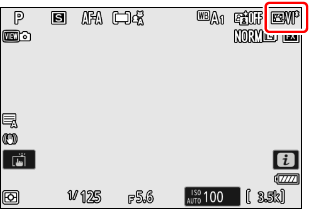
Det valgte alternativet vises med et ikon i opptaksvisningen.
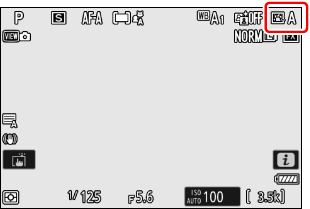
Angi bildekontroller i menyene
Bildekontroller kan også angis i følgende menyer.
- [ Still inn Picture Control ] eller [ Still inn Picture Control (HLG) ] i fotograferingsmenyen ( 0 Angi Picture Control , Angi Picture Control ( HLG ) )
- [ Still inn Picture Control ] i videoopptaksmenyen ( 0 Angi Picture Control )
- [ Still inn Picture Control ] eller [ Still inn Picture Control (HLG) ] i i menyen
Hvis du velger alternativet [ Samme som bildeinnst. ] for [ Still inn Picture Control ] i videoopptaksmenyen, stilles Picture Control for videoer automatisk inn til den samme som brukes for fotografier.
[ Still inn Picture Control ]
| Alternativ | Beskrivelse | |
|---|---|---|
| n | [ Auto ] | kamera justerer automatisk fargetoner og toner basert på Picture Control [ Standard ] (fotomodus) eller [ Nøytral ] (videomodus). |
| Q | [ Standard ] | Standardbehandling for balanserte resultater. Anbefales for de fleste situasjoner. |
| R | [ Nøytral ] | Minimal prosessering for naturlige resultater. Velg for bilder som senere skal behandles eller retusjeres. |
| S | [ Friske farger ] | Bildene forbedres for en livlig fotoutskriftseffekt. Velg for bilder som fremhever primærfarger. |
| T | [ Monokrom ] | Ta svart-hvitt-bilder. |
| 2 | [ Flat monokrom ] | Har myke graderinger fra høylys til skygger, noe som gir myke monokrome bilder. |
| 3 | [ Monokrom m. dype fargetoner ] | Velg litt mørkere toner i området fra skygger til mellomtoner, med lysstyrke som øker raskt etter hvert som tonene går fra mellomtoner til høylys. |
| o | [ Portrett ] | Glatt hudtone for naturlige portretter. |
| 4 | [ Portrett med rike fargetoner ] | Gir mer livaktige resultater enn [ Portrett ] samtidig som den fanger opp detaljer i motivets hudfarge og unngår tap av detaljer i høylys. Velg for bilder som senere skal behandles eller retusjeres. |
| p | [ Landskap ] | Ta bilder av livlige landskap og bybilder. Velg bilder som fremhever blått og grønt. |
| q | [ Flat ] | Detaljer bevares over et bredt tonespekter, fra høylys til skygger. Velg for bilder som senere skal behandles eller retusjeres grundig. |
| k 01 – k 20 |
[ Creative Picture Control ] (Creative Picture Control) |
Kreative bildekontroller tilbyr unike kombinasjoner av fargetone, tone, metning og andre innstillinger som er finjustert for bestemte effekter. Velg mellom totalt 20 alternativer, inkludert [ Drøm ] og [ Morgen ]. |
| h C-1 – h C-9 |
[ Custom Picture Control ] (Custom Picture Control) |
Vises hvis en endret Picture Control er lagret som en Custom Picture Control på kamera ( 0 Egendefinerte bildekontroller ). Standardnavnet er navnet på den eksisterende Picture Control med et tosifret tall lagt til. Dette kan endres etter ønske. |
| n – o |
[ Imaging Recipe ] (Imaging Recipe) |
Vises når bildeoppskrifter som er opprettet eller valgt i Nikon Imaging Cloud tjenesten lastes ned til og registreres på kamera ditt ( 0 bildeoppskrifter ). |
[ Still inn Picture Control (HLG) ]
| Alternativ | Beskrivelse | |
|---|---|---|
| c | [ Standard ] | Standardbehandling for balanserte resultater. Anbefales for de fleste situasjoner. |
| d | [ Monokrom ] | Ta monokrome fotografier. |
| e | [ Flat ] | Velg for fotografier som senere skal bli grundig behandlet eller retusjert. |
Begrense valg Picture Control
Begrens tilgjengelige bildekontroller når du trykker på h knappen eller når du velger [ Still inn Picture Control ] i i menyen og trykker på J mens tonemodus er satt til [ SDR ].
-
Trykk på h knappen eller velg [ Still inn Picture Control ] i i menyen og trykk på J -knappen.
Dette vil vise en liste Picture Control .
-
Trykk på W ( Q )-knappen.
Dette vil vise skjermbildet for valg av Picture Control .
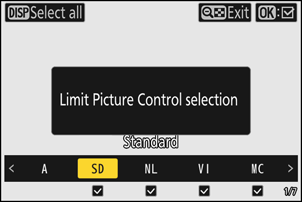
-
Velg bildekontrollene som skal vises.
- Marker en Picture Control med 4 eller 2 , og trykk på J for å velge ( M ) eller fjerne valget ( U ). Bare bildekontroller merket med et hakemerke ( M ) vises.
- Trykk på d -knappen for å velge ( M ) alle bildekontroller. Trykk på d igjen for å oppheve valget ( U ) av alle bildekontroller unntatt [ Auto ].
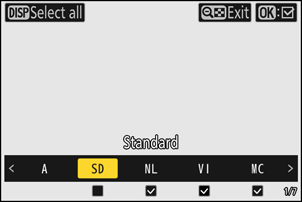
-
Trykk på W ( Q )-knappen igjen for å avslutte.
- Dette vil lagre endringene og vise listen Picture Control .
- Dette viser bare bildekontrollene som ble valgt i trinn 3.
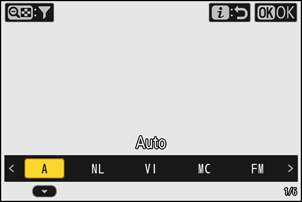
Begrense valg Picture Control
- Når [ Samme som bildeinnst. ] er valgt for [ Still inn Picture Control ] i videoopptaksmenyen, vil grenser som er angitt for Picture Control i videomodus også gjelde for Picture Control i bildemodus.
- Begrensning av valg Picture Control gjelder ikke for bildekontrollene som vises i [ Still inn Picture Control ]-elementene i menyene for fotografering og videoopptak.
- Begrensning av Picture Control er ikke tilgjengelig når [ HLG ] er valgt for [ Fargetoneinnstilling ] i fotograferingsmenyen i fotomodus.
Endre bildekontroller
Bildekontroller kan tilpasses motivet eller fotografens kreative intensjoner.
I opptaksvisningen
Trykk på h knappen eller velg [ Still inn Picture Control ] i i menyen og velg en Picture Control for å redigere innstillinger mens du forhåndsviser effekten i opptaksvisningen.
-
Trykk på h knappen eller velg [ Still inn Picture Control ] i i menyen og trykk på J -knappen.
Dette vil vise en liste Picture Control .
-
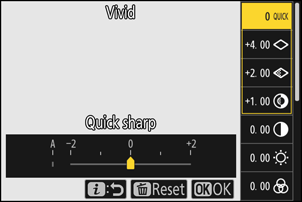
Trykk på 4 eller 2 for å velge en Picture Control , og trykk deretter på 3 .
-
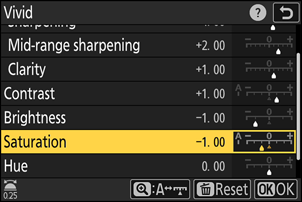
Juster innstillingene.
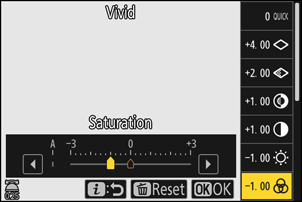
- Trykk 1 eller 3 for å markere innstillinger og 4 eller 2 for å velge en verdi. Hvert trykk øker den markerte verdien med 1.
- De tilgjengelige alternativene varierer med den valgte Picture Control .
- For raskt å justere nivåer for balansert [ Oppskarping ], [ Middels oppskarping ] og [ Klarhet ], marker [ Hurtig oppskarping ] og trykk på 4 eller 2 .
- For å avbryte eventuelle endringer og starte på nytt fra standardinnstillingene, trykk på O knappen.
-
Lagre endringene og avslutt.
Trykk på J for å lagre endringene. Bildekontroller som er endret fra standardinnstillingene er angitt med en stjerne (« U »).
Bruke menyene
-
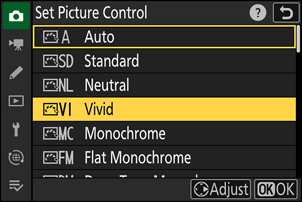
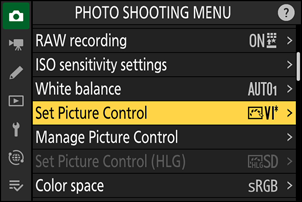
Velg en Picture Control .
Velg [ Still inn Picture Control ] i fotograferings- eller videoopptaksmenyen eller [ Still inn Picture Control (HLG) ] i fotograferingsmenyen, og marker deretter ønsket Picture Control og trykk på 2 .
-
Juster innstillingene.
- Trykk 1 eller 3 for å markere innstillinger og 4 eller 2 for å velge en verdi. Hvert trykk øker den markerte verdien med 1.
- De tilgjengelige alternativene varierer med den valgte Picture Control .
- For raskt å justere nivåer for balansert [ Oppskarping ], [ Middels oppskarping ] og [ Klarhet ], marker [ Hurtig oppskarping ] og trykk på 4 eller 2 .
- For å avbryte eventuelle endringer og starte på nytt fra standardinnstillingene, trykk på O knappen.
-
Lagre endringene og avslutt.
Trykk på J for å lagre endringene. Bildekontroller som er endret fra standardinnstillingene er angitt med en stjerne (« U »).
Innstillinger Picture Control
| Alternativ | Beskrivelse | |
|---|---|---|
| [ Effektnivå ] | Vises bare når en Creative Picture Control er valgt. Demp eller øk effekten av den valgte Picture Control . | |
| [ Hurtig oppskarping ] | Bruk skjerping på områder med kontrast i bildet.
|
|
| [ Oppskarping ] | Bruk skjerping på små områder med kontrast. | |
| [ Middels oppskarping ] | Bruk skjerping på kontrastområder som er større enn de som påvirkes av [ Oppskarping ] og mindre enn de som påvirkes av [ Klarhet ]. | |
| [ Klarhet ] | Bruk skjerping på store områder med kontrast.
|
|
| [ Kontrast ] | Juster den generelle kontrasten. | |
| [ Høylys ] | Vises kun for [ Still inn Picture Control (HLG) ]. Juster høylys. Velg høyere verdier for å gjøre høylys lysere. | |
| [ Skygger ] | Vises kun for [ Still inn Picture Control (HLG) ]. Juster skygger. Velg høyere verdier for å gjøre skygger lysere. | |
| [ Lysstyrke ] | Gjør mellomtoner (toner som ligger i området mellom høylys og skygger) lysere eller mørkere. Effekten gjelder ikke høylys og skygger, noe som sikrer at detaljene i disse områdene av bildet bevares.
|
|
| [ Metning ] | Kontroller fargenes livlighet.
|
|
| [ Nyanse ] | Juster fargetone.
|
|
| [ Filtereffekter ] | Vises kun med [ Monokrom ], [ Flat monokrom ], [ Monokrom m. dype fargetoner ] og visse kreative bildekontroller. Simuler effekten av fargefiltre på monokrome bilder. | |
| [ Toning ] | Vises kun med [ Monokrom ], [ Flat monokrom ], [ Monokrom m. dype fargetoner ] og visse kreative bildekontroller. Velg en fargetone for monokrome bilder. Velg mellom 9 forskjellige fargetoner, inkludert cyanotypi og gammeldags sepia.
|
|
| [ Toning ] (Kreative bildekontroller) | Vises kun med visse kreative bildekontroller. Velg fargenyansen som brukes. | |
o indikatoren under verdivisningen i innstillingsmenyen Picture Control indikerer verdien som er lagret i kamera .
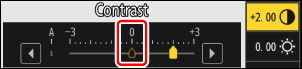
- Hvis du velger alternativet [ A ] (auto), som er tilgjengelig for enkelte innstillinger, justeres innstillingen automatisk kamera .
- Resultatene varierer med eksponering og motivets posisjon i bildet.
Velg mellom følgende [ Filtereffekter ]:
| Alternativ | Beskrivelse |
|---|---|
| [ Y ] (gul) * | Disse alternativene forbedrer kontrasten og kan brukes til å dempe lysstyrken på himmelen i landskapsfotografier. Oransje [ O ] gir mer kontrast enn gul [ Y ], rød [ R ] gir mer kontrast enn oransje. |
| [ O ] (oransje) * | |
| [ R ] (rød) * | |
| [ G ] (grønn) * | Grønt myker opp hudtoner. Brukes til portretter og lignende. |
Begrepet i parentes er navnet på det tilsvarende tredjeparts fargefilteret for svart-hvitt-fotografering.
Bruk av [ Filtereffekter ] med [ Monokrom m. dype fargetoner ]
[ Monokrom m. dype fargetoner ] har en sterk innebygd rød filtereffekt som gjelder selv når [ OFF ] er valgt for [ Filtereffekter ]. Fordi [ Filtereffekter ] ikke kan brukes mer enn én gang, vil valg av et annet alternativ enn [ OFF ] deaktivere den innebygde røde filtereffekten. Kontrasten kan reduseres ved å aktivere [ Y ], [ O ] eller [ R ].
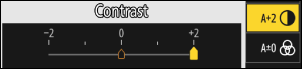
Innstillingene kan justeres i området [ A-2 ] til [ A + 2 ].
Tilpassede bildekontroller
Lagre endrede bildekontroller som egendefinerte bildekontroller.
| Alternativ | Beskrivelse |
|---|---|
| [ Lagre/redigere ] | Opprett en ny Custom Picture Control basert på en eksisterende forhåndsinnstilling eller Custom Picture Control , eller rediger eksisterende tilpassede bildekontroller. |
| [ Gi nytt navn ] | Gi nytt navn til egendefinerte bildekontroller. |
| [ Slett ] | Slett egendefinerte bildekontroller. |
| [ Laste/lagre ] | Kopier egendefinerte bildekontroller til og fra et minnekort. |
Opprette egendefinerte bildekontroller
-
Marker [ Bruke Picture Control ] i foto- eller videoopptaksmenyen og trykk på 2 .
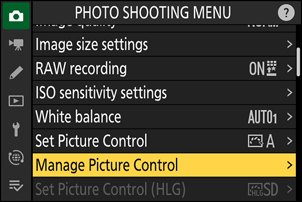
-
Velg [ Lagre/redigere ].
Marker [ Lagre/redigere ] og trykk på 2 for å vise alternativene for [ Velg Picture Control ].
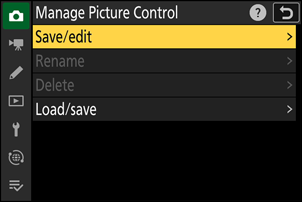
-
Velg en Picture Control .
- Marker en eksisterende Picture Control og trykk på 2 for å vise redigeringsalternativer.
- For å lagre en kopi av den markerte Picture Control uten ytterligere endringer, trykk på J Alternativene for [ Lagre som ] vises. Gå videre til trinn 5.
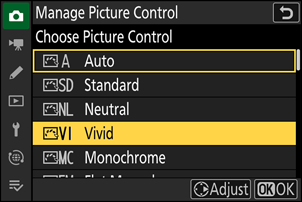
-
Juster innstillingene.
- Alternativene og fremgangsmåten er de samme som for [ Still inn Picture Control ].
- Trykk på J for å vise alternativene [ Lagre som ] når innstillingene er fullført.
- For å avbryte eventuelle endringer og starte på nytt fra standardinnstillingene, trykk på O knappen.
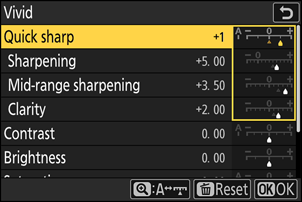
-
Velg en destinasjon.
Velg et mål for den Custom Picture Control (C-1 til C-9).
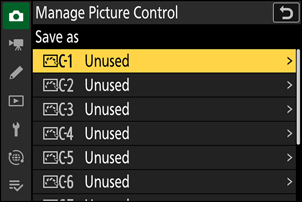
-
Gi Picture Control et navn.
- Hvis du trykker på 2 mens du markerer et mål i forrige trinn, vises dialogboksen for tekstinntasting for å gi nytt navn til Picture Control .
- Standardnavnet, som opprettes ved å legge til et tosifret tall til navnet på den eksisterende Picture Control , vises i tekstvisningsområdet. Det tosifrede nummeret genereres automatisk av kamera .
- Navn på Custom Picture Control kan være opptil nitten tegn lange.
- For informasjon om tekstinntasting, se «Tekstinntasting» ( 0 Tekstinntasting ).
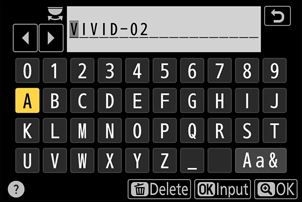
-
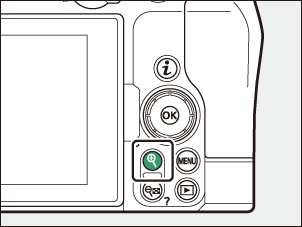
Trykk på X knappen.
- Tekstinntastingen vil avsluttes.
- Den nye Picture Control vil bli lagt til i Picture Control .
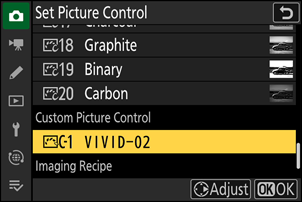
Den opprinnelige forhåndsinnstilte Picture Control som den Custom Picture Control er basert på, angis med et ikon i redigeringsskjermen.
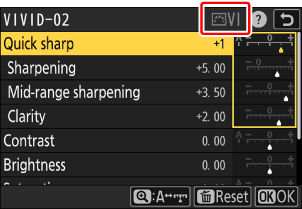
Alternativene som er tilgjengelige med egendefinerte bildekontroller er de samme som de som den Custom Picture Control var basert på.
Kopier egendefinerte bildekontroller til og fra et minnekort
Elementet [ Laste/lagre ] i menyen [ Bruke Picture Control ] kan brukes til å kopiere egendefinerte bildekontroller fra kamera til et minnekort. Du kan også slette egendefinerte bildekontroller eller kopiere dem fra et minnekort til kamera .
- [ Kopier til kamera ]: Kopier (importer) egendefinerte bildekontroller fra minnekortet til kamera . Bildekontrollene kopieres til egendefinerte bildekontroller C-1 til C-9 på kamera og kan navngis etter ønske.
- [ Slett fra kort ]: Sletter valgte egendefinerte bildekontroller fra minnekortet.
- [ Kopier til kort ]: Kopier (eksporter) en Custom Picture Control fra kamera til et minnekort. Marker et mål (1 til 99) for den valgte Custom Picture Control og trykk på J for å eksportere den til en undermappe av typen «CUSTOMPC», som automatisk opprettes under mappen « NIKON » på minnekortet.
- Eksporterte egendefinerte bildekontroller kan kopieres til et annet minnekort ved hjelp av en datamaskin. Når du kopierer bildekontroller til et minnekort for import til kamera , må du lagre dem i kortets rotkatalog (øverste katalog) eller i «CUSTOMPC»-mappen under « NIKON »-mappen.
Når du justerer bildekontroller med NX Studio -programvaren, gir valg av [ Flexible Color ] for Picture Control mulighet for et bredere utvalg av Picture Control med fargeblanding og fargegradering, i tillegg til andre justeringsparametere. Du kan lagre bildekontroller justert med [ Flexible Color ] som egendefinerte bildekontroller og eksportere dem til en fil og importere den til kamera .
- Tilpassede bildekontroller basert på [ Flexible Color ] kan ikke justeres eller gis nytt navn på kamera .
Oppskrifter med bildebehandling
Du kan laste ned bildeoppskrifter som er opprettet eller valgt i Nikon Imaging Cloud tjenesten til kamera ditt og registrere dem som bildekontroller. Du kan endre disse bildekontrollene på kamera og legge dem til som egendefinerte bildekontroller via [ Bruke Picture Control ] i fotograferings- eller videoopptaksmenyen ( 0 Opprette egendefinerte bildekontroller ).
-
Koble kamera til Nikon Imaging Cloud .
Velg [ ON ] for [ Nikon Imaging Cloud ] > [ Koble til Nikon Imaging Cloud ] i kamera nettverksmeny og koble kamera til Nikon Imaging Cloud ( 0 Koble kameraet til Nikon Imaging Cloud ).
-
Last ned oppskrifter som er opprettet eller valgt i Nikon Imaging Cloud til kamera .
Se den elektroniske hjelpen Nikon Imaging Cloud for hvordan du laster ned oppskrifter til kamera .
-
Se de nedlastede oppskriftene på kamera .
En bekreftelsesdialogboks som ber om å registrere disse nedlastede oppskriftene på kamera vises når du trykker på G knappen for å vise menyene.
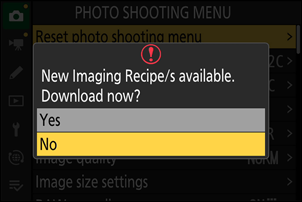
Alternativ Beskrivelse [ Ja ] Registrer de nedlastede oppskriftene i listen [ Still inn Picture Control ]. [ Nei ] kamera går tilbake til menyen uten å registrere de nedlastede oppskriftene. Varselsmerker vises på menyfanene for fotografering og videoopptak og på [ Still inn Picture Control ]-elementet i kamera , noe som indikerer at det finnes uregistrerte oppskrifter.
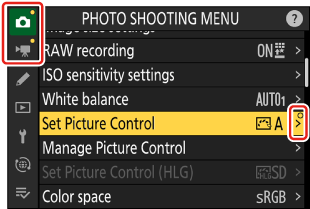
- Hvis du vil legge til uregistrerte oppskrifter manuelt i kamera , velger du [ Still inn Picture Control ] > [ Legg til bildeoppskrifter ] i enten foto- eller videoopptaksmenyen.