
Google Oversetter
DENNE TJENESTEN KAN INNEHOLDE OVERSETTELSER LEVERT AV GOOGLE. GOOGLE FRASKRIVER SEG ALLE GARANTIER KNYTTET TIL OVERSETTELSENE, UTTRYKKELIGE ELLER UNDERFORSTÅTTE, INKLUDERT ALLE GARANTIER FOR NØYAKTIGHET, OG ALLE UNDERFORSTÅTTE GARANTIER FOR SALGBARHET, EGNETHET FOR ET BESTEMT FORMÅL OG UKRENGELIGHET.
Nikon Corporation (nedenfor, "Nikon") sine referansehåndbøker har blitt oversatt for din bekvemmelighet ved hjelp av oversettelsesprogramvare drevet av Google Oversetter. Det er gjort rimelige anstrengelser for å gi en nøyaktig oversettelse, men ingen automatisert oversettelse er perfekt, og er heller ikke ment å erstatte menneskelige oversettere. Oversettelser leveres som en tjeneste til brukere av Nikons referansehåndbøker, og leveres "som de er". Det gis ingen garanti av noe slag, enten uttrykt eller underforstått, med hensyn til nøyaktigheten, påliteligheten eller korrektheten for enhver oversettelse gjort fra engelsk til et annet språk. Noe innhold (slik som bilder, videoer, Flash-videoer osv.) vil kanskje ikke være nøyaktig oversatt som følge av begrensningene til oversettelsesprogramvaren.
Den offisielle teksten er den engelske versjonen av referansehåndbøkene. Eventuelle uoverensstemmelser eller forskjeller som oppstår i oversettelsen, er ikke bindende og har ingen juridisk virkning for etterlevelse eller håndhevelse. Dersom du har spørsmål knyttet til nøyaktigheten av informasjonen i de oversatte referansehåndbøkene, se den engelske versjonen av håndbøkene som er den offisielle versjonen.

Smartenheter: Koble til via Bluetooth (paring)
Før du kobler til via Bluetooth for første gang, må du pare kamera og smartenheten.
- Aktiver Bluetooth på smartenheten. Se dokumentasjonen som fulgte med enheten for mer informasjon.
- Sørg for at batteriene i kamera og smartenheten er fulladet for å forhindre at enhetene slår seg av uventet.
- Sjekk at det er ledig plass på kamera minnekort.
Paring
Koble kamera og smartenheten sammen som beskrevet nedenfor.
-
Kamera: Velg [ Koble til smartenhet ] > [ Paring (Bluetooth) ] i nettverksmenyen, marker deretter [ Start paring ] og trykk på J
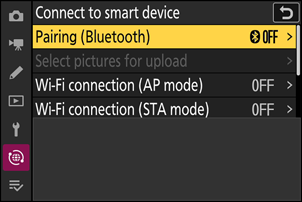
kamera vil vises på skjerm .
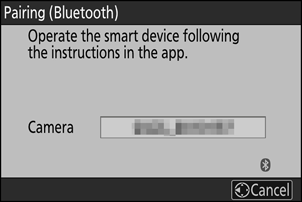
-
Smartenhet: Start SnapBridge -appen og trykk på [ Connect to camera ] i
 fane.
fane. Hvis dette er første gang du starter appen, bør du i stedet trykke på [ Connect to camera ] i velkomstskjermen.
-
Smartenhet: Følg instruksjonene på skjermen.
- Når du blir bedt om det, trykker du på kategorien for kamera ditt, og deretter trykker du på alternativet «paring» når du blir bedt om å velge tilkoblingstype.
- Trykk på kamera når du blir bedt om det.
-
Kamera/smartenhet: Etter at du har bekreftet at kamera og smartenheten viser samme autentiseringskode, følger du instruksjonene på skjermen på begge enhetene for å fullføre paringen.
- Trykk på paringsknappen på smartenheten, og trykk på J knappen på kamera .
-
kamera og smartenheten vil begge vise en melding når paringen er fullført. kamera vil deretter automatisk gå tilbake til menyene.
kamera og smartenheten er nå paret.
Hvis du vil ha informasjon om hvordan du bruker SnapBridge -appen, kan du se hjelpen på nettet.
Hvis du venter for lenge mellom å trykke på knappen på kamera og å trykke på knappen på smartenheten i trinn 4, vil enheten vise en feilmelding, og paringen vil mislykkes.
- Hvis du bruker en Android enhet, trykk på [ OK ] og gå tilbake til trinn 1.
-
Hvis du bruker en iOS enhet, lukker du SnapBridge -appen og sjekker at den ikke kjører i bakgrunnen. Be deretter iOS om å «glemme» kamera før du går tilbake til trinn 1. Forespørselen om å «glemme» kamera gjøres via iOS appen «Innstillinger».
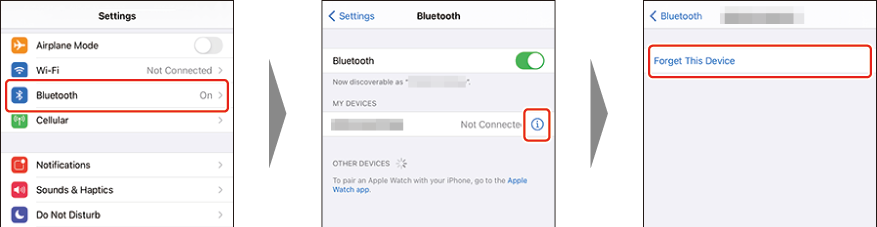
Kan ikke koble til smartenheten?
Se også «Feilsøking» i SnapBridge nettbaserte hjelp.
For å deaktivere Bluetooth , velg [ OFF ] for [ Koble til smartenhet ] > [ Paring (Bluetooth) ] > [ Bluetooth-tilkobling ] i kamera nettverksmeny.
Koble til en tidligere paret smartenhet
Når smartenheten er paret med kamera , kan du koble til ved å aktivere Bluetooth på både smartenheten og kamera og starte SnapBridge -appen.
Avslutter paring
Trykk  i SnapBridge Bruk tabulatoren for å velge [ Forget camera ]. Trykk på kamera du vil avslutte paringen med, og velg [ Yes ].