
Google Oversetter
DENNE TJENESTEN KAN INNEHOLDE OVERSETTELSER LEVERT AV GOOGLE. GOOGLE FRASKRIVER SEG ALLE GARANTIER KNYTTET TIL OVERSETTELSENE, UTTRYKKELIGE ELLER UNDERFORSTÅTTE, INKLUDERT ALLE GARANTIER FOR NØYAKTIGHET, OG ALLE UNDERFORSTÅTTE GARANTIER FOR SALGBARHET, EGNETHET FOR ET BESTEMT FORMÅL OG UKRENGELIGHET.
Nikon Corporation (nedenfor, "Nikon") sine referansehåndbøker har blitt oversatt for din bekvemmelighet ved hjelp av oversettelsesprogramvare drevet av Google Oversetter. Det er gjort rimelige anstrengelser for å gi en nøyaktig oversettelse, men ingen automatisert oversettelse er perfekt, og er heller ikke ment å erstatte menneskelige oversettere. Oversettelser leveres som en tjeneste til brukere av Nikons referansehåndbøker, og leveres "som de er". Det gis ingen garanti av noe slag, enten uttrykt eller underforstått, med hensyn til nøyaktigheten, påliteligheten eller korrektheten for enhver oversettelse gjort fra engelsk til et annet språk. Noe innhold (slik som bilder, videoer, Flash-videoer osv.) vil kanskje ikke være nøyaktig oversatt som følge av begrensningene til oversettelsesprogramvaren.
Den offisielle teksten er den engelske versjonen av referansehåndbøkene. Eventuelle uoverensstemmelser eller forskjeller som oppstår i oversettelsen, er ikke bindende og har ingen juridisk virkning for etterlevelse eller håndhevelse. Dersom du har spørsmål knyttet til nøyaktigheten av informasjonen i de oversatte referansehåndbøkene, se den engelske versjonen av håndbøkene som er den offisielle versjonen.

Synkronisert utgivelse
Konfigurering og bruk Synkronisert utgivelse
Følg trinnene nedenfor for å opprette vertsprofiler for synkronisert løfte fingeren fra . Hvert kamera lagrer bildene det tar på sitt eget minnekort. Gjenta prosessen for å opprette identiske profiler for hvert kamera .
-
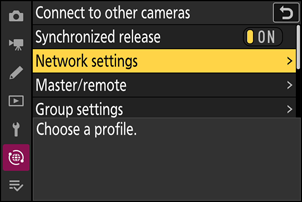
Velg [ Koble til andre kameraer ] i nettverksmenyen, marker deretter [ Nettverksinnstillinger ] og trykk på 2 .
-
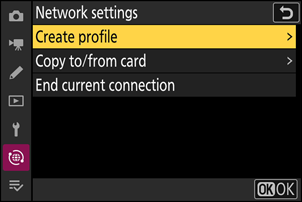
Marker [ Opprett profil ] og trykk på J
-
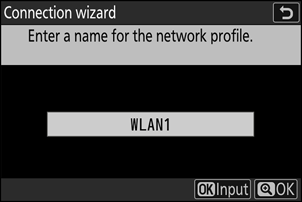
Gi den nye profilen et navn.
- For å gå videre til neste trinn uten å endre standardnavnet, trykk på X
- Uansett hvilket navn du velger, vil det vises i nettverksmenyen [ Koble til andre kameraer ] > [ Nettverksinnstillinger ]-listen.
- For å gi profilen nytt navn, trykk J For informasjon om tekstinntasting, se «Tekstinntasting» ( 0 Tekstinntasting ). Trykk X for å fortsette etter at du har skrevet inn et navn.
-
Marker [ Søk etter Wi-Fi-nettverk ] og trykk på J
kamera vil søke etter nettverk som er aktive i nærheten og liste dem opp etter navn ( SSID ).
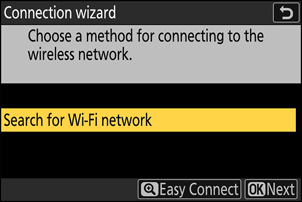
For å koble til uten å oppgi en SSID eller krypteringsnøkkel, trykk X i trinn 4. Deretter markerer du ett av følgende alternativer og trykker J Etter tilkobling, fortsett til trinn 7.
- Tilkobling til rutere på åpne nettverk støttes ikke.
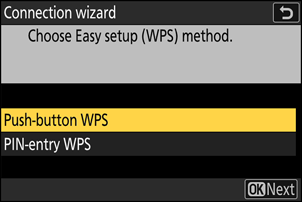
Alternativ Beskrivelse [ Trykk-på-knappen WPS ] For rutere som støtter WPS med trykknapp. Trykk på WPS knappen på ruteren, og trykk deretter på kamera J -knapp for å koble til. [ WPS med PIN-kode ] kamera vil vise en PIN-kode. Bruk en datamaskin til å skrive inn PIN-koden på ruteren. Se dokumentasjonen som fulgte med ruteren for mer informasjon. -
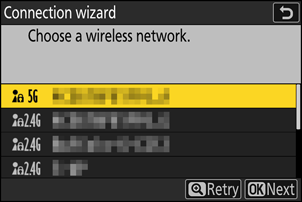
Velg et nettverk.
- Marker en nettverks SSID og trykk på J
- SSID-er som inneholder tegn som ikke kan skrives inn på kamera , og de som tilhører åpne nettverk, vil ikke vises.
- Båndet som hver SSID opererer på er angitt med et ikon.
- Hvis ønsket nettverk ikke vises, trykk X for å søke på nytt.
Skjulte SSID-er
Nettverk med skjulte SSID-er angis med tomme oppføringer i nettverkslisten.
- For å koble til et nettverk med en skjult SSID , marker en tom oppføring og trykk på J Trykk deretter på J ; kamera vil be deg om å oppgi en SSID .
- Skriv inn nettverksnavnet og trykk på X Trykk på X igjen; kamera vil nå be deg om å skrive inn krypteringsnøkkelen.
-
Skriv inn krypteringsnøkkelen.
- Trykk på J og skriv inn krypteringsnøkkelen for den trådløse ruteren.
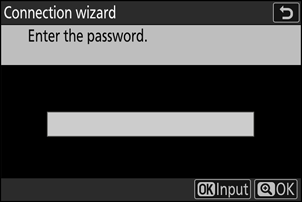
- Hvis du vil ha mer informasjon, kan du se dokumentasjonen for den trådløse ruteren.
- Trykk X når inntastingen er fullført.
- Trykk X igjen for å starte tilkoblingen. Nettverkets SSID vil vises i noen sekunder når tilkoblingen er opprettet.
-
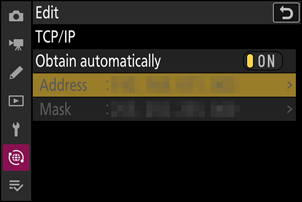
Skaff eller velg en IP-adresse.
Marker ett av følgende alternativer og trykk på J
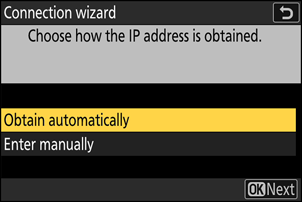
Alternativ Beskrivelse [ Få automatisk ] Velg dette alternativet hvis nettverket er konfigurert til å oppgi IP-adressen automatisk. Meldingen «konfigurasjon fullført» vises når en IP-adresse er tilordnet.
- Det anbefales at du noterer IP-adressen til det eksterne kamera , da du trenger den i de påfølgende trinnene.
[ Angi manuelt ] Skriv inn IP-adressen og subnettmasken manuelt.
- Trykk J ; du vil bli bedt om å skrive inn IP-adressen.
- Drei hjul for å markere segmenter.
- Trykk på 4 eller 2 for å endre det markerte segmentet, og trykk på J for å lagre endringene.
- Trykk deretter på X ; meldingen «konfigurasjon fullført» vises. Trykk på X igjen for å vise subnettmasken.
- Trykk 1 eller 3 for å redigere subnettmasken, og trykk J Meldingen «konfigurasjon fullført» vises.
-
Trykk på J for å fortsette når meldingen «konfigurasjon fullført» vises.
Profilnavnet vises når en tilkobling er opprettet.
-
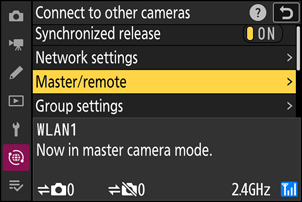
Marker [ Hoved/eksternt ] og trykk på 2 .
Velg en rolle for hvert kamera fra «master» og «fjernstyrt».
- [ Hovedkamera ]: Når du trykker på løfte fingeren fra på kamera utløses lukkerne på de eksterne kameraene. Hver gruppe kan bare ha ett masterkamera. Hvis gruppen har flere masterkameraer, vil bare det første som kobler seg til nettverket faktisk fungere i den rollen.
- [ Eksternt kamera ]: Lukkerne på de eksterne kameraene er synkronisert med lukkeren på kamera .
-
Gjenta trinn 1 til 9 for de resterende kameraene.
Når du konfigurerer eksterne kameraer, må du velge [ Eksternt kamera ] i trinn 9.
-
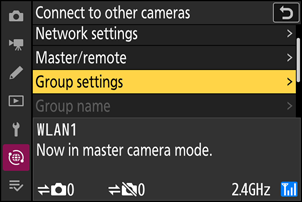
På kamera markerer du [ Gruppeinnstillinger ] og trykker på 2 .
-
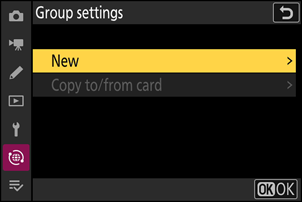
Marker [ Ny ] og trykk på J
-
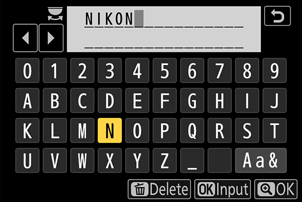
Skriv inn et visningsnavn for gruppen.
- Angi et gruppevisningsnavn for å legge til eksterne kameraer. Visningsnavn kan være opptil 32 tegn lange.
- Trykk X for å fortsette når inntastingen er fullført.
-
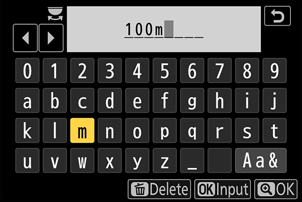
Marker [ Gruppenavn ], trykk på 2 , og skriv inn et gruppenavn.
Skriv inn et gruppenavn for de synkroniserte kameraene. Gruppenavn kan være opptil åtte tegn lange.
-
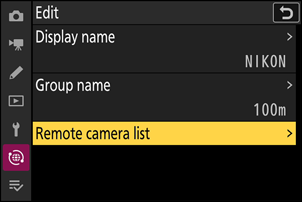
Marker [ Liste over eksterne kameraer ] og trykk på 2 .
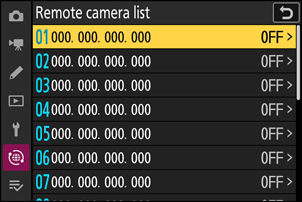
Legg til eksterne kameraer i gruppen. kamera kan lagre informasjon for opptil 16 eksterne kameraer i spor [ 01 ] til [ 16 ].
-
Marker ønsket spor og trykk på 2 .
Alternativer kamera vil vises.
-
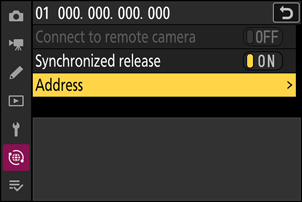
Marker [ Adresse ] og trykk på 2 .
Du vil bli bedt om å oppgi en IP-adresse.
-
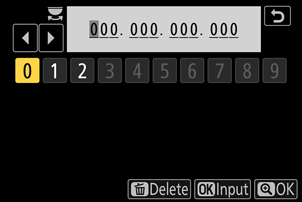
Skriv inn IP-adressen til det eksterne kamera .
Skriv inn IP-adressen til det eksterne kamera du noterte i trinn 7.
- Drei hjul for å markere segmenter.
- Trykk på 4 eller 2 for å endre det markerte segmentet, og trykk på J for å lagre endringene.
- Trykk på X for å legge til det eksterne kamera i listen over eksterne kameraer for hovedkameraet og opprette en tilkobling.
-
Legg til de resterende eksterne kameraene.
- Når kameraene kobles til trådløse nettverk, vil de vise båndet som brukes av den valgte SSID .
-
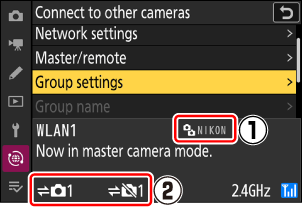
kamera viser gruppevisningsnavnet ( q ) som ble valgt i trinn 13, samt antall eksterne kameraer som er tilkoblet og ikke tilkoblet ennå ( w ).
-
Ta bilder.
-
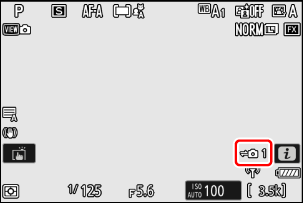
Et k -ikon vises i kamera opptaksskjerm sammen med antall tilkoblede eksterne kameraer.
-
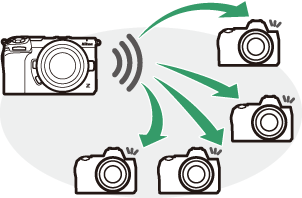
Når du trykker på løfte fingeren fra på kamera utløses lukkerne på de eksterne kameraene.
-
Suspendering av synkronisert utgivelse
Hvis du vil deaktivere synkronisert løfte fingeren fra midlertidig uten å avslutte kamera nettverkstilkobling, velger du [ OFF ] for [ Koble til andre kameraer ] > [ Synkronisert utløser ] i nettverksmenyen.
Vise status for eksternt kamera
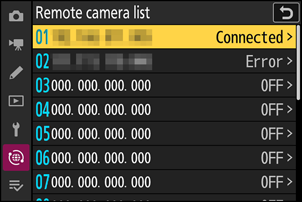
For å se statusen til det eksterne kamera , gå til [ Koble til andre kameraer ] > [ Gruppeinnstillinger ] > (visningsnavn for gruppen) i kamera nettverksmeny, marker [ Liste over eksterne kameraer ] og trykk på 2 .
- Fjernkameraer identifiseres av IP-adresse.
-
Status kamera vises slik:
- [ Connected ]: Normal tilkobling.
- [ Busy ]: kamera styres fra et annet kamera .
-
[ Error ]: En av følgende feil er oppdaget:
- Standby-timeren kamera er utløpt.
- kamera er av.
- kamera er ikke i samme gruppe som kamera .
- IP-adressen er feil.
-
[ OFF ]: Enten
- ingen kamera er tilordnet sporet, eller
- [ OFF ] er valgt for [ Koble til eksternt kamera ] på det aktuelle kamera .
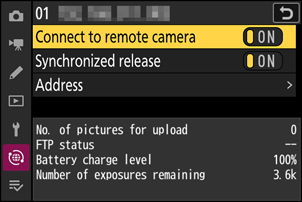
- Hvis du markerer et eksternt kamera med etiketten [ Connected ] og trykker på 2 vises antall bilder som venter på opplasting fra kamera via FTP , FTP tilkoblingsstatus, batterinivå og antall gjenværende eksponeringer.
- Oppføringene for eksterne kameraer som tidligere ble brukt for synkronisert løfte fingeren fra , vil vise tidspunktet for det siste bildet.
-
For å redigere innstillinger for kamera fra kamera , marker kameraet i listen over fjernkameraer og trykk på 2 .
- For å midlertidig avbryte tilkoblingen til det valgte kamera , velg [ OFF ] for [ Koble til eksternt kamera ].
- For å midlertidig deaktivere synkronisert løfte fingeren fra på det valgte kamera , velg [ OFF ] for [ Synkronisert utløser ].
- Hvis ønskelig, kan du deretter redigere kamera IP-adresse ved å markere [ Adresse ] og trykke på 2 For å koble til på nytt, velg [ ON ] for [ Koble til eksternt kamera ]. Ingen tilkobling opprettes hvis det ikke finnes noe eksternt kamera på den angitte adressen.
Lagre gruppeinnstillinger på et minnekort
Naviger til [ Koble til andre kameraer ] > [ Gruppeinnstillinger ] > [ Kopier til/fra kort ] i nettverksmenyen, marker [ Kopier til kort ], trykk på 2 , og marker deretter gruppeinnstillingene du vil lagre, og trykk på 2 igjen. Velg destinasjonen (1–99) og trykk på J for å kopiere gruppeinnstillingene til minnekortet. Lagrede gruppeinnstillinger kan lastes inn ved hjelp av [ Kopier fra kort ].