
Google Oversetter
DENNE TJENESTEN KAN INNEHOLDE OVERSETTELSER LEVERT AV GOOGLE. GOOGLE FRASKRIVER SEG ALLE GARANTIER KNYTTET TIL OVERSETTELSENE, UTTRYKKELIGE ELLER UNDERFORSTÅTTE, INKLUDERT ALLE GARANTIER FOR NØYAKTIGHET, OG ALLE UNDERFORSTÅTTE GARANTIER FOR SALGBARHET, EGNETHET FOR ET BESTEMT FORMÅL OG UKRENGELIGHET.
Nikon Corporation (nedenfor, "Nikon") sine referansehåndbøker har blitt oversatt for din bekvemmelighet ved hjelp av oversettelsesprogramvare drevet av Google Oversetter. Det er gjort rimelige anstrengelser for å gi en nøyaktig oversettelse, men ingen automatisert oversettelse er perfekt, og er heller ikke ment å erstatte menneskelige oversettere. Oversettelser leveres som en tjeneste til brukere av Nikons referansehåndbøker, og leveres "som de er". Det gis ingen garanti av noe slag, enten uttrykt eller underforstått, med hensyn til nøyaktigheten, påliteligheten eller korrektheten for enhver oversettelse gjort fra engelsk til et annet språk. Noe innhold (slik som bilder, videoer, Flash-videoer osv.) vil kanskje ikke være nøyaktig oversatt som følge av begrensningene til oversettelsesprogramvaren.
Den offisielle teksten er den engelske versjonen av referansehåndbøkene. Eventuelle uoverensstemmelser eller forskjeller som oppstår i oversettelsen, er ikke bindende og har ingen juridisk virkning for etterlevelse eller håndhevelse. Dersom du har spørsmål knyttet til nøyaktigheten av informasjonen i de oversatte referansehåndbøkene, se den engelske versjonen av håndbøkene som er den offisielle versjonen.

Direkte trådløs tilkobling til en datamaskin ( Wi-Fi -tilgangspunktmodus)
kamera og datamaskinen kobles til via direkte trådløs kobling. kamera fungerer som et trådløst LAN-tilgangspunkt, slik at du kan koble til når du arbeider utendørs og i andre situasjoner der datamaskinen ikke allerede er koblet til et trådløst nettverk, og eliminerer behovet for kompliserte justeringer av innstillingene. Datamaskinen kan ikke koble til Internett mens den er koblet til kamera .
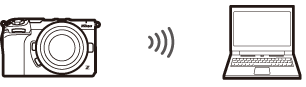
- Før du fortsetter, må du kontrollere at Wireless Transmitter Utility ( 0 Wireless Transmitter Utility ) er installert på datamaskinen.
-
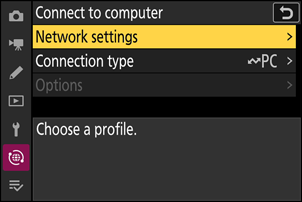
Velg [ Koble til PC ] i nettverksmenyen, marker deretter [ Nettverksinnstillinger ] og trykk på 2 .
-
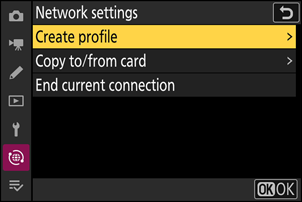
Marker [ Opprett profil ] og trykk på J
-
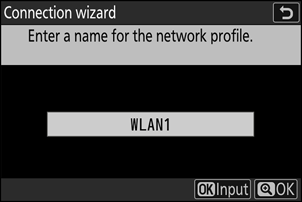
Gi den nye profilen et navn.
- For å gå videre til neste trinn uten å endre standardnavnet, trykk på X
- Uansett hvilket navn du velger, vil det vises i nettverksmenyen [ Koble til PC ] > [ Nettverksinnstillinger ]-listen.
- For å gi profilen nytt navn, trykk J For informasjon om tekstinntasting, se «Tekstinntasting» ( 0 Tekstinntasting ). Trykk X for å fortsette etter at du har skrevet inn et navn.
-
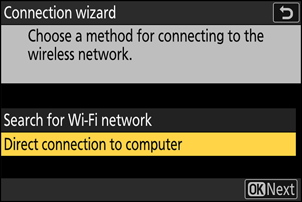
Marker [ Direkte tilkobling til PC ] og trykk på J
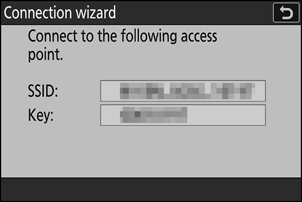
kamera SSID og krypteringsnøkkel vil vises.
-
Opprett en forbindelse til kamera .
Windows :
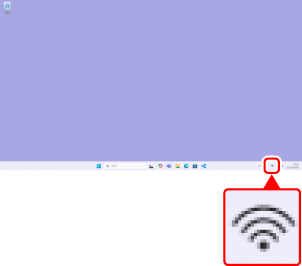
- Klikk på ikonet for trådløst LAN på oppgavelinjen.
- Velg SSID som vises av kamera i trinn 4.
- Når du blir bedt om å angi nettverkssikkerhetsnøkkelen, angir du krypteringsnøkkelen som vises av kamera i trinn 4. Datamaskinen vil starte en tilkobling til kamera .
macOS :
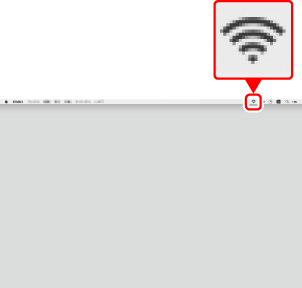
- Klikk på ikonet for trådløst LAN i menylinjen.
- Velg SSID som vises av kamera i trinn 4.
- Når du blir bedt om å angi nettverkssikkerhetsnøkkelen, angir du krypteringsnøkkelen som vises av kamera i trinn 4. Datamaskinen vil starte en tilkobling til kamera .
-
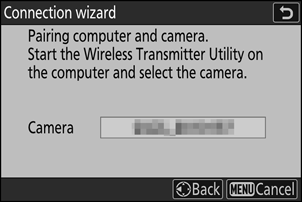
Start paringen.
Når du blir bedt om det, starter du Wireless Transmitter Utility på datamaskinen.
-
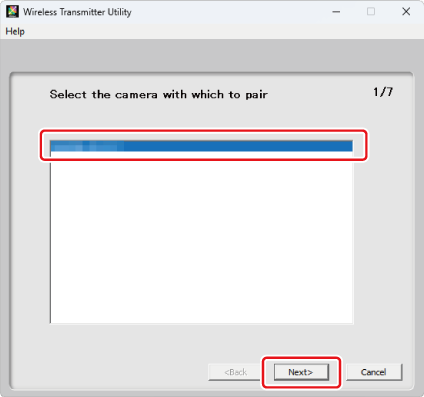
Velg kamera i Wireless Transmitter Utility .
Velg navnet som vises av kamera i trinn 6, og klikk på [ Next ].
-
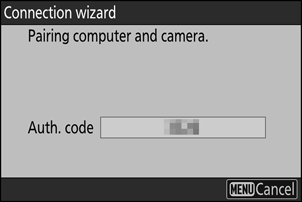
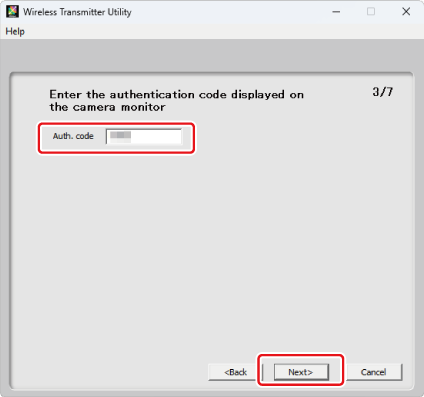
I Wireless Transmitter Utility skriver du inn autentiseringskoden som vises av kamera .
- kamera vil vise en autentiseringskode.
- Skriv inn autentiseringskoden i dialogboksen som vises av Wireless Transmitter Utility , og klikk på [ Next ].
-
Fullfør paringsprosessen.
- Når kamera viser dialogboksen som vist, trykker du på J
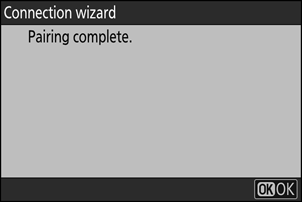
- I Wireless Transmitter Utility klikker du på [ Next ]; du blir bedt om å velge en målmappe. Se online hjelpen for Wireless Transmitter Utility for mer informasjon.
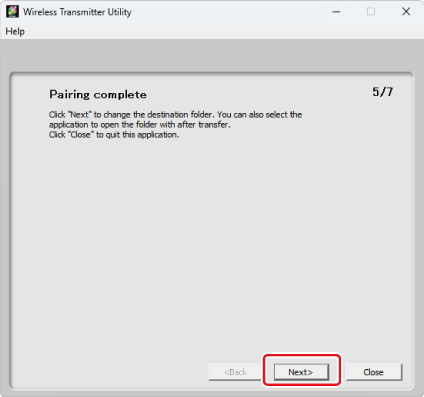
- En trådløs forbindelse opprettes mellom kamera og datamaskinen når paringen er fullført.
-
Sjekk tilkoblingen.
Når en tilkobling er opprettet, vises profilnavnet i grønt i kamera [ Koble til PC ]-meny.
- Hvis profilnavnet ikke vises i grønt, kobler du til kamera via listen over trådløse nettverk på datamaskinen.
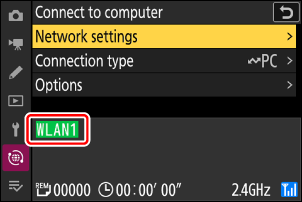
En trådløs forbindelse er nå opprettet mellom kamera og datamaskinen.
Bilder tatt med kamera kan lastes opp til en datamaskin som beskrevet under «Laste opp bilder til en datamaskin» ( 0 Laste opp bilder til en datamaskin ).
Hvis du vil ha informasjon om hvordan du kontrollerer kamera fra en datamaskin med NX Tether , kan du se «Bruk av NX Tether til å kontrollere det Wi-Fi -tilkoblede kameraet» ( 0 Bruk av NX Tether til å kontrollere det Wi-Fi -tilkoblede kameraet ).