
Google Oversetter
DENNE TJENESTEN KAN INNEHOLDE OVERSETTELSER LEVERT AV GOOGLE. GOOGLE FRASKRIVER SEG ALLE GARANTIER KNYTTET TIL OVERSETTELSENE, UTTRYKKELIGE ELLER UNDERFORSTÅTTE, INKLUDERT ALLE GARANTIER FOR NØYAKTIGHET, OG ALLE UNDERFORSTÅTTE GARANTIER FOR SALGBARHET, EGNETHET FOR ET BESTEMT FORMÅL OG UKRENGELIGHET.
Nikon Corporation (nedenfor, "Nikon") sine referansehåndbøker har blitt oversatt for din bekvemmelighet ved hjelp av oversettelsesprogramvare drevet av Google Oversetter. Det er gjort rimelige anstrengelser for å gi en nøyaktig oversettelse, men ingen automatisert oversettelse er perfekt, og er heller ikke ment å erstatte menneskelige oversettere. Oversettelser leveres som en tjeneste til brukere av Nikons referansehåndbøker, og leveres "som de er". Det gis ingen garanti av noe slag, enten uttrykt eller underforstått, med hensyn til nøyaktigheten, påliteligheten eller korrektheten for enhver oversettelse gjort fra engelsk til et annet språk. Noe innhold (slik som bilder, videoer, Flash-videoer osv.) vil kanskje ikke være nøyaktig oversatt som følge av begrensningene til oversettelsesprogramvaren.
Den offisielle teksten er den engelske versjonen av referansehåndbøkene. Eventuelle uoverensstemmelser eller forskjeller som oppstår i oversettelsen, er ikke bindende og har ingen juridisk virkning for etterlevelse eller håndhevelse. Dersom du har spørsmål knyttet til nøyaktigheten av informasjonen i de oversatte referansehåndbøkene, se den engelske versjonen av håndbøkene som er den offisielle versjonen.

Berøringskontroller
De
Fokusere og utløse lukkeren
- Berør skjerm for å fokusere på det valgte punktet (berørings-AF).
- I fotomodus utløses lukkeren når du løfter fingeren fra skjermen (berøringsutløser).
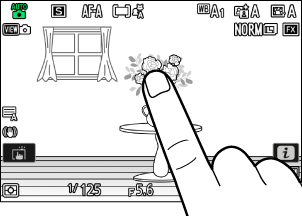
-
Berøringslukker-/AF-innstillingene kan justeres ved å trykke på W ikonet ( 0 Berøringslukkeren ).
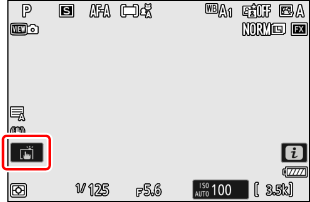
Justere eksponeringsinnstillinger
- Trykk på et uthevet ikon på skjermen for å justere lukkerhastighet, blenderåpning eller ISO-følsomhet.
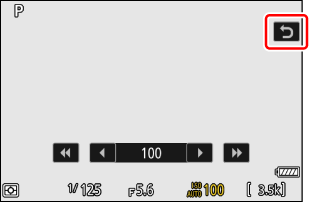
- Du kan deretter velge ønsket alternativ ved å trykke på ikoner eller glidebrytere.
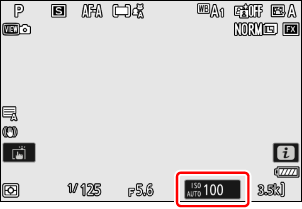
- Trykk på Z eller J for å velge det valgte alternativet og gå tilbake til forrige visning.
Avspilling
-
Bla til venstre eller høyre for å vise andre bilder under avspilling i full skjerm.
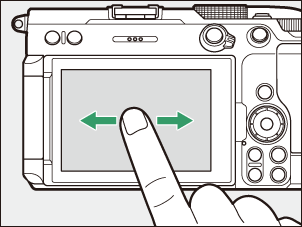
-
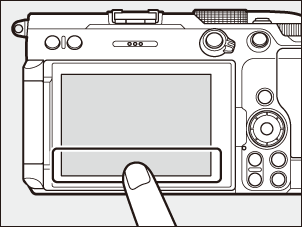
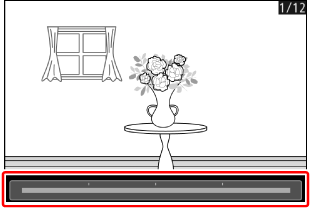
I fullskjermsavspilling vil du se en linje for bildefremspoling når du berører nederst på skjermen. Skyv fingeren til venstre eller høyre over linjen for å bla raskt til andre bilder.
-
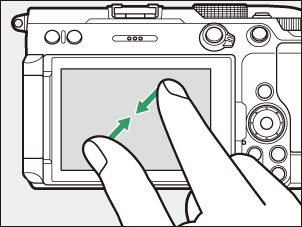
For å zoome inn på et bilde som vises under avspilling i full skjerm, bruk en strekkbevegelse eller gi skjermen to raske trykk. Du kan justere zoomforholdet ved å bruke strekkbevegelser for å zoome inn og klypebevegelser for å zoome ut.
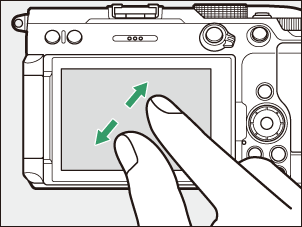
- Bruk lysbildebevegelser for å vise andre deler av bildet under zoom.
- Hvis du trykker raskt på skjermen to ganger mens zoomen er aktivert, avbrytes zoomen.
-
For å «zoome ut» til en miniatyrvisning, bruk en klypebevegelse under avspilling i fullskjerm. Bruk klype- og strekkbevegelsen for å velge antall bilder som vises fra 4, 9 og 72 bilder.
Vise videoer
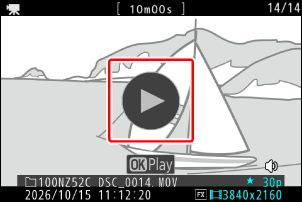
- Videoer er angitt med et 1 ikon; trykk på a ikonet for å starte avspilling.
- Trykk på Z for å gå tilbake til avspilling i full skjerm.
i menyen
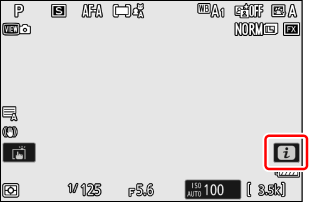
- Trykk på i ikonet for å vise i menyen under opptak ( 0 i knappen ( i meny) ).
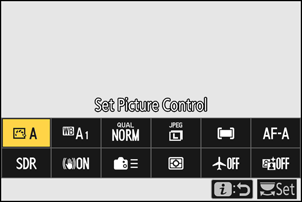
- Trykk på elementer for å vise og endre alternativer.
- Du kan velge elementene som vises i i menyen ( 0 Tilpasse i menyen ).
Tekstinntasting
-
Når et tastatur vises, kan du skrive inn tekst ved å trykke på tastene.
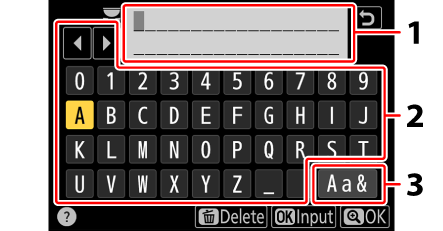
- Tekstvisningsområde
- Tastaturområde
- Tastaturvalg
- For å plassere markøren, trykk på e eller f eller trykk direkte i tekstvisningsområdet.
- For å bla gjennom tastaturene for store bokstaver, små bokstaver og symboler, trykk på tastaturvalgknappen.
Navigering i menyene
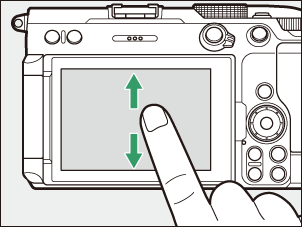
-
Skyv opp eller ned for å bla.
-
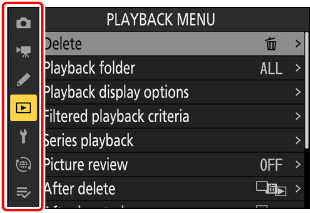
Trykk på et menyikon for å velge en meny.
-
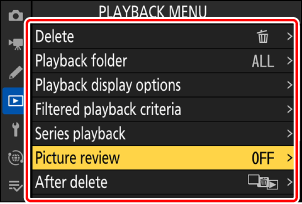
Trykk på menyelementer for å vise alternativer. Du kan deretter velge ønsket alternativ ved å trykke på ikoner eller glidebrytere.
-
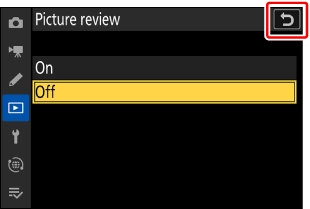
For å avslutte uten å endre innstillinger, trykk på Z
Forholdsregler: Berøringsskjermen
- Berøringsskjermen reagerer på statisk elektrisitet. Den reagerer kanskje ikke når den berøres med negler eller hansker.
- Ikke berør skjermen med skarpe gjenstander.
- Ikke bruk overdreven makt.
- Skjermen reagerer kanskje ikke når den er dekket med beskyttelsesfilm fra tredjeparter.
- Skjermen reagerer kanskje ikke når den berøres samtidig på flere steder.