
Google Oversetter
DENNE TJENESTEN KAN INNEHOLDE OVERSETTELSER LEVERT AV GOOGLE. GOOGLE FRASKRIVER SEG ALLE GARANTIER KNYTTET TIL OVERSETTELSENE, UTTRYKKELIGE ELLER UNDERFORSTÅTTE, INKLUDERT ALLE GARANTIER FOR NØYAKTIGHET, OG ALLE UNDERFORSTÅTTE GARANTIER FOR SALGBARHET, EGNETHET FOR ET BESTEMT FORMÅL OG UKRENGELIGHET.
Nikon Corporation (nedenfor, "Nikon") sine referansehåndbøker har blitt oversatt for din bekvemmelighet ved hjelp av oversettelsesprogramvare drevet av Google Oversetter. Det er gjort rimelige anstrengelser for å gi en nøyaktig oversettelse, men ingen automatisert oversettelse er perfekt, og er heller ikke ment å erstatte menneskelige oversettere. Oversettelser leveres som en tjeneste til brukere av Nikons referansehåndbøker, og leveres "som de er". Det gis ingen garanti av noe slag, enten uttrykt eller underforstått, med hensyn til nøyaktigheten, påliteligheten eller korrektheten for enhver oversettelse gjort fra engelsk til et annet språk. Noe innhold (slik som bilder, videoer, Flash-videoer osv.) vil kanskje ikke være nøyaktig oversatt som følge av begrensningene til oversettelsesprogramvaren.
Den offisielle teksten er den engelske versjonen av referansehåndbøkene. Eventuelle uoverensstemmelser eller forskjeller som oppstår i oversettelsen, er ikke bindende og har ingen juridisk virkning for etterlevelse eller håndhevelse. Dersom du har spørsmål knyttet til nøyaktigheten av informasjonen i de oversatte referansehåndbøkene, se den engelske versjonen av håndbøkene som er den offisielle versjonen.

Bruke menyene
Du kan navigere i menyene ved hjelp av multivelgeren og J -knappen.
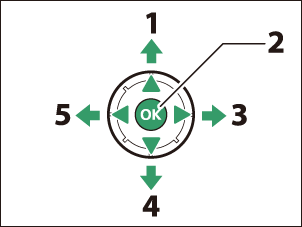
- Flytt markøren opp
- Velg det uthevede elementet
- Vis undermeny, velg uthevet element eller flytt markøren til høyre
- Flytt markøren ned
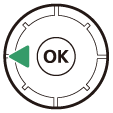
- Avbryt og gå tilbake til forrige meny, eller flytt markøren til venstre
-
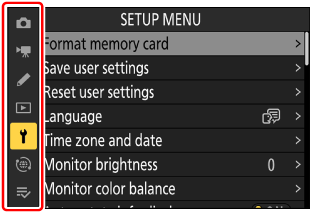
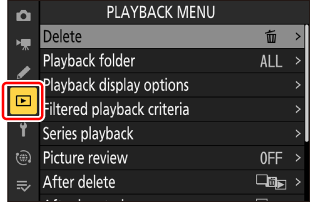
Marker ikonet for gjeldende meny.
Trykk på 4 for å plassere markøren i menyvalgområdet.
-
Velg en meny.
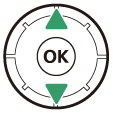
Trykk 1 eller 3 for å velge ønsket meny.
-
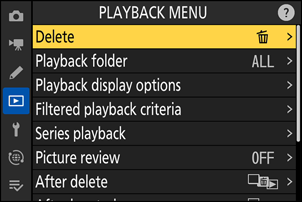
Plasser markøren i den valgte menyen.
Trykk 2 for å plassere markøren i den valgte menyen.
-
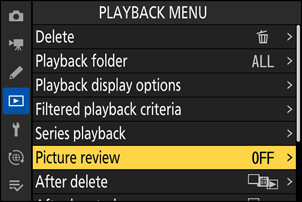
Marker et menyelement.
Trykk 1 eller 3 for å markere et menyelement.
-
Visningsalternativer.
Trykk 2 for å vise alternativer for det valgte menyelementet.
-
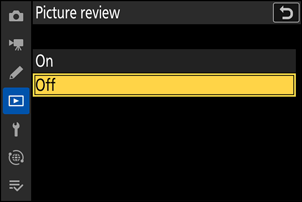
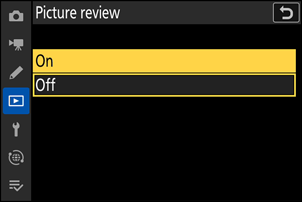
Marker et alternativ.
Trykk 1 eller 3 for å markere et alternativ.
-
Velg det uthevede alternativet.
- Trykk J for å lagre endringene og avslutte.
- For å avslutte uten å foreta et valg, trykk på G knappen.
- For å gå ut av menyene og gå tilbake til opptaksmodus, trykk løfte fingeren fra halvveis ned.
-
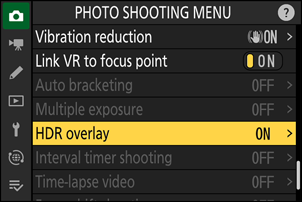
Enkelte elementer og menyalternativer kan være utilgjengelige avhengig av kamera . Utilgjengelige elementer vises i grått.
-
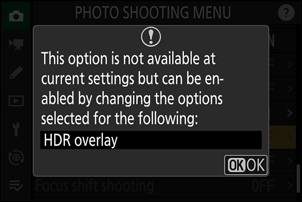
I noen tilfeller vil det å trykke på J når et nedtonet element er uthevet vise en melding som forklarer hvorfor elementet ikke er tilgjengelig.
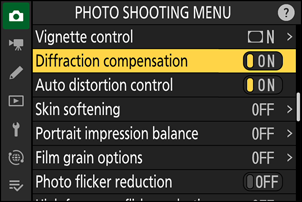
Hvis de eneste tilgjengelige alternativene for det gjeldende elementet er [ ON ] og [ OFF ], kan du bytte fra [ ON ] til [ OFF ] eller omvendt ved å trykke på J , trykke multivelgeren til høyre ( 2 ) eller trykke på elementet i displayet.
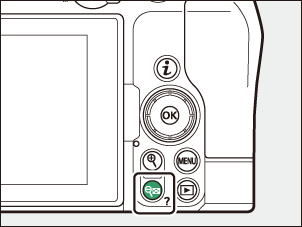
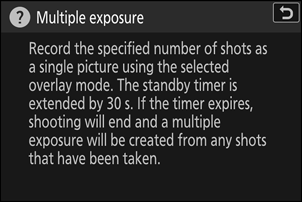
- Der det er tilgjengelig, kan en beskrivelse av det valgte elementet vises ved å trykke på W ( Q )-knappen.
- Trykk 1 eller 3 for å bla.
- Trykk W ( Q ) igjen for å gå tilbake til menyene.
Du kan også navigere i menyene ved hjelp av berøringskontroller ( 0 Berøringskontroller ).
Et tastatur vises når tekstinntasting er nødvendig, for eksempel hvis du blir bedt om å skrive inn et filnavn eller lignende. Skriv inn tekst som beskrevet nedenfor.
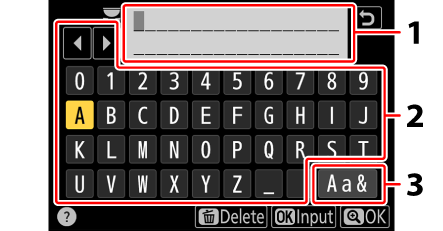
- Tekstvisningsområde
- Tastaturområde
- Tastaturvalg
- Skriv inn tegn ved gjeldende markørposisjon ved å markere dem med piltastene på multivelgeren og deretter trykke på J
- Markøren kan flyttes til venstre eller høyre i tekstvisningsområdet ved å rotere et av kommandohjulene.
- For å bla gjennom tastaturet for store og små bokstaver samt symboler, marker tastaturvalgikonet og trykk på J Tastaturvalgikonet er kanskje ikke tilgjengelig i alle tilfeller.
- Hvis et tegn skrives inn når tekstvisningsområdet er fullt, vil tegnet lengst til høyre bli slettet.
- For å slette tegnet under markøren, trykk på O knappen.
- For å fullføre inntastingen, trykk X
- For å avslutte uten å fullføre tekstinntastingen, trykk G