
Google Oversetter
DENNE TJENESTEN KAN INNEHOLDE OVERSETTELSER LEVERT AV GOOGLE. GOOGLE FRASKRIVER SEG ALLE GARANTIER KNYTTET TIL OVERSETTELSENE, UTTRYKKELIGE ELLER UNDERFORSTÅTTE, INKLUDERT ALLE GARANTIER FOR NØYAKTIGHET, OG ALLE UNDERFORSTÅTTE GARANTIER FOR SALGBARHET, EGNETHET FOR ET BESTEMT FORMÅL OG UKRENGELIGHET.
Nikon Corporation (nedenfor, "Nikon") sine referansehåndbøker har blitt oversatt for din bekvemmelighet ved hjelp av oversettelsesprogramvare drevet av Google Oversetter. Det er gjort rimelige anstrengelser for å gi en nøyaktig oversettelse, men ingen automatisert oversettelse er perfekt, og er heller ikke ment å erstatte menneskelige oversettere. Oversettelser leveres som en tjeneste til brukere av Nikons referansehåndbøker, og leveres "som de er". Det gis ingen garanti av noe slag, enten uttrykt eller underforstått, med hensyn til nøyaktigheten, påliteligheten eller korrektheten for enhver oversettelse gjort fra engelsk til et annet språk. Noe innhold (slik som bilder, videoer, Flash-videoer osv.) vil kanskje ikke være nøyaktig oversatt som følge av begrensningene til oversettelsesprogramvaren.
Den offisielle teksten er den engelske versjonen av referansehåndbøkene. Eventuelle uoverensstemmelser eller forskjeller som oppstår i oversettelsen, er ikke bindende og har ingen juridisk virkning for etterlevelse eller håndhevelse. Dersom du har spørsmål knyttet til nøyaktigheten av informasjonen i de oversatte referansehåndbøkene, se den engelske versjonen av håndbøkene som er den offisielle versjonen.

Laste opp bilder til en datamaskin
Bilder tatt med kamera kan velges for opplasting til en datamaskin under avspilling. De kan også lastes opp automatisk etter hvert som de tas.
-
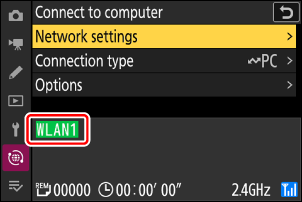
Før du laster opp bilder, kobler du kamera til destinasjonen via trådløst LAN ( 0 Datamaskiner: Koble til via trådløst LAN ). Etter at du har opprettet en profil, må du bekrefte at profilnavnet er oppført i grønt i [ Koble til PC ]-skjermen.
-
Velg [ Bildeoverføring ] for [ Koble til PC ] > [ Tilkoblingstype ] i nettverksmenyen.
Forsiktig: Wi-Fi -tilgangspunktmodus
Velg en vertsprofil og aktiver kamera Wi-Fi før du kobler til.
Målmapper for opplasting til en datamaskin
-
Som standard lastes bilder opp til følgende mapper:
- Windows : \Brukere\(brukernavn)\Bilder\ Wireless Transmitter Utility
- macOS : /Brukere/(brukernavn)/Bilder/ Wireless Transmitter Utility
- Målmappen kan velges ved hjelp av Wireless Transmitter Utility .
-
Se online hjelp for detaljerte instruksjoner.
Velge bilder for opplasting
-
Trykk på K -knappen på kamera og velg avspilling i fullskjerm eller miniatyrbilde.
-
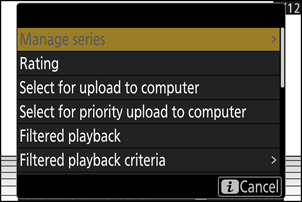
Velg et bilde og trykk på i knappen.
-
Marker [ Merk for opplasting til PC ] eller [ Merk for prioritert opplasting til PC ] og trykk på J
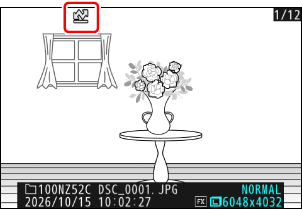
- Hvis du velger [ Merk for opplasting til PC ], vises et hvitt «opplastingsikon», og bildene lastes opp i den angitte rekkefølgen. Bilder med denne merkingen legges til på slutten av opplastingskøen og laster ikke opp før alle andre bilder er lastet opp.
- Hvis du velger [ Merk for prioritert opplasting til PC ], vises et hvitt ikon for «prioritert opplasting», og bilder som er valgt for prioritert opplasting, vil lastes opp umiddelbart, selv om bilder som er merket for opplasting allerede er i opplastingskøen.
- Opplastingen starter når en tilkobling er opprettet.
- Gjenta trinn 2–3 for å laste opp flere bilder.
- Gjenta trinn 2–3 for å fjerne opplastingsmerkingen fra de valgte bildene.
- For å fjerne opplastingsmerkingen fra alle bilder, velg [ Koble til PC ] i nettverksmenyen og velg [ Alternativer ] > [ Fjerne merking for alle? ].
Filtrering av bilder for opplasting
Elementet [ Filtrert avspilling ] i avspillings- i menyen kan brukes til å bare vise bilder som oppfyller de valgte kriteriene ( 0 Filtrert avspilling ). Bildene kan deretter velges for opplasting ved å markere [ Merk alle for opplasting til PC ] i i menyen og trykke på J
Laste opp bilder etter hvert som de tas
For å laste opp nye bilder etter hvert som de tas, velg [ Koble til PC ] i nettverksmenyen og velg [ ON ] for [ Alternativer ] > [ Last opp automatisk ].
- Opplastingen starter først etter at bildet er lagret på minnekortet. Sørg for at det er satt inn et minnekort i kamera .
- Videoer lastes ikke opp automatisk. De må i stedet lastes opp manuelt fra avspillingsskjermen.
Opplastingsikonet
Opplastingsstatusen angis av opplastingsikonet.
- s (hvit): Prioritert opplasting
- Dette ikonet vises på bilder som er valgt med [ Merk for prioritert opplasting til PC ]. Bilder merket med dette ikonet lastes opp før bilder merket med W («opplasting»).
- W (hvit): Opplasting
- Dette ikonet vises på bilder med følgende opplastingsstatus. Bildene sendes i den rekkefølgen de ble tatt eller valgt for opplasting.
- Merket for automatisk opplasting,
- Valgt med [ Merk for opplasting til PC ], eller
- Filtrert med et alternativ for «velg alle for opplasting».
- X (grønn): Laster opp
- Opplasting pågår.
- Y (blå): Opplastet
- Opplasting fullført.
Statusvisning for opplasting [ Koble til PC ]
Skjermen [ Koble til PC ] viser følgende:
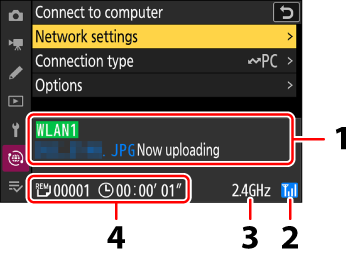
- Status :
Statusen for tilkoblingen til verten. Profilnavnet vises i grønt når en tilkobling er opprettet.
Mens filer overføres, viser statusdisplayet «Lasteres opp» etterfulgt av navnet på filen som sendes. Feil vises også her.
- Signalstyrke : Styrken til det trådløse signalet.
- Bånd : Når du kobler til trådløst i Wi-Fi -stasjonsmodus, vises radiofrekvensbåndet til det tilkoblede SSID nettverket. I Wi-Fi -tilgangspunktmodus vises radiofrekvensbåndet som kamera sender ut.
- Bilder/gjenværende tid : Antall gjenværende bilder og tiden det tar å sende dem. Gjenværende tid er kun et estimat.
Trådløs overføring kan bli avbrutt hvis signalet går tapt. Opplasting av bilder med opplastingsmarkering kan gjenopptas ved å slå kamera av og på igjen når signalet er gjenopprettet.
Ikke fjern eller sett inn minnekortet under opplasting.
Talememoer vil bli inkludert når de tilhørende bildene overføres. De kan imidlertid ikke lastes opp separat.
kamera lagrer overføringsmarkeringer når det slås av og gjenopptar opplastingen neste gang det slås på.