
Google Oversetter
DENNE TJENESTEN KAN INNEHOLDE OVERSETTELSER LEVERT AV GOOGLE. GOOGLE FRASKRIVER SEG ALLE GARANTIER KNYTTET TIL OVERSETTELSENE, UTTRYKKELIGE ELLER UNDERFORSTÅTTE, INKLUDERT ALLE GARANTIER FOR NØYAKTIGHET, OG ALLE UNDERFORSTÅTTE GARANTIER FOR SALGBARHET, EGNETHET FOR ET BESTEMT FORMÅL OG UKRENGELIGHET.
Nikon Corporation (nedenfor, "Nikon") sine referansehåndbøker har blitt oversatt for din bekvemmelighet ved hjelp av oversettelsesprogramvare drevet av Google Oversetter. Det er gjort rimelige anstrengelser for å gi en nøyaktig oversettelse, men ingen automatisert oversettelse er perfekt, og er heller ikke ment å erstatte menneskelige oversettere. Oversettelser leveres som en tjeneste til brukere av Nikons referansehåndbøker, og leveres "som de er". Det gis ingen garanti av noe slag, enten uttrykt eller underforstått, med hensyn til nøyaktigheten, påliteligheten eller korrektheten for enhver oversettelse gjort fra engelsk til et annet språk. Noe innhold (slik som bilder, videoer, Flash-videoer osv.) vil kanskje ikke være nøyaktig oversatt som følge av begrensningene til oversettelsesprogramvaren.
Den offisielle teksten er den engelske versjonen av referansehåndbøkene. Eventuelle uoverensstemmelser eller forskjeller som oppstår i oversettelsen, er ikke bindende og har ingen juridisk virkning for etterlevelse eller håndhevelse. Dersom du har spørsmål knyttet til nøyaktigheten av informasjonen i de oversatte referansehåndbøkene, se den engelske versjonen av håndbøkene som er den offisielle versjonen.

Avspilling
Trykk på K -knappen for å vise bilder og videoer på skjerm etter at du har tatt bildet.
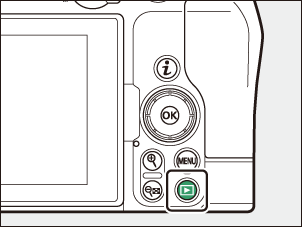
-
Trykk på 4 eller 2 , eller bla til venstre eller høyre for å se flere bilder.
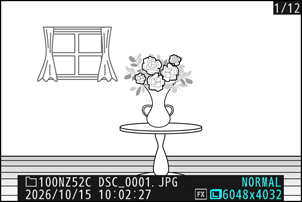
-
Videoer er angitt med et 1 ikon øverst til venstre på skjermen. Trykk på a ikonet på skjermen eller trykk på J for å starte avspilling.
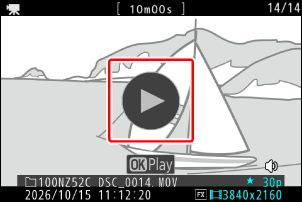
- For å avslutte avspillingen og gå tilbake til opptaksmodus, trykk løfte fingeren fra halvveis ned.
Visningsrekkefølge for avspillingsdato
Datorekkefølgen (år, måned og dag) som vises på bilder under avspilling, avhenger av landet eller regionen der kamera opprinnelig ble kjøpt. Du kan endre datorekkefølgen ved å justere [ Tidssone og dato ] > [ Datoformat ] i oppsettmenyen.
Vise videoer
Videoavspillingsskjermen og kontrollene er beskrevet nedenfor.
Videoavspillingsskjermen
Under videoavspilling viser skjermen lengden på videoen, gjeldende avspillingsposisjon og de andre indikatorene som er oppført nedenfor. Din omtrentlige posisjon i videoen kan også fastslås fra videoens fremdriftslinje.
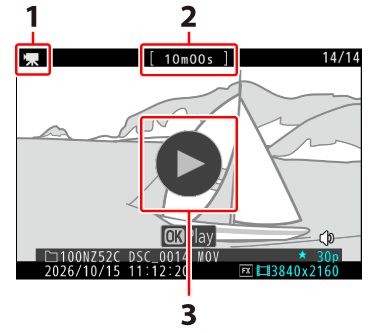

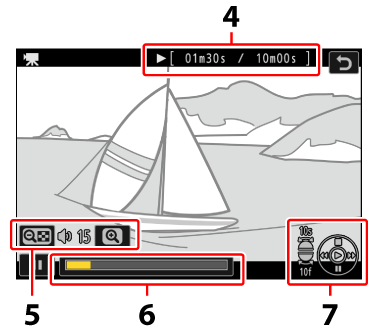
- 1 ikon
- Lengde
- a
- Nåværende posisjon/total lengde
- Volum
- Fremdriftslinje
- Guide
Kontroller for videoavspilling
Følgende operasjoner kan utføres mens avspilling pågår:
| Operasjon | Beskrivelse |
|---|---|
| Pause | Trykk på 3 for å sette avspillingen på pause. |
| Gjenoppta | Trykk på J for å fortsette avspillingen når avspillingen er satt på pause eller under spoling fremover/tilbakes. |
| Spole/ avansere |
Trykk på 4 for å spole tilbake, 2 for å spole fremover. Hastigheten øker med hvert trykk, fra 2× til 4× til 8× til 16×. |
| Start avspilling i sakte film | Trykk på 3 mens videoen er satt på pause for å starte avspilling i sakte film. |
| Jog tilbakespoling/ avansere |
|
| Hopp over 10 sekunder | Drei hjul ett stopp for å hoppe 10 sekunder fremover eller tilbake. |
| Hopp over 10 bilder | Drei hjul ett stopp for å hoppe 10 bilder fremover eller bakover. |
| Hopp til første eller siste bilde |
|
| Zoom inn | Trykk på X for å zoome inn på gjeldende bilde mens avspillingen er satt på pause. |
| Juster volumet | Trykk på X for å øke volumet, W ( Q ) for å redusere. |
| Rediger video | For å vise video i menyen, sett avspillingen på pause og trykk på i knappen. |
| Gå | Trykk på 1 for å gå tilbake til avspilling i full skjerm. |