
Google Oversetter
DENNE TJENESTEN KAN INNEHOLDE OVERSETTELSER LEVERT AV GOOGLE. GOOGLE FRASKRIVER SEG ALLE GARANTIER KNYTTET TIL OVERSETTELSENE, UTTRYKKELIGE ELLER UNDERFORSTÅTTE, INKLUDERT ALLE GARANTIER FOR NØYAKTIGHET, OG ALLE UNDERFORSTÅTTE GARANTIER FOR SALGBARHET, EGNETHET FOR ET BESTEMT FORMÅL OG UKRENGELIGHET.
Nikon Corporation (nedenfor, "Nikon") sine referansehåndbøker har blitt oversatt for din bekvemmelighet ved hjelp av oversettelsesprogramvare drevet av Google Oversetter. Det er gjort rimelige anstrengelser for å gi en nøyaktig oversettelse, men ingen automatisert oversettelse er perfekt, og er heller ikke ment å erstatte menneskelige oversettere. Oversettelser leveres som en tjeneste til brukere av Nikons referansehåndbøker, og leveres "som de er". Det gis ingen garanti av noe slag, enten uttrykt eller underforstått, med hensyn til nøyaktigheten, påliteligheten eller korrektheten for enhver oversettelse gjort fra engelsk til et annet språk. Noe innhold (slik som bilder, videoer, Flash-videoer osv.) vil kanskje ikke være nøyaktig oversatt som følge av begrensningene til oversettelsesprogramvaren.
Den offisielle teksten er den engelske versjonen av referansehåndbøkene. Eventuelle uoverensstemmelser eller forskjeller som oppstår i oversettelsen, er ikke bindende og har ingen juridisk virkning for etterlevelse eller håndhevelse. Dersom du har spørsmål knyttet til nøyaktigheten av informasjonen i de oversatte referansehåndbøkene, se den engelske versjonen av håndbøkene som er den offisielle versjonen.

i -knappen ( i menyen)
For rask tilgang til ofte brukte innstillinger, trykk på
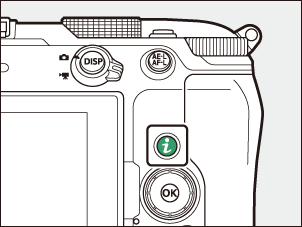
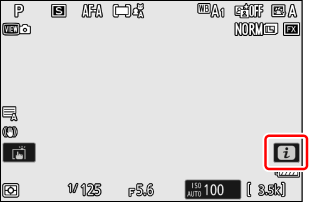
i menyen
i menyen inneholder en liste over kamera hovedfunksjonsinnstillinger, slik at du kan endre innstillingsdetaljene.
- Ulike menyer vises i foto-, video- og avspillingsmodus.
- Elementene som vises i i menyen i foto- eller videomodus kan endres ved å bruke egendefinert innstilling f1 eller g1 [ Tilpass i menyen ] ( 0 Tilpasse i menyen ).
- Alternativer kan vises ved å trykke på elementer i displayet eller ved å markere elementer og trykke på J Valg kan deretter gjøres med multivelgeren.
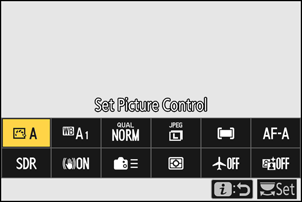
Elementer som kamera viser en hjul for, kan justeres ved å markere dem i i menyen og rotere et hjul . I noen tilfeller kan justeringer gjøres med både hovedkommandohjulet og underkommandohjulet.
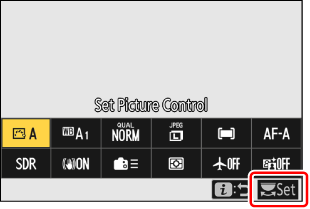
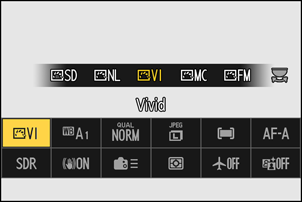
Enkelte elementer og menyalternativer kan være utilgjengelige avhengig av kamera . Utilgjengelige elementer vises i grått.
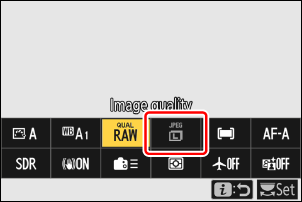
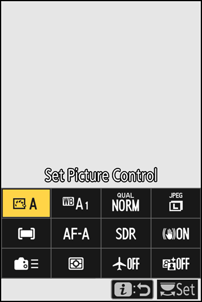
Stillbilde i menyen
Når du trykker på i knappen i fotomodus, vises elementene som er oppført nedenfor. Marker ønsket element med multivelgeren, og trykk på J for å vise alternativene.
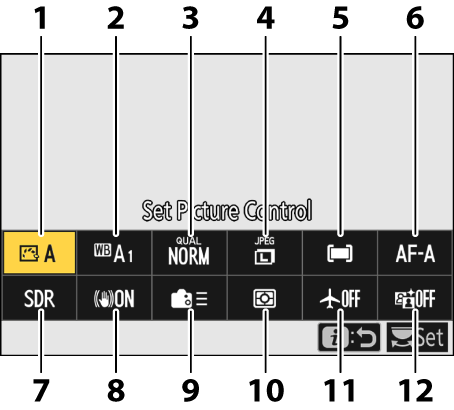
- Angi Picture Control ( 0 bildekontroller )
- Hvitbalanse ( 0 Hvitbalanse )
- Bildekvalitet ( 0 Justering av bildekvalitet )
- Bildestørrelse ( 0 Valg av bildestørrelse )
- AF-søkefeltmodus/motivgjenkjenning ( 0 AF-søkefeltmodus , Motivgjenkjenning )
- Fokusmodus ( 0 Fokusmodus )
- Tonemodus ( 0 Tonemodus )
- Vibrasjonsreduksjon ( 0 Vibrasjonsreduksjon )
- Tilpassede kontroller (opptak; 0 f2 : Tilpassede kontroller (opptak) )
- Lysmåling ( 0 Lysmåling )
- Flymodus ( 0 Flymodus )
- Aktiv D-Lighting ( 0 Aktiv D-Lighting )
Video i menyen
Når du trykker på i knappen i videomodus, vises elementene som er oppført nedenfor. Marker ønsket element med multivelgeren, og trykk på J for å vise alternativene.
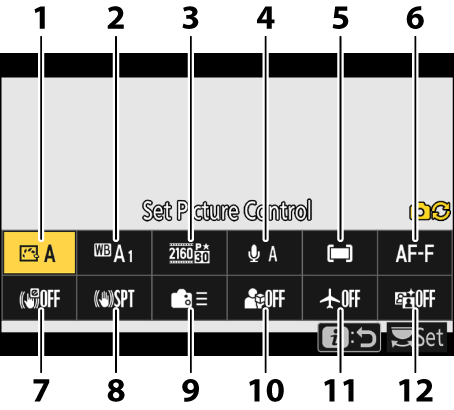
- Angi Picture Control ( 0 bildekontroller )
- Hvitbalanse ( 0 Hvitbalanse )
- Bildestørrelse/bildefrekvens ( 0 Alternativer for bildestørrelse og -frekvens for video )
- Mikrofonfølsomhet ( 0 Mikrofonfølsomhet )
- AF-søkefeltmodus/motivgjenkjenning ( 0 AF-søkefeltmodus , Motivgjenkjenning )
- Fokusmodus ( 0 Fokusmodus )
- Elektronisk VR ( 0 Elektronisk VR )
- Vibrasjonsreduksjon ( 0 Vibrasjonsreduksjon )
- Tilpassede kontroller ( 0 g2 : Tilpassede kontroller )
- Produktvurderingsmodus ( 0 Produktvurderingsmodus )
- Flymodus ( 0 Flymodus )
- Aktiv D-Lighting ( 0 Aktiv D-Lighting )
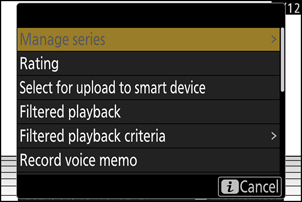
Fotoavspillingsmenyen i
Hvis du trykker på i -knappen på det valgte bildet, vises en i meny med avspillingsalternativer for bilder ( 0 Bildeavspillingsmenyen i ).
Bilder
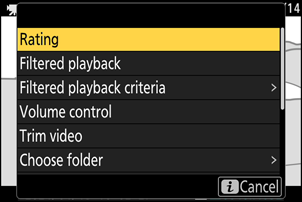
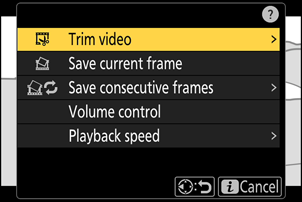
Videoavspillingsmenyen i
Hvis du trykker på i -knappen på den valgte videoen eller mens videoavspillingen er satt på pause, vises en kontekstavhengig i meny med avspillingsalternativer for videoer ( 0 Videoavspillingsmenyen i ).
Videoer
Videoer (avspilling satt på pause)
Tilpasse i menyen
Elementene som vises i i menyen under opptak kan velges ved hjelp av egendefinert innstilling f1 eller g1 [ Tilpass i menyen ].
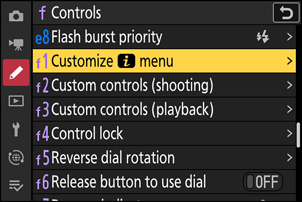
Marker egendefinert innstilling f1 eller g1 [ Tilpass i meny ] og trykk på J
Se " MENY- knappen" ( 0 MENY- knappen ) og "Bruke menyene" ( 0 Bruke menyene ) for informasjon om bruk av menyene.
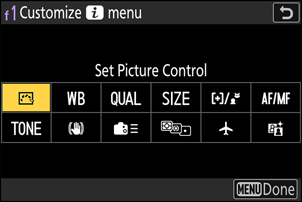
Marker posisjonen du vil endre, og trykk på J
En liste over elementene som er tilgjengelige for den valgte posisjonen vil vises.
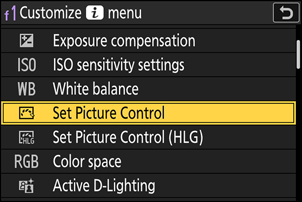
Marker ønsket element og trykk på J
- Elementet vil bli tilordnet den valgte posisjonen, og alternativene som vises i trinn 2 vil vises.
- Gjenta trinn 2 og 3 etter behov.
Trykk på G knappen.
Endringene lagres, og menyen for egendefinerte innstillinger vises.