
Google Översätt
DENNA TJÄNST KAN INNEHÅLLA ÖVERSÄTTNINGAR FRÅN GOOGLE. GOOGLE FRÅNSÄGER SIG ALLA GARANTIER FÖR ÖVERSÄTTNINGAR, UTTRYCKLIGA ELLER UNDERFÖRSTÅDDA, INKLUSIVE EVENTUELLA GARANTIER AVSEENDE NOGGRANNHET, TILLFÖRLITLIGHET OCH EVENTUELLA UNDERFÖRSTÅDDA GARANTIER AVSEENDE SÄLJBARHET, LÄMPLIGHET FÖR ETT VISST ÄNDAMÅL OCH ICKE-INTRÅNG.
Referensinformation från Nikon Corporation (nedan, “Nikon”) har översatts för din bekvämlighet med hjälp av översättningsprogramvara från Google Översätt. Rimliga ansträngningar har gjorts för att tillhandahålla en korrekt översättning, men ingen automatiserad översättning är perfekt och är inte heller avsedd att ersätta mänskliga översättare. Översättningar tillhandahålls som en tjänst till användare av Nikons referensinformation och tillhandahålls som de är. Ingen garanti av något slag, varken uttrycklig eller underförstådd, lämnas avseende noggrannhet, tillförlitlighet eller korrekthet för översättningar gjorda från engelska till något annat språk. Visst innehåll (som bilder, videor, Flash-videor osv.) kanske inte kan översättas korrekt på grund av översättningsprogramvarans begränsningar.
Den officiella texten är den engelska versionen av referensinformationen. Eventuella avvikelser eller skillnader som har uppstått i samband i översättningen är inte bindande och har ingen rättslig effekt för efterlevnad eller verkställighet. Om det uppstår några frågor om riktigheten hos informationen i den översatta referensinformationen hänvisar vi till den engelska versionen av informationen, som är den officiella versionen.

Ansluta kameran till Nikon Imaging Cloud
Använd kamera och datorn/smartenheten för att upprätta en Wi-Fi -anslutning mellan kamera och Nikon Imaging Cloud för att få åtkomst till tjänster.
Innan du ansluter Nikon Imaging Cloud
- Du måste skapa ett Nikon ID och registrera dig hos Nikon Imaging Cloud för att kunna använda tjänsten. Slutför registreringen och logga in på datorn eller smartenheten innan du ansluter till kamera . Se onlinehjälpen för Nikon Imaging Cloud för detaljerade instruktioner.
- En webbläsare krävs för att använda Nikon Imaging Cloud .
- En Wi-Fi -miljö krävs för att ansluta kamera och Nikon Imaging Cloud . Anslut kamera till ett befintligt nätverk (inklusive hemnätverk) via en trådlös router.
-
Kamera: Markera [ Nikon Imaging Cloud ] i nätverksmenyn och tryck på 2 .
En QR-kod och URL för att komma åt Nikon Imaging Cloud på en dator eller smart enhet visas.
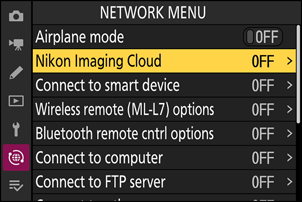
-
Kamera: När en dialogruta visas som visas, tryck på J för att fortsätta.
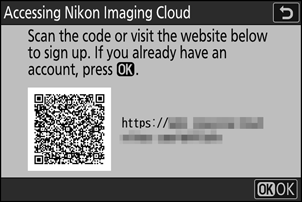
-
Kamera: Välj [ ON ] för [ Anslut till Nikon Imaging Cloud ].
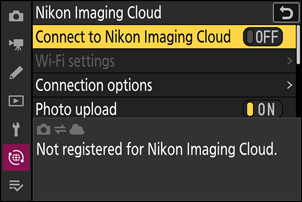
-
Kamera: Markera [ Sök efter Wi-Fi-nätverk ] och tryck på J
kamera söker efter nätverk som för närvarande är aktiva i närheten och listar dem med namn ( SSID ).
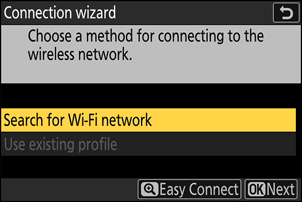
För att ansluta utan att ange ett SSID eller en krypteringsnyckel, tryck på X i steg 4. Markera sedan ett av följande alternativ och tryck på J Efter anslutningen, fortsätt till steg 7.
- Anslutning till routrar i öppna nätverk stöds inte.
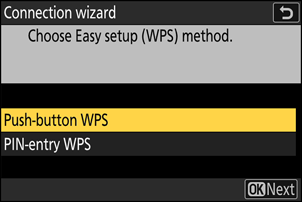
Alternativ Beskrivning [ WPS med knapptryckning ] För routrar som stöder WPS med tryckknapp. Tryck på WPS knappen på routern och tryck sedan på kamera J knapp för att ansluta. [ PIN-skyddad WPS ] kamera visar en PIN-kod. Ange PIN-koden på routern med hjälp av en dator. Mer information finns i dokumentationen som medföljer routern. -
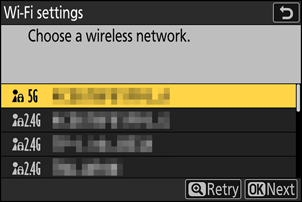
Kamera: Välj ett nätverk.
- Markera ett nätverks SSID och tryck på J
- SSID:n som innehåller tecken som inte kan anges på kamera och de som tillhör öppna nätverk visas inte.
- Det band som varje SSID arbetar på indikeras med en ikon.
- Om önskat nätverk inte visas, tryck på X för att söka igen.
Dolda SSID:er
Nätverk med dolda SSID:n indikeras med tomma poster i nätverkslistan.
- För att ansluta till ett nätverk med ett dolt SSID , markera en tom post och tryck på J Tryck sedan på J ; kamera kommer att uppmana dig att ange ett SSID .
- Ange nätverksnamnet och tryck på X Tryck på X igen; kamera kommer nu att uppmana dig att ange krypteringsnyckeln.
-
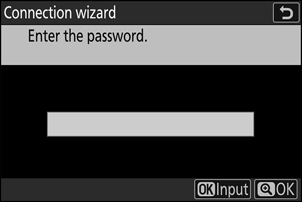
Kamera: Ange krypteringsnyckeln.
- Tryck på J och ange krypteringsnyckeln för den trådlösa routern.
- För mer information, se dokumentationen för den trådlösa routern.
- Tryck på X när inmatningen är klar.
- Tryck på X igen för att initiera anslutningen. Nätverkets SSID visas i några sekunder när anslutningen är upprättad.
-
Kamera: Hämta eller välj en IP-adress.
Markera ett av följande alternativ och tryck på J
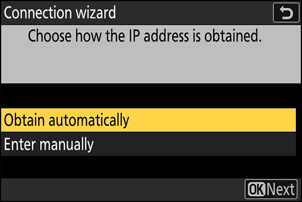
Alternativ Beskrivning [ Erhåll automatiskt ] Välj det här alternativet om nätverket är konfigurerat att tillhandahålla IP-adressen automatiskt. Meddelandet "konfigurationen är klar" visas när en IP-adress har tilldelats. [ Ange manuellt ] Ange IP-adress, subnätmask, gateway-adress och domännamnserveradress ( DNS ) manuellt i den ordningen. Objekten kan anges enligt följande.
-
IP-adress/gateway-adress/domännamnsserver ( DNS ) :
- Tryck på J ; du kommer att bli ombedd att ange adressen.
- Vrid den primära ratt för att markera segment.
- Tryck på 4 eller 2 för att ändra det markerade segmentet och tryck på J för att bekräfta ändringarna.
- När alla siffror har angetts, tryck på X för att spara ändringarna.
- Tryck på X igen för att fortsätta.
-
Subnätmask :
För att ändra den markerade siffran, tryck på 1 eller 3 Tryck på J för att spara ändringarna och fortsätta.
-
-
Kamera: Tryck på J för att fortsätta när meddelandet ”konfiguration klar” visas.
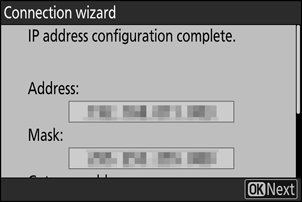
kamera ansluter till Nikon Imaging Cloud och förbereder anslutningen. Om förberedelserna är klara visas en QR-kod och en URL för att komma åt Nikon Imaging Cloud på en dator eller smart enhet.
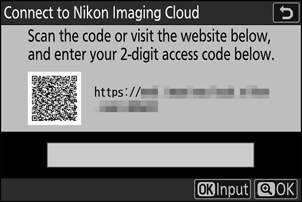
-
Dator/smart enhet: Klicka eller tryck på knappen Anslut kamera på Nikon Imaging Cloud startskärm.
En åtkomstkod för att ansluta Nikon Imaging Cloud och kamera visas.
-
Kamera: Ange åtkomstkoden som visas på datorn/smartenheten i steg 9.
- Tryck på J för att ange åtkomstkoden.
- Tryck på X när inmatningen är klar.
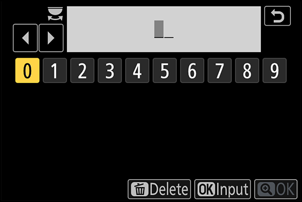
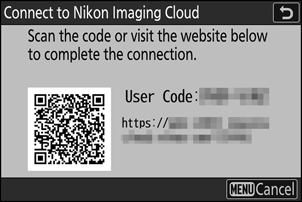
- Om du trycker på X igen ansluts kamera och Nikon Imaging Cloud, och en QR-kod och URL visas för att komma åt Nikon Imaging Cloud från en dator eller smart enhet.
-
Dator/smart enhet: Skanna QR-koden som visas på kamera eller ange URL:en som också visas på kamera i en webbläsare.
- En skärm för bekräftelse av anslutning visas.
- Om en skärm för inmatning av användarkod visas på datorn/smartenheten, ange användarkoden som visas på kamera .
-
Dator/smart enhet: Klicka eller tryck på knappen [ Anslut ].
Nikon Imaging Cloud och kamera är nu anslutna via Wi-Fi . Om skärmarna för att anslutningen är klar visas på både datorn/smartenheten och kamera kan du använda kameran med Nikon Imaging Cloud .
För information om hur du använder Nikon Imaging Cloud, se onlinehjälpen.
kamera visar felkoder om ett fel uppstår medan kamera är ansluten till Nikon Imaging Cloud . Besök följande webbplats för att se felkoderna och deras lösningar: