
Google Översätt
DENNA TJÄNST KAN INNEHÅLLA ÖVERSÄTTNINGAR FRÅN GOOGLE. GOOGLE FRÅNSÄGER SIG ALLA GARANTIER FÖR ÖVERSÄTTNINGAR, UTTRYCKLIGA ELLER UNDERFÖRSTÅDDA, INKLUSIVE EVENTUELLA GARANTIER AVSEENDE NOGGRANNHET, TILLFÖRLITLIGHET OCH EVENTUELLA UNDERFÖRSTÅDDA GARANTIER AVSEENDE SÄLJBARHET, LÄMPLIGHET FÖR ETT VISST ÄNDAMÅL OCH ICKE-INTRÅNG.
Referensinformation från Nikon Corporation (nedan, “Nikon”) har översatts för din bekvämlighet med hjälp av översättningsprogramvara från Google Översätt. Rimliga ansträngningar har gjorts för att tillhandahålla en korrekt översättning, men ingen automatiserad översättning är perfekt och är inte heller avsedd att ersätta mänskliga översättare. Översättningar tillhandahålls som en tjänst till användare av Nikons referensinformation och tillhandahålls som de är. Ingen garanti av något slag, varken uttrycklig eller underförstådd, lämnas avseende noggrannhet, tillförlitlighet eller korrekthet för översättningar gjorda från engelska till något annat språk. Visst innehåll (som bilder, videor, Flash-videor osv.) kanske inte kan översättas korrekt på grund av översättningsprogramvarans begränsningar.
Den officiella texten är den engelska versionen av referensinformationen. Eventuella avvikelser eller skillnader som har uppstått i samband i översättningen är inte bindande och har ingen rättslig effekt för efterlevnad eller verkställighet. Om det uppstår några frågor om riktigheten hos informationen i den översatta referensinformationen hänvisar vi till den engelska versionen av informationen, som är den officiella versionen.

Bildkontroller
Typer av bildkontroller
Nikon unika
- Picture Control : Bildkontroller som medföljer kamera . Grundläggande bildkontroller, inklusive lägena [ Auto ] och [ Standard ] ( 0 [ Ställ in Picture Control ] ).
- Creative Picture Control : Bildkontroller som medföljer kamera . Dessa kontroller erbjuder unika kombinationer av nyans, ton, mättnad och andra inställningar som är inställda för specifika effekter ( 0 [ Ställ in Picture Control ] ).
- Picture Control ( HLG ) : Bildkontroller som medföljer kamera . De väljs via [ Ställ in Picture Control (HLG) ] i fotograferingsmenyn när [ Färgtonsläge ] i fotograferingsmenyn är inställt på [ HLG ] i fotoläge ( 0 [ Ställ in Picture Control ( HLG ) ] ).
-
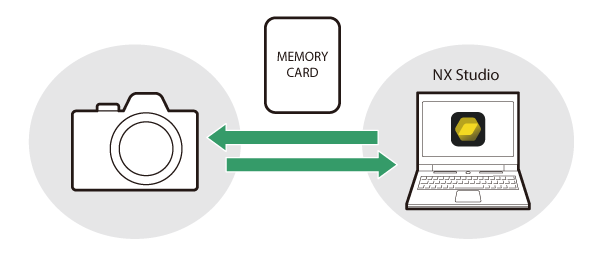
Custom Picture Control : Bildkontroller som skapats med kamera eller NX Studio datorprogramvaran. Dessa kan läggas till separat i kamera baserat på de bildkontroller som medföljer kamera . För att skapa anpassade bildkontroller med kameran, använd [ Hantera Picture Control ] i fotograferings- eller videoinspelningsmenyn ( 0 Anpassade bildkontroller ). Om du använder NX Studio , skapa en Custom Picture Control i programvaran, exportera den som en fil, kopiera till ett minneskort och importera den till kamera ( 0 Kopiera anpassade bildkontroller till och från ett minneskort ). För mer information om hur du använder NX Studio för att skapa och exportera anpassade bildkontroller, se NX Studio onlinehjälp.
https://nikonimglib.com/nxstdo/onlinehelp/
-
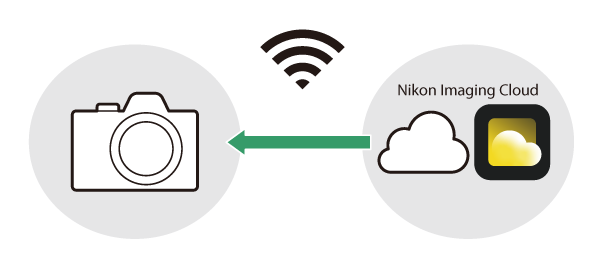
Imaging Recipe : Bildrecept som skapats eller valts i Nikon Imaging Cloud tjänsten. Ladda ner dessa recept till din kamera , registrera dem och använd dem som bildkontroller. Du kan ändra dessa bildkontroller på din kamera och lägga till dem som anpassade bildkontroller ( 0 Bildrecept ).
Välja bildkontroller
Välj bildbehandlingsalternativ (” Picture Control ”) för nya foton beroende på motivet eller din kreativa avsikt.
Välja en Picture Control
-
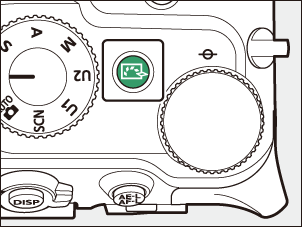
Tryck på h knappen.
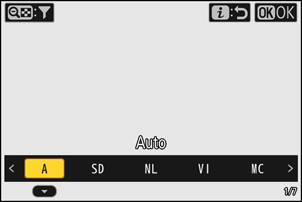
De visade alternativen varierar beroende på följande kamera .
- I fotoläge:
- När [ Färgtonsläge ] är inställt på [ SDR ] i fotograferingsmenyn: Samma som för [ Ställ in Picture Control ] i fotograferingsmenyn ( 0 [ Ställ in Picture Control ] )
- När [ Färgtonsläge ] är inställt på [ HLG ] i fotograferingsmenyn: Samma som för [ Ställ in Picture Control (HLG) ] i fotograferingsmenyn ( 0 [ Ställ in Picture Control ( HLG ) ] )
- I videoläge: Samma som för [ Ställ in Picture Control ] i videoinspelningsmenyn ( 0 [ Ställ in Picture Control ] )
- I fotoläge:
-
Tryck på 4 eller 2 för att markera en Picture Control .
-
Tryck på J för att välja.
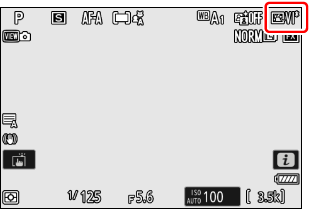
Det valda alternativet visas med en ikon i fotograferingsdisplayen.
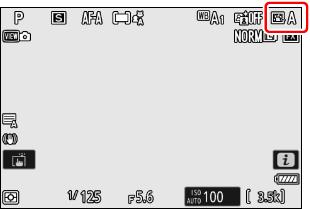
Ställ in bildkontroller i menyerna
Bildkontroller kan också ställas in i följande menyer.
- [ Ställ in Picture Control ] eller [ Ställ in Picture Control (HLG) ] i fotograferingsmenyn ( 0 Ställ in Picture Control , Ställ in Picture Control ( HLG ) )
- [ Ställ in Picture Control ] i videoinspelningsmenyn ( 0 Ställ in Picture Control )
- [ Ställ in Picture Control ] eller [ Ställ in Picture Control (HLG) ] i i menyn
Om du väljer alternativet [ Samma som fotoinställningar ] för [ Ställ in Picture Control ] i videoinspelningsmenyn ställs Picture Control för videor automatiskt in till samma som den som används för fotografier.
[ Ställ in Picture Control ]
| Alternativ | Beskrivning | |
|---|---|---|
| n | [ Auto ] | kamera justerar automatiskt nyanser och toner baserat på Picture Control [ Standard ] (fotoläge) eller [ Neutral ] (videoläge). |
| Q | [ Standard ] | Standardbearbetning för balanserade resultat. Rekommenderas för de flesta situationer. |
| R | [ Neutral ] | Minimal bearbetning för naturliga resultat. Välj för bilder som senare ska bearbetas eller retuscheras. |
| S | [ Mättade färger ] | Bilderna förbättras för en livfull fototryckseffekt. Välj för bilder som framhäver primärfärger. |
| T | [ Monokrom ] | Ta monokroma bilder. |
| 2 | [ Jämn monokrom ] | Har mjuka graderingar från högdagrar till skuggor, vilket ger mjuka monokroma bilder. |
| 3 | [ Monokrom med djup färgton ] | Välj något mörkare toner i intervallet från skuggor till mellantoner, med ljusstyrka som snabbt ökar allt eftersom tonerna går från mellantoner till högdagrar. |
| o | [ Porträtt ] | Slät hy för naturliga porträtt. |
| 4 | [ Porträtt med rik färgton ] | Ger mer levande resultat än [ Porträtt ] samtidigt som detaljer i motivets hudton fångas och detaljer i högdagrar undviks. Välj för bilder som senare ska bearbetas eller retuscheras. |
| p | [ Landskap ] | Fotografera livfulla landskap och stadsbilder. Välj bilder som betonar blått och grönt. |
| q | [ Jämn ] | Detaljer bevaras över ett brett tonomfång, från högdagrar till skuggor. Välj för bilder som senare ska bearbetas eller retuscheras i stor utsträckning. |
| k 01 – k 20 |
[ Creative Picture Control ] (Creative Picture Control) |
Kreativa bildkontroller erbjuder unika kombinationer av nyans, ton, mättnad och andra inställningar som är finjusterade för specifika effekter. Välj bland totalt 20 alternativ, inklusive [ Dröm ] och [ Morgon ]. |
| h C-1 – h C-9 |
[ Custom Picture Control ] (Custom Picture Control) |
Visas om en modifierad Picture Control sparas som en Custom Picture Control i kamera ( 0 Anpassade bildkontroller ). Standardnamnet är namnet på den befintliga Picture Control med ett tvåsiffrigt nummer tillagt. Detta kan ändras efter önskemål. |
| n – o |
[ Imaging Recipe ] (Imaging Recipe) |
Visas när bildrecept som skapats eller valts i Nikon Imaging Cloud -tjänsten laddas ner till och registreras på din kamera ( 0 bildrecept ). |
[ Ställ in Picture Control (HLG) ]
| Alternativ | Beskrivning | |
|---|---|---|
| c | [ Standard ] | Standardbearbetning för balanserade resultat. Rekommenderas för de flesta situationer. |
| d | [ Monokrom ] | Ta monokroma fotografier. |
| e | [ Jämn ] | Välj för fotografier som senare ska bearbetas eller retuscheras omfattande. |
Begränsa valet Picture Control
Begränsa tillgängliga bildkontroller när du trycker på h knappen eller när du väljer [ Ställ in Picture Control ] i i menyn och trycker på J medan tonläget är inställt på [ SDR ].
-
Tryck på h -knappen eller välj [ Ställ in Picture Control ] i i menyn och tryck på J knappen.
Detta visar en lista Picture Control .
-
Tryck på W ( Q )-knappen.
Detta visar skärmen för val Picture Control .
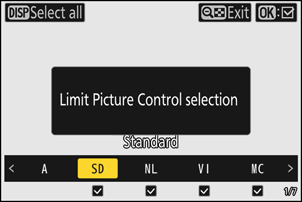
-
Välj de bildkontroller som ska visas.
- Markera en Picture Control med 4 eller 2 och tryck på J för att välja ( M ) eller avmarkera ( U ). Endast bildkontroller markerade med en bock ( M ) visas.
- Tryck på d knappen för att välja ( M ) alla bildkontroller. Tryck på d igen för att avmarkera ( U ) alla bildkontroller utom [ Auto ].
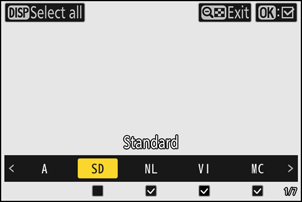
-
Tryck på W ( Q )-knappen igen för att avsluta.
- Detta sparar ändringarna och visar listan Picture Control .
- Detta visar endast de bildkontroller som valdes i steg 3.
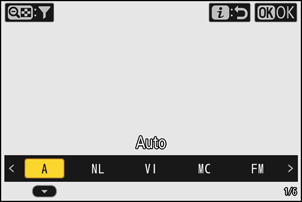
Begränsa valet Picture Control
- När [ Samma som fotoinställningar ] är valt för [ Ställ in Picture Control ] i videoinspelningsmenyn, kommer gränser som ställts in för Picture Control i videoläge även att tillämpas på Picture Control i fotoläge.
- Att begränsa valet Picture Control gäller inte för de bildkontroller som visas i [ Ställ in Picture Control ] i menyerna för fotografering och videoinspelning.
- Det går inte att begränsa valet Picture Control när [ HLG ] är valt för [ Färgtonsläge ] i fotograferingsmenyn i fotoläge.
Ändra bildkontroller
Bildkontroller kan anpassas för att passa motivet eller fotografens kreativa avsikter.
I fotograferingsdisplayen
Tryck på h -knappen eller välj [ Ställ in Picture Control ] i i -menyn och välj en Picture Control för att redigera inställningarna medan du förhandsgranskar effekten i fotograferingsdisplayen.
-
Tryck på h -knappen eller välj [ Ställ in Picture Control ] i i menyn och tryck på J knappen.
Detta visar en lista Picture Control .
-
Tryck på 4 eller 2 för att välja en Picture Control och tryck sedan på 3 .
-
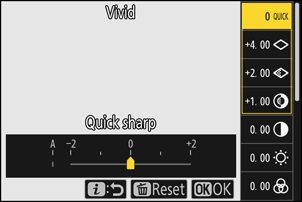
Justera inställningarna.
- Tryck på 1 eller 3 för att markera inställningar och 4 eller 2 för att välja ett värde. Varje tryckning ökar det markerade värdet med 1.
- De tillgängliga alternativen varierar beroende på vilken Picture Control som valts.
- För att snabbt justera nivåerna för balanserad [ Skärpa ], [ Medelskärpa ] och [ Klarhet ] markerar du [ Snabbskärpa ] och trycker på 4 eller 2 .
- För att avbryta ändringarna och börja om från standardinställningarna, tryck på O knappen.
-
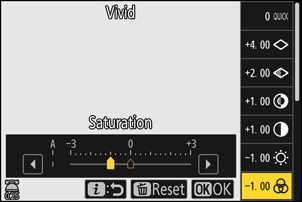
Spara ändringarna och avsluta.
Tryck på J för att spara ändringarna. Bildkontroller som har ändrats från standardinställningarna indikeras med en asterisk (“ U ”).
Använda menyerna
-
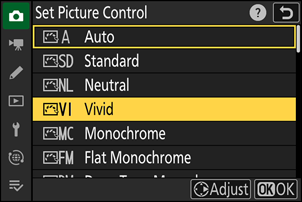
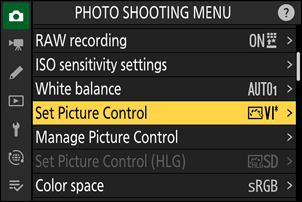
Välj en Picture Control .
Välj [ Ställ in Picture Control ] i fotograferings- eller videoinspelningsmenyn eller [ Ställ in Picture Control (HLG) ] i fotograferingsmenyn och markera sedan önskad Picture Control och tryck på 2 .
-
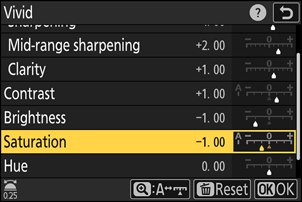
Justera inställningarna.
- Tryck på 1 eller 3 för att markera inställningar och 4 eller 2 för att välja ett värde. Varje tryckning ökar det markerade värdet med 1.
- De tillgängliga alternativen varierar beroende på vilken Picture Control som valts.
- För att snabbt justera nivåerna för balanserad [ Skärpa ], [ Medelskärpa ] och [ Klarhet ] markerar du [ Snabbskärpa ] och trycker på 4 eller 2 .
- För att avbryta ändringarna och börja om från standardinställningarna, tryck på O knappen.
-
Spara ändringarna och avsluta.
Tryck på J för att spara ändringarna. Bildkontroller som har ändrats från standardinställningarna indikeras med en asterisk (“ U ”).
Inställningar Picture Control
| Alternativ | Beskrivning | |
|---|---|---|
| [ Effektnivå ] | Visas endast när en Creative Picture Control är vald. Stäng av eller öka effekten av den valda Picture Control . | |
| [ Snabbskärpa ] | Använd skärpa på kontrasterande områden i bilden.
|
|
| [ Skärpa ] | Använd skärpa på små kontrastområden. | |
| [ Medelskärpa ] | Använd skärpa på kontrastområden som är större än de som påverkas av [ Skärpa ] och mindre på de som påverkas av [ Klarhet ]. | |
| [ Klarhet ] | Använd skärpa på stora kontrastområden.
|
|
| [ Kontrast ] | Justera den övergripande kontrasten. | |
| [ Högdagrar ] | Visas endast för [ Ställ in Picture Control (HLG) ]. Justera högdagrar. Välj högre värden för att göra högdagrar ljusare. | |
| [ Skuggor ] | Visas endast för [ Ställ in Picture Control (HLG) ]. Justera skuggor. Välj högre värden för att göra skuggorna ljusare. | |
| [ Ljushet ] | Ljusa eller mörka mellantoner (toner som faller i intervallet mellan högdagrar och skuggor). Effekten sträcker sig inte till högdagrar och skuggor, vilket säkerställer att detaljer i dessa områden av bilden bevaras.
|
|
| [ Mättnad ] | Kontrollera färgernas livlighet.
|
|
| [ Nyans ] | Justera nyans.
|
|
| [ Filtereffekter ] | Visas endast med [ Monokrom ], [ Jämn monokrom ], [ Monokrom med djup färgton ] och vissa kreativa bildkontroller. Simulera effekten av färgfilter på monokroma bilder. | |
| [ Toning ] | Visas endast med [ Monokrom ], [ Jämn monokrom ], [ Monokrom med djup färgton ] och vissa kreativa bildkontroller. Välj en nyans för monokroma bilder. Välj mellan 9 olika nyanser, inklusive cyanotypi och gammaldags sepia.
|
|
| [ Toning ] (Kreativa bildkontroller) | Visas endast med vissa kreativa bildkontroller. Välj vilken färgnyans som ska användas. | |
o -indikatorn under värdevisningen i inställningsmenyn Picture Control indikerar det värde som sparats i kamera .
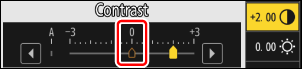
- Om du väljer alternativet [ A ] (auto) som är tillgängligt för vissa inställningar justerar kamera inställningen automatiskt.
- Resultaten varierar beroende på exponering och motivets position i bilden.
Välj bland följande [ Filtereffekter ]:
| Alternativ | Beskrivning |
|---|---|
| [ Y ] (gul) * | Dessa alternativ förbättrar kontrasten och kan användas för att tona ner himlens ljusstyrka i landskapsfotografier. Orange [ O ] ger mer kontrast än gult [ Y ], rött [ R ] ger mer kontrast än orange. |
| [ O ] (orange) * | |
| [ R ] (röd) * | |
| [ G ] (grön) * | Grönt mjukar upp hudtoner. Använd för porträtt och liknande. |
Termen inom parentes är namnet på motsvarande tredjepartsfärgfilter för svartvit fotografering.
Använda [ Filtereffekter ] med [ Monokrom med djup färgton ]
[ Monokrom med djup färgton ] har en stark inbyggd röd filtereffekt som tillämpas även när [ OFF ] är valt för [ Filtereffekter ]. Eftersom [ Filtereffekter ] inte kan tillämpas mer än en gång, inaktiveras den inbyggda röda filtereffekten om du väljer ett annat alternativ än [ OFF ]. Kontrasten kan minskas genom att aktivera [ Y ], [ O ] eller [ R ].
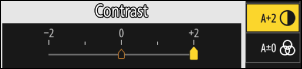
Inställningarna kan justeras inom intervallet [ A-2 ] till [ A + 2 ].
Anpassade bildkontroller
Spara ändrade bildkontroller som anpassade bildkontroller.
| Alternativ | Beskrivning |
|---|---|
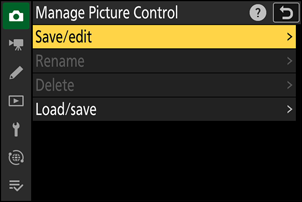
| [ Spara/redigera ] | Skapa en ny Custom Picture Control baserat på en befintlig förinställning eller Custom Picture Control , eller redigera befintliga anpassade bildkontroller. |
| [ Byt namn ] | Byt namn på anpassade bildkontroller. |
| [ Radera ] | Ta bort anpassade bildkontroller. |
| [ Ladda/spara ] | Kopiera anpassade bildkontroller till och från ett minneskort. |
Skapa anpassade bildkontroller
-
Markera [ Hantera Picture Control ] i foto- eller videoinspelningsmenyn och tryck på 2 .
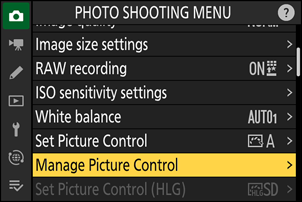
-
Välj [ Spara/redigera ].
Markera [ Spara/redigera ] och tryck på 2 för att visa alternativen för [ Välj Picture Control ].
-
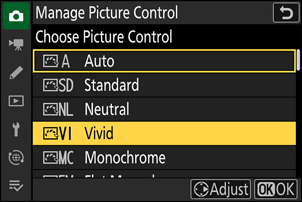
Välj en Picture Control .
- Markera en befintlig Picture Control och tryck på 2 för att visa redigeringsalternativ.
- För att spara en kopia av den markerade Picture Control utan ytterligare ändringar, tryck på J Alternativen [ Spara som ] visas; fortsätt till steg 5.
-
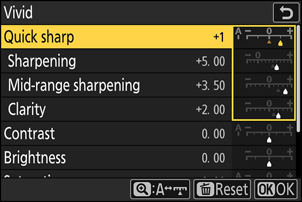
Justera inställningarna.
- Alternativen och proceduren är desamma som för [ Ställ in Picture Control ].
- Tryck på J för att visa alternativen [ Spara som ] när inställningarna är klara.
- För att avbryta ändringarna och börja om från standardinställningarna, tryck på O knappen.
-
Välj en destination.
Välj en destination för den Custom Picture Control (C-1 till C-9).
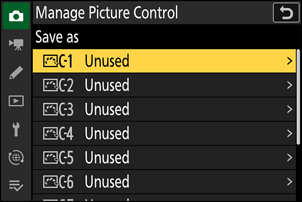
-
Namnge Picture Control .
- Om du trycker på 2 medan du markerar en destination i föregående steg visas dialogrutan för textinmatning för att byta namn på Picture Control .
- Standardnamnet, som skapas genom att lägga till ett tvåsiffrigt nummer till namnet på den befintliga Picture Control , visas i textvisningsområdet. Det tvåsiffriga numret genereras automatiskt av kamera .
- Namn på Custom Picture Control kan vara upp till nitton tecken långa.
- För information om textinmatning, se ”Textinmatning” ( 0 Textinmatning ).
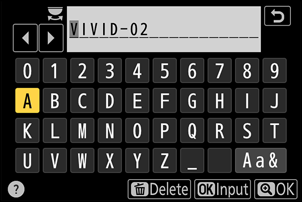
-
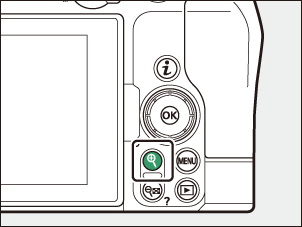
Tryck på X knappen.
- Textinmatningen avslutas.
- Den nya Picture Control läggs till i listan Picture Control .
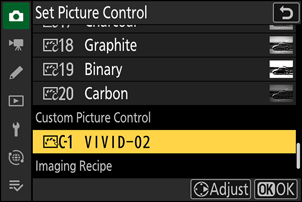
Den ursprungliga Picture Control
Den ursprungliga förinställda Picture Control som den Custom Picture Control baseras på indikeras med en ikon i redigeringsdisplayen.
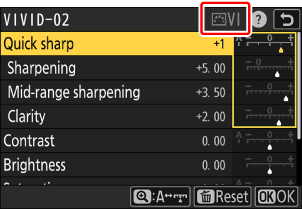
Alternativen som är tillgängliga med anpassade bildkontroller är desamma som de som den Custom Picture Control baserades på.
Kopiera anpassade bildkontroller till och från ett minneskort
Alternativet [ Ladda/spara ] i menyn [ Hantera Picture Control ] kan användas för att kopiera anpassade bildkontroller från kamera till ett minneskort. Du kan också ta bort anpassade bildkontroller eller kopiera dem från ett minneskort till kamera .
- [ Kopiera till kamera ]: Kopiera (importera) anpassade bildkontroller från minneskortet till kamera . Bildkontrollerna kopieras till anpassade bildkontroller C-1 till C-9 på kamera och kan namnges efter önskemål.
- [ Radera från kort ]: Radera valda anpassade bildkontroller från minneskortet.
- [ Kopiera till kort ]: Kopiera (exportera) en Custom Picture Control från kamera till ett minneskort. Markera en destination (1 till 99) för den valda Custom Picture Control och tryck på J för att exportera den till en undermapp ”CUSTOMPC”, som automatiskt skapas under mappen ” NIKON ” på minneskortet.
- Exporterade anpassade bildkontroller kan kopieras till ett annat minneskort med hjälp av en dator. När du kopierar bildkontroller till ett minneskort för import till kamera , se till att spara dem i kortets rotkatalog (översta katalogen) eller i mappen ”CUSTOMPC” under mappen ” NIKON ”.
När du justerar bildkontroller med NX Studio -programvaran, ger valet av [ Flexible Color ] för Picture Control möjlighet till en större variation av Picture Control med färgblandare och färggradering, utöver andra justeringsparametrar. Du kan spara bildkontroller som justerats med [ Flexible Color ] som anpassade bildkontroller och exportera dem till en fil och importera den till kamera .
- Anpassade bildkontroller baserade på [ Flexible Color ] kan inte justeras eller byta namn på kamera .
Bildrecept
Du kan ladda ner bildrecept som skapats eller valts i Nikon Imaging Cloud -tjänsten till din kamera och registrera dem som bildkontroller. Du kan ändra dessa bildkontroller på kamera och lägga till dem som anpassade bildkontroller via [ Hantera Picture Control ] i fotograferings- eller videoinspelningsmenyn ( 0 Skapa anpassade bildkontroller ).
-
Anslut kamera till Nikon Imaging Cloud .
Välj [ ON ] för [ Nikon Imaging Cloud ] > [ Anslut till Nikon Imaging Cloud ] i kamera nätverksmeny och anslut kamera till Nikon Imaging Cloud ( 0 Ansluta kameran till Nikon Imaging Cloud ).
-
Ladda ner recept som skapats eller valts i Nikon Imaging Cloud till kamera .
Se onlinehjälpen för Nikon Imaging Cloud för information om hur du laddar ner recept till kamera .
-
Visa de nedladdade recepten på kamera .
En bekräftelsedialogruta som ombeds att registrera dessa nedladdade recept på kamera visas när du trycker på G knappen för att visa menyerna.
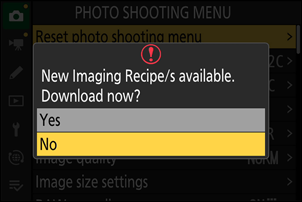
Alternativ Beskrivning [ Ja ] Registrera de nedladdade recepten i listan [ Ställ in Picture Control ]. [ Nej ] kamera återgår till menyn utan att registrera de nedladdade recepten. Meddelandemarkeringar visas på menyflikarna för fotografering och videoinspelning och på [ Ställ in Picture Control ] i kamera , vilket indikerar att det finns oregistrerade recept.
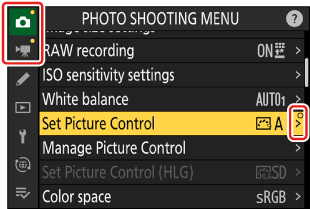
- För att manuellt lägga till oregistrerade recept i kamera , välj [ Ställ in Picture Control ] > [ Hämta bildrecept ] i antingen foto- eller videoinspelningsmenyn.