
Google Översätt
DENNA TJÄNST KAN INNEHÅLLA ÖVERSÄTTNINGAR FRÅN GOOGLE. GOOGLE FRÅNSÄGER SIG ALLA GARANTIER FÖR ÖVERSÄTTNINGAR, UTTRYCKLIGA ELLER UNDERFÖRSTÅDDA, INKLUSIVE EVENTUELLA GARANTIER AVSEENDE NOGGRANNHET, TILLFÖRLITLIGHET OCH EVENTUELLA UNDERFÖRSTÅDDA GARANTIER AVSEENDE SÄLJBARHET, LÄMPLIGHET FÖR ETT VISST ÄNDAMÅL OCH ICKE-INTRÅNG.
Referensinformation från Nikon Corporation (nedan, “Nikon”) har översatts för din bekvämlighet med hjälp av översättningsprogramvara från Google Översätt. Rimliga ansträngningar har gjorts för att tillhandahålla en korrekt översättning, men ingen automatiserad översättning är perfekt och är inte heller avsedd att ersätta mänskliga översättare. Översättningar tillhandahålls som en tjänst till användare av Nikons referensinformation och tillhandahålls som de är. Ingen garanti av något slag, varken uttrycklig eller underförstådd, lämnas avseende noggrannhet, tillförlitlighet eller korrekthet för översättningar gjorda från engelska till något annat språk. Visst innehåll (som bilder, videor, Flash-videor osv.) kanske inte kan översättas korrekt på grund av översättningsprogramvarans begränsningar.
Den officiella texten är den engelska versionen av referensinformationen. Eventuella avvikelser eller skillnader som har uppstått i samband i översättningen är inte bindande och har ingen rättslig effekt för efterlevnad eller verkställighet. Om det uppstår några frågor om riktigheten hos informationen i den översatta referensinformationen hänvisar vi till den engelska versionen av informationen, som är den officiella versionen.

Använda NX Studio för att kopiera bilder till en dator
Använd Nikon NX Studio -programvaran för att visa bilder tagna med kamera som miniatyrbilder och kopiera dem till en dator. Du kan också visa och redigera de kopierade bilderna.
Installera NX Studio
Du behöver en internetanslutning när du installerar NX Studio . Besök Nikon webbplats för den senaste informationen, inklusive systemkrav.
-
Ladda ner den senaste installationsfilen NX Studio från webbplatsen nedan och följ instruktionerna på skärmen för att slutföra installationen.
- Observera att du kanske inte kan ladda ner bilder från kamera med tidigare versioner av NX Studio .
Kopiera bilder till en dator med NX Studio
Se onlinehjälpen för detaljerade instruktioner.
https://nikonimglib.com/nxstdo/onlinehelp/
-
Anslut kamera till en dator ( 0 Datorer: Anslutning via USB ).
När du har stängt av kamera och kontrollerat att ett minneskort är isatt, anslut kamera till en dator med den medföljande USB kabeln (med typ-C-kontakter i båda ändar).
-
Slå på kamera .
- Nikon Transfer 2-komponenten i NX Studio startar. Bildöverföringsprogramvaran Nikon Transfer 2 installeras som en del av NX Studio .
- Om ett meddelande visas som uppmanar dig att välja ett program väljer du Nikon Transfer 2 .
- Om Nikon Transfer 2 inte startar automatiskt, starta NX Studio och klicka på ikonen ”Importera”.
-
Klicka på [ Starta överföring ].
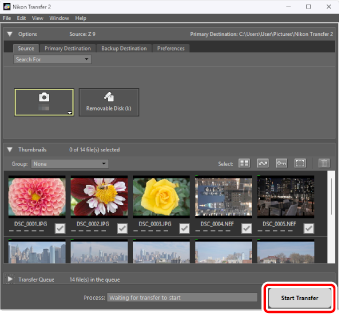
Bilderna på minneskortet kopieras till datorn.
-
Stäng av kamera .
Koppla bort USB kabeln när överföringen är klar.
Vissa datorer kan vara konfigurerade att visa en AutoPlay-prompt när kamera är ansluten.
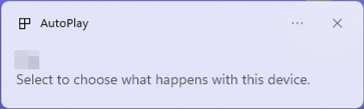
Klicka på dialogrutan och klicka sedan på [ Nikon Transfer 2 ] för att välja Nikon Transfer 2.
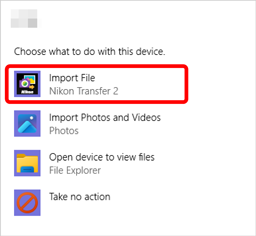
Om Nikon Transfer 2 inte startar automatiskt, bekräfta att kamera är ansluten och starta sedan Bildinsamling (ett program som följer med macOS ) och välj Nikon Transfer 2 som det program som öppnas när kamera upptäcks.
Försök inte överföra videor från minneskortet medan det sitter i en kamera av ett annat märke eller modell. Det kan leda till att videorna raderas utan att överföras.
Varningar: Anslutning till datorer
- Stäng inte av kamera och koppla inte ur USB kabeln medan överföringen pågår.
- Använd inte våld och försök inte att sätta i kontakterna snett. Se också till att hålla kontakterna raka när du kopplar bort kabeln.
- Stäng alltid av kamera innan du ansluter eller kopplar bort en kabel.
- För att säkerställa att dataöverföringen inte avbryts, se till att kamera batteri är fulladdat.
Anslut kamera direkt till datorn; anslut inte kabeln via en USB hubb eller ett tangentbord. Anslut kamera till en förinstallerad USB port.