
Google Översätt
DENNA TJÄNST KAN INNEHÅLLA ÖVERSÄTTNINGAR FRÅN GOOGLE. GOOGLE FRÅNSÄGER SIG ALLA GARANTIER FÖR ÖVERSÄTTNINGAR, UTTRYCKLIGA ELLER UNDERFÖRSTÅDDA, INKLUSIVE EVENTUELLA GARANTIER AVSEENDE NOGGRANNHET, TILLFÖRLITLIGHET OCH EVENTUELLA UNDERFÖRSTÅDDA GARANTIER AVSEENDE SÄLJBARHET, LÄMPLIGHET FÖR ETT VISST ÄNDAMÅL OCH ICKE-INTRÅNG.
Referensinformation från Nikon Corporation (nedan, “Nikon”) har översatts för din bekvämlighet med hjälp av översättningsprogramvara från Google Översätt. Rimliga ansträngningar har gjorts för att tillhandahålla en korrekt översättning, men ingen automatiserad översättning är perfekt och är inte heller avsedd att ersätta mänskliga översättare. Översättningar tillhandahålls som en tjänst till användare av Nikons referensinformation och tillhandahålls som de är. Ingen garanti av något slag, varken uttrycklig eller underförstådd, lämnas avseende noggrannhet, tillförlitlighet eller korrekthet för översättningar gjorda från engelska till något annat språk. Visst innehåll (som bilder, videor, Flash-videor osv.) kanske inte kan översättas korrekt på grund av översättningsprogramvarans begränsningar.
Den officiella texten är den engelska versionen av referensinformationen. Eventuella avvikelser eller skillnader som har uppstått i samband i översättningen är inte bindande och har ingen rättslig effekt för efterlevnad eller verkställighet. Om det uppstår några frågor om riktigheten hos informationen i den översatta referensinformationen hänvisar vi till den engelska versionen av informationen, som är den officiella versionen.

Använda menyerna
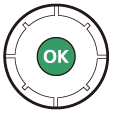
Du kan navigera i menyerna med hjälp av multiväljaren och J -knappen.
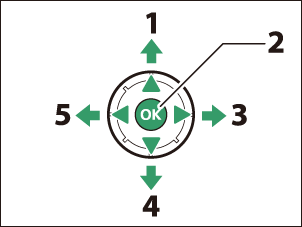
- Flytta markören uppåt
- Markera det markerade objektet
- Visa undermeny, välj markerat alternativ eller flytta markören åt höger
- Flytta markören nedåt
- Avbryt och återgå till föregående meny, eller flytta markören åt vänster
-
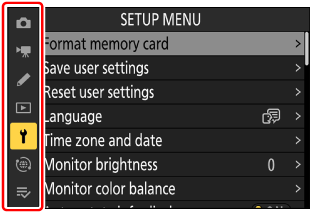
Markera ikonen för den aktuella menyn.
Tryck på 4 för att placera markören i menyvalsområdet.

-
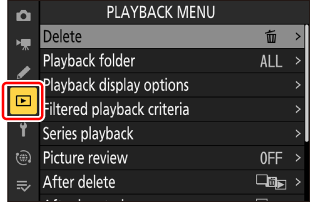
Välj en meny.
Tryck på 1 eller 3 för att välja önskad meny.
-
Placera markören i den valda menyn.
Tryck på 2 för att placera markören i den valda menyn.

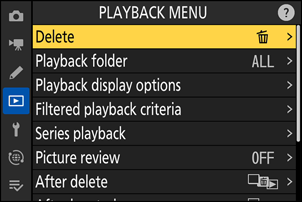
-
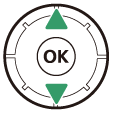
Markera ett menyalternativ.
Tryck på 1 eller 3 för att markera ett menyalternativ.
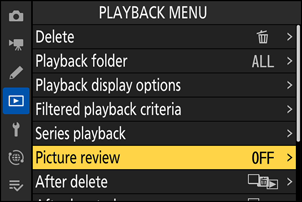
-
Visningsalternativ.
Tryck på 2 för att visa alternativ för det valda menyalternativet.
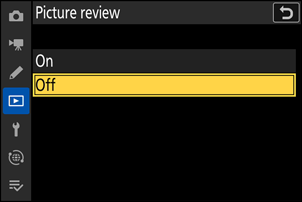
-
Markera ett alternativ.
Tryck på 1 eller 3 för att markera ett alternativ.
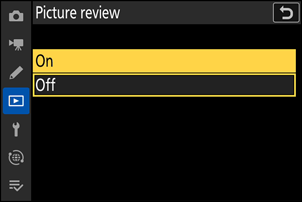
-
Välj det markerade alternativet.
- Tryck på J för att spara ändringarna och avsluta.
- För att avsluta utan att göra ett val, tryck på G knappen.
- För att avsluta menyerna och återgå till fotograferingsläge, tryck ner utlösning halvvägs.
-
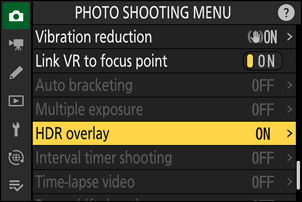
Vissa objekt och menyalternativ kan vara otillgängliga beroende på kamera status. Otillgängliga objekt visas i grått.
-
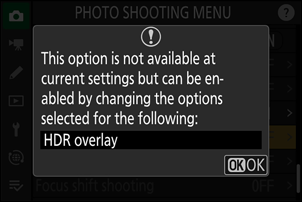
I vissa fall visas ett meddelande som förklarar varför objektet inte är tillgängligt om du trycker på J när ett nedtonat objekt är markerat.
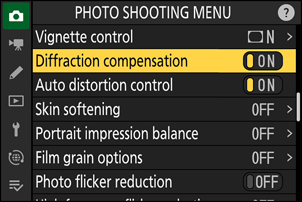
Om de enda tillgängliga alternativen för det aktuella alternativet är [ ON ] och [ OFF ] kan du växla från [ ON ] till [ OFF ] eller vice versa genom att helt enkelt trycka på J , trycka multiväljaren åt höger ( 2 ) eller trycka på alternativet i displayen.
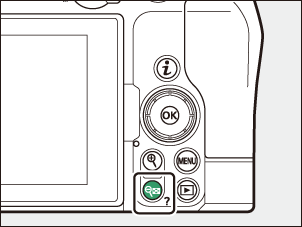
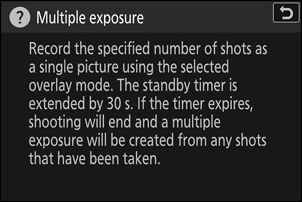
- Om tillgänglig kan en beskrivning av det valda objektet visas genom att trycka på W ( Q )-knappen.
- Tryck på 1 eller 3 för att bläddra.
- Tryck på W ( Q ) igen för att återgå till menyerna.
Du kan också navigera i menyerna med hjälp av pekkontroller ( 0 Pekkontroller ).
Ett tangentbord visas när textinmatning krävs, till exempel om du uppmanas att ange ett filnamn eller liknande. Ange text enligt beskrivningen nedan.
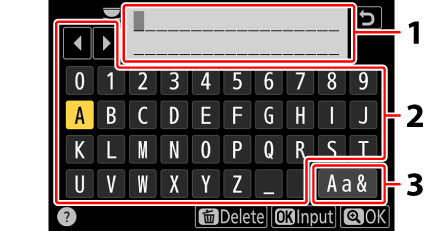
- Textvisningsområde
- Tangentbordsområde
- Tangentbordsval
- Ange tecken vid markörens aktuella position genom att markera dem med multiväljarens piltangenter och sedan trycka på J
- Markören kan flyttas åt vänster eller höger i textvisningsområdet genom att vrida på någon av kommandorattarna.
- För att växla mellan tangentborden för versaler, gemener och symboler, markera ikonen för tangentbordsval och tryck på J Ikonen för tangentbordsval kanske inte är tillgänglig i vissa fall.
- Om ett tecken matas in när textvisningsområdet är fullt, kommer tecknet längst till höger att raderas.
- För att radera tecknet under markören, tryck på O knappen.
- För att slutföra inmatningen, tryck på X
- För att avsluta utan att slutföra textinmatningen, tryck på G