Google Översätt
DENNA TJÄNST KAN INNEHÅLLA ÖVERSÄTTNINGAR FRÅN GOOGLE. GOOGLE FRÅNSÄGER SIG ALLA GARANTIER FÖR ÖVERSÄTTNINGAR, UTTRYCKLIGA ELLER UNDERFÖRSTÅDDA, INKLUSIVE EVENTUELLA GARANTIER AVSEENDE NOGGRANNHET, TILLFÖRLITLIGHET OCH EVENTUELLA UNDERFÖRSTÅDDA GARANTIER AVSEENDE SÄLJBARHET, LÄMPLIGHET FÖR ETT VISST ÄNDAMÅL OCH ICKE-INTRÅNG.
Referensinformation från Nikon Corporation (nedan, “Nikon”) har översatts för din bekvämlighet med hjälp av översättningsprogramvara från Google Översätt. Rimliga ansträngningar har gjorts för att tillhandahålla en korrekt översättning, men ingen automatiserad översättning är perfekt och är inte heller avsedd att ersätta mänskliga översättare. Översättningar tillhandahålls som en tjänst till användare av Nikons referensinformation och tillhandahålls som de är. Ingen garanti av något slag, varken uttrycklig eller underförstådd, lämnas avseende noggrannhet, tillförlitlighet eller korrekthet för översättningar gjorda från engelska till något annat språk. Visst innehåll (som bilder, videor, Flash-videor osv.) kanske inte kan översättas korrekt på grund av översättningsprogramvarans begränsningar.
Den officiella texten är den engelska versionen av referensinformationen. Eventuella avvikelser eller skillnader som har uppstått i samband i översättningen är inte bindande och har ingen rättslig effekt för efterlevnad eller verkställighet. Om det uppstår några frågor om riktigheten hos informationen i den översatta referensinformationen hänvisar vi till den engelska versionen av informationen, som är den officiella versionen.

Fokus
Fokusläge
Styr hur kamera fokuserar.
Välja ett fokusläge
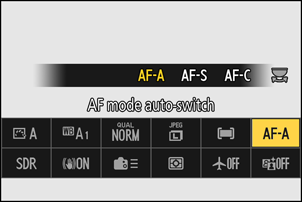
Fokusläget kan väljas med hjälp av alternativen [ Fokusläge ] i i menyn, fotomenyn eller videoinspelningsmenyn.
| Alternativ | Beskrivning | |
|---|---|---|
| |
[ |
|
| |
[ |
|
| |
[ |
|
| |
[ |
|
| |
[ |
Fokusera manuellt ( 0 Manuell fokus ). Slutaren kan utlösas oavsett om motivet är i fokus eller inte. |
-
kamera kanske inte kan fokusera om:
- motivet innehåller linjer parallella med bildens långsida,
- motivet saknar kontrast,
- motivet i fokuspunkt innehåller områden med skarpt kontrasterande ljusstyrka,
- fokuspunkt inkluderar spotlights nattetid eller en neonskylt eller annan ljuskälla som ändrar ljusstyrka,
- flimmer eller ränder uppstår under lysrörsbelysning, kvicksilverångbelysning, natriumångbelysning eller liknande belysning,
- ett korsfilter (stjärnfilter) eller annat specialfilter används,
- motivet verkar mindre än fokuspunkt , eller
- motivet domineras av regelbundna geometriska mönster (t.ex. persienner eller en rad fönster i en skyskrapa).
- Skärmen kan bli ljusare eller mörkare medan kamera fokuserar.
- fokuspunkt kan ibland visas i grönt när kamera inte kan fokusera.
- kamera kan ta längre tid att fokusera när ljuset är dåligt.
- kamera kan ha problem med att fokusera med autofokus om fokuspunkt är i kanten av fotograferingsdisplayen.
För förbättrad fokus vid fotografering i svagt ljus, välj [ ON ] för anpassad inställning d11 [ Stjärnljusvisning (foto Lv) ]. Det här alternativet fungerar endast i fotoläge.
Använder Profoto A10 som AF-hjälpbelysning
Du kan fästa en Profoto A10 (blixt på kameran) på kamera och använda dess kontinuerliga LED-ljus som AF-hjälpbelysning i svagt ljus när AF-S är valt som fokusläge eller AF-S är valt när kamera är i AF-A läge. AF-hjälpbelysningen tänds vid fokusering för att göra det lättare att fokusera på mörka motiv. Konfigurera inställningarna på Profoto A10 för att använda AF-hjälpbelysningen.
AF-områdesläge
Välj hur kamera väljer fokuspunkt för autofokus.
- I andra lägen än [ Automatiskt AF-område ] kan fokuspunkt placeras med multiväljaren ( 0 Val av fokuspunkt ).
Välja ett AF-områdesläge
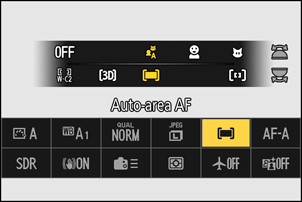
AF-områdesläget kan väljas med hjälp av alternativet [ AF-områdesläge/motivavkänning ] i i menyn eller alternativen [ AF-områdesläge ] i menyerna för fotografering och videoinspelning.
| Alternativ | Beskrivning | |
|---|---|---|
| |
[ |
|
| |
[ |
|
| |
[ |
|
| |
[ |
|
| |
[ |
|
| |
[ |
|
| |
[ |
|
| |
[ |
|
| |
[ |
|
| |
[ |
|
| |
[ |
|
| |
[ |
|
Varning: 3D-spårning och motivspårning
kamera kanske inte kan spåra motiv som:
- liknar bakgrunden i färg, ljusstyrka eller mönster,
- ändras synligt i storlek, färg eller ljusstyrka,
- är för stora eller för små,
- för ljust eller för mörkt,
- röra sig snabbt, eller
- skyms av andra föremål eller lämnar bilden.
s : Den centrala fokuspunkten
I alla AF-områdeslägen utom [ Automatiskt AF-område ], [ 3D-följning ] och [ Motivföljande AF ] visas en punkt i fokuspunkt när den är i mitten av bilden.
Motivdetektering
Den klass av motiv som prioriteras under autofokus och elektronisk avståndsmätning kan väljas med hjälp av alternativen [ Alt. för AF-/MF-motivavkänning ] i foto- och videoinspelningsmenyerna, som erbjuder ett val mellan [ Automatisk ], [ Människor ], [ Fåglar Djur , [ Fisk ], [ Fordon ], [ Flygplan ] och [ Motivavkänning av ]. Motivet som detekteras av kamera indikeras med en fokuspunkt .
- När det gäller videoinspelningsmenyn görs valet av motiv via [ Alt. för AF-/MF-motivavkänning ] > [ Motivavkänning ]. Separata motivtyper kan väljas för foto- och videolägen.
-
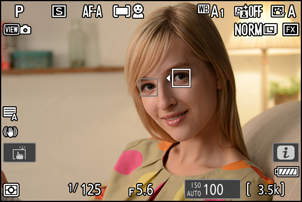
Mänskliga ansikten som kamera upptäcker när [ Människor ] är valt identifieras med en ram som anger fokuspunkt . Om kamera upptäcker motivets ögon kommer fokuspunkt istället att visas över det ena eller det andra av ögat. Om motivet tittar bort efter att ansiktet har upptäckts kommer fokuspunkt att flyttas för att följa rörelsen.
-
Om en hund, katt eller fågel upptäcks när [ Djur ] är valt, visas fokuspunkt över djurets ansikte. Om kamera upptäcker motivets ögon, visas fokuspunkt istället över det ena eller det andra ögat. Om kamera varken kan upptäcka ansikte eller ögon, visar den en fokuspunkt över det upptäckta djuret.
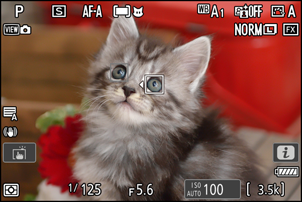
-
Om en fågel upptäcks när [ Fåglar ] är valt visas fokuspunkt över fågelns ansikte. Om kamera upptäcker motivets ögon visas fokuspunkt istället över det ena eller det andra ögat. Om kamera varken kan upptäcka ansikte eller ögon visas en fokuspunkt över den upptäckta fågeln.
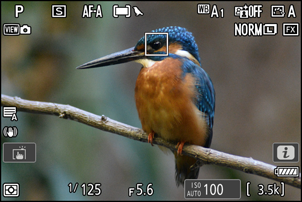
-
Om en fisk upptäcks när [ Fisk ] är valt visas fokuspunkt över fiskens ansikte. Om kamera upptäcker motivets ögon visas fokuspunkt istället över det ena eller det andra ögat. Om kamera varken kan upptäcka ansikte eller ögon visar den en fokuspunkt över den upptäckta fisken.
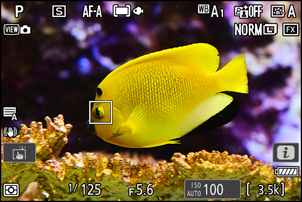
-
Om en bil, motorcykel, tåg, flygplan eller cykel detekteras när [ Fordon ] är valt, visas fokuspunkt över fordonet i fråga. När det gäller tåg detekterar kamera endast fronten. Med flygplan detekterar kamera karossen, nosen eller cockpiten beroende på flygplanets storlek.
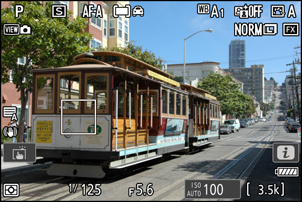
-
Om ett flygplan upptäcks när [ Flygplan ] är valt, visas fokuspunkt över flygplanet i fråga. kamera kommer att upptäcka flygplanets kropp, nos eller cockpit beroende på flygplanets storlek.
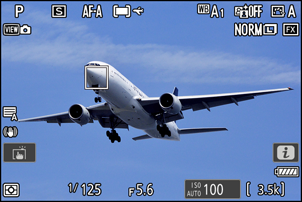
- Om [ Automatisk ] är valt kommer kamera att upptäcka människor, djur och fordon och automatiskt välja ett motiv för fokusering.
- Om du vill inaktivera motivdetektering helt och hållet väljer du [ Motivavkänning av ].
Använda motivdetektering under autofokus
- Motivdetektering är tillgängligt under autofokus när [ Brett AF-område (litet) ], [ Brett AF-område (stort) ], [ Brett AF-område (C1) ], [ Brett AF-område (C2) ], [ 3D-följning ], [ Motivföljande AF ] eller [ Automatiskt AF-område ] är valt för [ AF-områdesläge ].
- Om fler än ett motiv av den valda typen detekteras visas en grå fokuspunkt över vart och ett av de detekterade motiven. Om [ Automatiskt AF-område ] är valt för [ AF-områdesläge ] visas ikonerna e och f på den fokuspunkt som valts av kamera . fokuspunkt kan placeras över de andra motiven genom att trycka på 4 eller 2 .
Använda motivdetektering med manuell fokusering
För att aktivera motivdetektering under manuell fokusering ( 0 Manuell fokusering ), välj ett annat alternativ än [ MF-motivavkänning av ] för [ MF-motivavkänningsområde ] i fotograferings- eller videoinspelningsmenyn.
- Välj [ Alla ] för att aktivera motivdetektering i alla områden i bilden. Om fler än ett motiv av den valda typen detekteras visas en grå fokuspunkt över vart och ett av de detekterade motiven och det initialt valda motivet av kamera indikeras med ikonerna e och f . fokuspunkt kan placeras över de andra motiven genom att trycka på 4 eller 2 .
- Välj [ Brett (stort) ] eller [ Brett (litet) ] för att begränsa motivdetektering till det aktuella fokusområdet.
Varning: Motividentifiering med [ Människor ]
Motivdetektering kanske inte fungerar som förväntat om:
- motivets ansikte är för stort eller för litet i förhållande till bilden,
- motivets ansikte är för starkt eller svagt belyst,
- personen bär glasögon eller solglasögon,
- motivets ansikte eller ögon är dolda av hår eller andra föremål, eller
- motivet rör sig överdrivet mycket under fotograferingen.
Varningar: Motivdetektering med [ Djur ]
-
Motivdetektering kanske inte fungerar som förväntat om:
- motivets ansikte är för stort eller för litet i förhållande till bilden,
- motivets ansikte är för starkt eller svagt belyst,
- motivets ansikte eller ögon är skymda av päls eller liknande,
- motivets ansikte och ögon har liknande färger, eller
- motivet rör sig överdrivet mycket under fotograferingen.
- kamera kan visa en ram runt motiv som inte är hundar, katter eller fåglar men som liknar dessa djur.
Varningar: Motivdetektering med [ Fåglar ]
-
Motivdetektering kanske inte fungerar som förväntat om:
- motivets ansikte är för stort eller för litet i förhållande till bilden,
- motivets ansikte är för starkt eller svagt belyst,
- motivets ansikte eller ögon är skymda av fjädrar eller liknande,
- motivets ansikte och ögon har liknande färger, eller
- motivet rör sig överdrivet mycket under fotograferingen.
- kamera kan visa en ram runt motiv som inte är fåglar men som liknar dem. Om kamera ofta av misstag upptäcker andra motiv än fåglar kan det förbättra fokusprestandan att byta till ett AF-områdesläge med mindre fokuspunkter.
-
Flimmer är mer sannolikt om bilder tas i lysrör, kvicksilverångbelysning eller liknande belysning, jämfört med i andra miljöer.
- Om du väljer [ ON ] för [ Fotoflimmerreducering ] i fotograferingsmenyn minskas flimmereffekterna.
- Vi rekommenderar att du väljer [ OFF ] för [ Fotoflimmerreducering ] i fotograferingsmenyn om det inte förekommer något flimmer.
Varningar: Motivdetektering med [ Fisk ]
-
Motivdetektering kanske inte fungerar som förväntat om:
- motivets ansikte är för stort eller för litet i förhållande till bilden,
- motivets ansikte är för starkt eller svagt belyst,
- motivets ansikte och ögon har liknande färger,
- motivets färg liknar färgerna på omgivande objekt,
- motivet rör sig för mycket under fotograferingen, eller
- Starka ljusreflektioner uppstår på akvarieglasytor.
- kamera kan misslyckas med att upptäcka fisk i vissa former och färger. Alternativt kan den visa en ram runt motiv som inte är fiskar men som liknar dem. Om kamera ofta av misstag upptäcker andra motiv än fiskar kan det förbättra fokusprestandan att byta till ett AF-områdesläge med mindre fokuspunkter.
Varningar: Motividentifiering med [ Fordon ] och [ Flygplan ]
- Motivdetektering kanske inte fungerar som förväntat med motiv som är:
- för stor eller liten i förhållande till ramen,
- för ljust eller för mörkt,
- delvis dold,
- liknande i färg som omgivande föremål, eller
- rör sig överdrivet mycket.
- kamera kan misslyckas med att upptäcka fordon av vissa former och färger. Alternativt kan den visa en ram runt motiv som inte är av den valda typen.
Prestandan för motivdetektering kan minska:
- under höghastighetsbildtagning +,
- om [ HLG ] är valt för [ Färgtonsläge ] i fotograferingsmenyn, eller
- om antingen [ HLG ] eller [ N-Log ] är valt som tonläge för [ Filmfiltyp ] > [ H.265 10 bitar (MOV) ] i videoinspelningsmenyn.
Fokuspunkt Urval
fokuspunkt kan väljas manuellt, vilket gör att fotografier kan komponeras med motivet placerat nästan var som helst i bilden.
- Använd multiväljaren för att välja fokuspunkt medan standbytimern är på.
- Genom att trycka på J väljs den mittersta fokuspunkt .
- Val av fokuspunkt är inte tillgängligt när [ Automatiskt AF-område ] är valt för AF-områdesläge.
För snabbare val av fokuspunkt, välj [ Varannan punkt ] för anpassningsinställning a4 [ Fokuspunkter som används ] för att endast använda en fjärdedel av de tillgängliga fokuspunkterna. Att välja [ Varannan punkt ] påverkar inte antalet tillgängliga punkter för [ Pinpoint-AF ].
Fokuspunktsvalet kan låsas genom att välja [ ON ] för anpassad inställning f4 eller g3 [ Lås kontroller ] > [ Fokuspunktlås ].
Touch-slutaren
Peka på skärmen för att fokusera på den valda punkten. Slutaren utlöses när du lyfter fingret från skärmen.
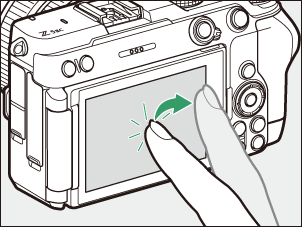
Tryck på ikonen som visas i illustrationen för att välja den åtgärd som ska utföras genom att trycka på displayen.
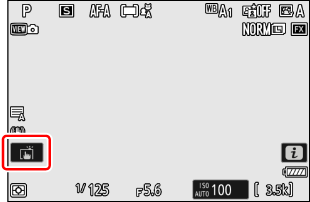
| Alternativ | Beskrivning | |
|---|---|---|
| W | [ Pekskärmsavtr./pekskärms-AF ] |
|
| X | [ Av ] | Pekskärmsavtryckaren inaktiverad. |
| f | [ Flytta fokuspunkt ] |
|
| V | [ Pekskärms-AF ] |
|
Varningar: Ta bilder med hjälp av pekskärmsinställningar
- Pekkontroller kan inte användas för manuell fokusering.
- utlösning kan användas för att ta bilder när W ikonen visas.
- Under seriefotografering kan pekkontrollerna endast användas för att ta en bild åt gången. Använd utlösning för seriefotografering.
- I självutlösarläget låses fokus på det valda motivet när du pekar på monitor och slutaren utlöses cirka 10 sekunder efter att du lyfter fingret från skärmen. Om antalet valda bilder är större än 1 tas de återstående bilderna i en enda serie.
Fokuslås
Använd fokuslås i fall där kamera har problem med att fokusera med autofokus.
- Använd fokuslåset för att låsa fokus på det aktuella motivet när AF-C är valt som fokusläge.
- När du använder fokuslås, välj ett annat AF-områdesläge än [ Automatiskt AF-område ].
-
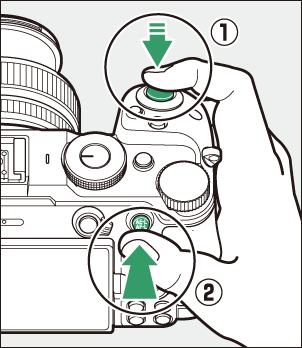
Placera motivet i den valda fokuspunkt och tryck ner utlösning halvvägs.
-
Tryck på A knappen.
- Håll utlösning nedtryckt halvvägs ( q ) och tryck på A knappen ( w ) för att låsa fokus. Fokus förblir låst medan A knappen hålls nedtryckt, även om du lyfter fingret från utlösning .
- Exponeringen låses också.
- En AE-L- ikon visas i fotograferingsdisplayen.
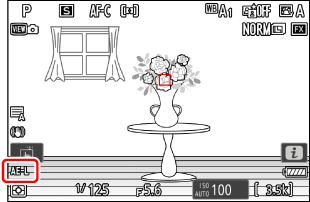
-
Håll A knappen intryckt, komponera om fotografiet och ta ett foto.

Ändra inte avståndet mellan kamera och motivet. Om avståndet till motivet ändras, utlösning låset och fokusera igen på det nya avståndet.
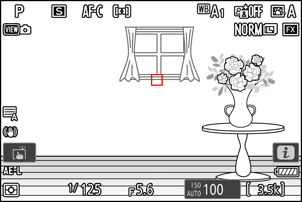
Fokusera i AF-S eller när AF-S väljs i AF-A
Fokus låses medan utlösning är nedtryckt halvvägs. Du kan också låsa fokus genom att trycka på A knappen.
Ta flera bilder med samma fokusavstånd
- Om du låste fokus genom att trycka på A knappen, förblir fokus låst mellan bilderna om du håller A knappen nedtryckt.
- Om du låste fokus genom att trycka ner utlösning halvvägs, förblir fokus låst om du håller knappen nedtryckt halvvägs mellan bilderna.
Manuell fokus
Manuell fokus är tillgänglig i manuellt fokusläge. Använd manuell fokus när till exempel autofokus inte ger önskat resultat.
-
Placera fokuspunkt över motivet och rotera
fokus- eller kontrollring tills motivet är i fokus.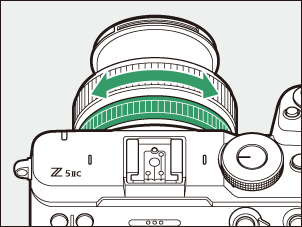
-
För större precision, tryck på X knappen för att zooma in på vyn genom objektiv .
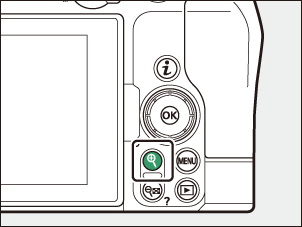
-
De
fokusindikator ( I ) i fotograferingsdisplayen kan användas för att bekräfta om motivet i den valda fokuspunkt är i fokus (elektronisk avståndsmätning). fokuspunkt lyser också grönt när motivet är i fokus.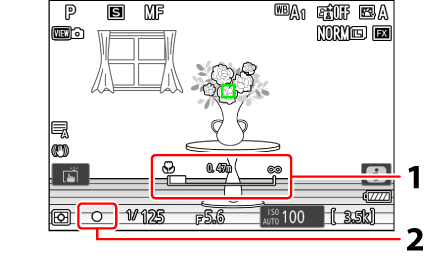
- Fokusavståndsindikator/avstånd mellan kamera och fokuspositionen
- Fokusindikator
Fokusindikator Beskrivning 
(stadig)
Motivet är i fokus. 
(stadig)
Fokus är framför motivet. 
(stadig)
Fokus ligger bakom motivet. 
(blinkar)
kamera kan inte fokusera. - Fokusavståndsindikatorn visar avståndet mellan kamera fokusplansmarkering och fokuspositionen. Det visade fokusavståndet är endast avsett som en vägledning. Det kan variera från det faktiska avståndet, beroende på vilket objektiv som används.
- Den elektroniska avståndsmätaren kan flimra om fokuspunkt är i kanten av fotograferingsdisplayen.
Manuellt fokusläge kan väljas med hjälp av fokuslägesvalskontrollerna på objektiv (där sådana finns).
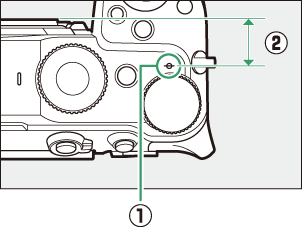
De
Fokusavståndet mäts från fokusplansmarkeringen ( E ) på kamera , som visar fokusplanets position inuti kamera ( q ). Använd detta märke när du mäter avståndet till motivet för manuell fokusering eller makrofotografering. Avståndet mellan fokusplanet och objektiv monteringsfläns kallas "flänsavstånd" ( w ). På den här kamera är flänsavståndet 16 mm (0,63 tum).
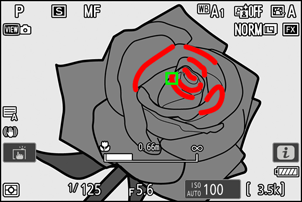
- Om [ ON ] är valt för Anpassad inställning a11 [ Fokuskonturer ] > [ Visning av fokuskonturer ] kommer objekt som är i fokus att indikeras med färgade konturer som visas när fokus justeras manuellt (fokuspeaking).
- Observera att fokuspeaking-displayen kanske inte visas om kamera inte kan upptäcka konturer. Kontrollera fokus i fotograferingsdisplayen.