
Google Översätt
DENNA TJÄNST KAN INNEHÅLLA ÖVERSÄTTNINGAR FRÅN GOOGLE. GOOGLE FRÅNSÄGER SIG ALLA GARANTIER FÖR ÖVERSÄTTNINGAR, UTTRYCKLIGA ELLER UNDERFÖRSTÅDDA, INKLUSIVE EVENTUELLA GARANTIER AVSEENDE NOGGRANNHET, TILLFÖRLITLIGHET OCH EVENTUELLA UNDERFÖRSTÅDDA GARANTIER AVSEENDE SÄLJBARHET, LÄMPLIGHET FÖR ETT VISST ÄNDAMÅL OCH ICKE-INTRÅNG.
Referensinformation från Nikon Corporation (nedan, “Nikon”) har översatts för din bekvämlighet med hjälp av översättningsprogramvara från Google Översätt. Rimliga ansträngningar har gjorts för att tillhandahålla en korrekt översättning, men ingen automatiserad översättning är perfekt och är inte heller avsedd att ersätta mänskliga översättare. Översättningar tillhandahålls som en tjänst till användare av Nikons referensinformation och tillhandahålls som de är. Ingen garanti av något slag, varken uttrycklig eller underförstådd, lämnas avseende noggrannhet, tillförlitlighet eller korrekthet för översättningar gjorda från engelska till något annat språk. Visst innehåll (som bilder, videor, Flash-videor osv.) kanske inte kan översättas korrekt på grund av översättningsprogramvarans begränsningar.
Den officiella texten är den engelska versionen av referensinformationen. Eventuella avvikelser eller skillnader som har uppstått i samband i översättningen är inte bindande och har ingen rättslig effekt för efterlevnad eller verkställighet. Om det uppstår några frågor om riktigheten hos informationen i den översatta referensinformationen hänvisar vi till den engelska versionen av informationen, som är den officiella versionen.

Beskärning av videor
Beskär oönskat material.
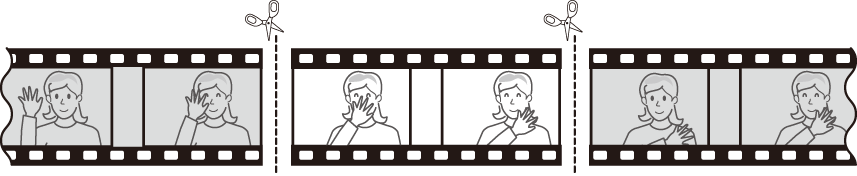
-
Visa en video i helbildsläge.
-
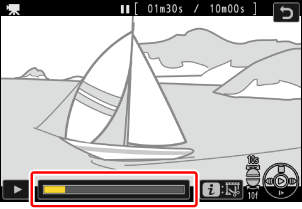
Pausa videon vid den nya öppningsbildrutan.
- Tryck på J för att starta uppspelningen. Tryck på 3 för att pausa.
- Din ungefärliga position i videon kan fastställas från videons förloppsindikator.
- Vrid den sekundära ratt ett steg för att hoppa framåt eller bakåt 10 sekunder.
- Vrid den primära ratt ett steg för att hoppa 10 bildrutor framåt eller bakåt.
- Tryck på 4 eller 2 för att spola framåt eller bakåt en bildruta i taget.
-
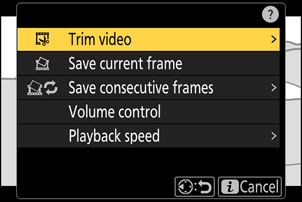
Tryck på i knappen, markera [ Beskär film ] och tryck på 2 .
-
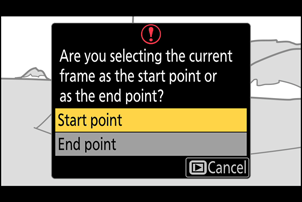
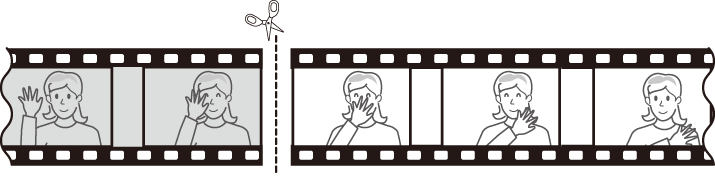
Välj startpunkten.
För att skapa en kopia som börjar från den aktuella bilden, markera [ Startpunkt ] och tryck på J
-
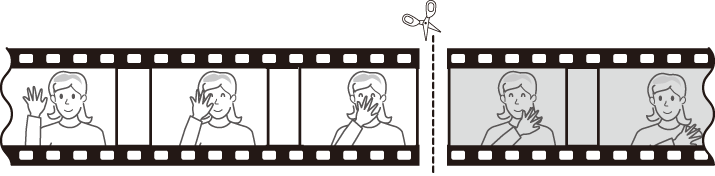
Välj slutpunkten.
- Tryck på A knappen för att växla till verktyget för markering av slutpunkter ( x ).
- Välj den avslutande ramen ( x ) enligt beskrivningen i steg 2.
-
Tryck på 1 för att skapa kopian.
-
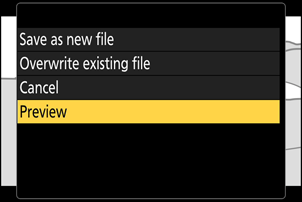
Förhandsgranska kopian.
- För att förhandsgranska kopian, markera [ Granska ] och tryck på J (för att avbryta förhandsgranskningen och återgå till menyn för sparalternativ, tryck på 1 ).
- För att avbryta den aktuella kopian och återgå till steg 5, markera [ Avbryt ] och tryck på J
-
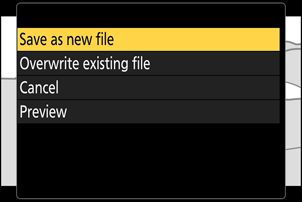
Välj ett sparalternativ.
Välj [ Spara som ny fil ] för att spara den redigerade kopian som en ny fil. För att ersätta originalvideon med den redigerade kopian, välj [ Skriv över befintlig fil ].
-
Spara kopian.
Tryck på J för att spara kopian.
Varningar: Beskärning av videor
- Kopian sparas inte om det inte finns tillräckligt med utrymme på minneskortet.
- Videor som är kortare än två sekunder kan inte redigeras med [ Beskär film ].
- Kopiorna har samma tid och datum för skapande som originalet.
Ta bort öppnings- eller avslutningsmaterial
- För att bara ta bort det avslutande materialet från en video, markera [ Slutpunkt ] och tryck på J i steg 4, välj den avslutande bildrutan ( x ) och fortsätt till steg 6 utan att trycka på A i steg 5.
- För att bara ta bort det inledande materialet, fortsätt till steg 6 utan att trycka på A knappen i steg 5.
Alternativet i menyn [ Beskär film ]
Videor kan också redigeras med hjälp av alternativet [ Beskär film ] i i menyn.