
Google Översätt
DENNA TJÄNST KAN INNEHÅLLA ÖVERSÄTTNINGAR FRÅN GOOGLE. GOOGLE FRÅNSÄGER SIG ALLA GARANTIER FÖR ÖVERSÄTTNINGAR, UTTRYCKLIGA ELLER UNDERFÖRSTÅDDA, INKLUSIVE EVENTUELLA GARANTIER AVSEENDE NOGGRANNHET, TILLFÖRLITLIGHET OCH EVENTUELLA UNDERFÖRSTÅDDA GARANTIER AVSEENDE SÄLJBARHET, LÄMPLIGHET FÖR ETT VISST ÄNDAMÅL OCH ICKE-INTRÅNG.
Referensinformation från Nikon Corporation (nedan, “Nikon”) har översatts för din bekvämlighet med hjälp av översättningsprogramvara från Google Översätt. Rimliga ansträngningar har gjorts för att tillhandahålla en korrekt översättning, men ingen automatiserad översättning är perfekt och är inte heller avsedd att ersätta mänskliga översättare. Översättningar tillhandahålls som en tjänst till användare av Nikons referensinformation och tillhandahålls som de är. Ingen garanti av något slag, varken uttrycklig eller underförstådd, lämnas avseende noggrannhet, tillförlitlighet eller korrekthet för översättningar gjorda från engelska till något annat språk. Visst innehåll (som bilder, videor, Flash-videor osv.) kanske inte kan översättas korrekt på grund av översättningsprogramvarans begränsningar.
Den officiella texten är den engelska versionen av referensinformationen. Eventuella avvikelser eller skillnader som har uppstått i samband i översättningen är inte bindande och har ingen rättslig effekt för efterlevnad eller verkställighet. Om det uppstår några frågor om riktigheten hos informationen i den översatta referensinformationen hänvisar vi till den engelska versionen av informationen, som är den officiella versionen.

Smarta enheter: Ansluta via Bluetooth (parning)
Innan du ansluter via Bluetooth för första gången måste du para ihop kamera och den smarta enheten.
- Aktivera Bluetooth på den smarta enheten. Mer information finns i dokumentationen som medföljer enheten.
- Se till att batterierna i kamera och den smarta enheten är fulladdade för att förhindra att enheterna stängs av oväntat.
- Kontrollera att det finns ledigt utrymme på kamera minneskort.
Parning
Para ihop kamera och den smarta enheten enligt beskrivningen nedan.
-
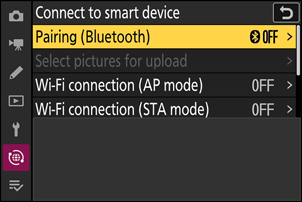
Kamera: Välj [ Anslut till smart enhet ] > [ Sammanlänkning (Bluetooth) ] i nätverksmenyn, markera sedan [ Starta sammanlänkning ] och tryck på J
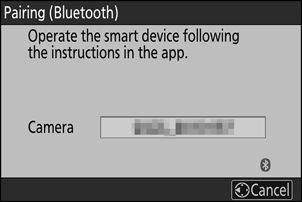
kamera visas på monitor .
-
Smart enhet: Starta SnapBridge appen och tryck på [ Connect to camera ] i
 flik.
flik. Om det här är första gången du startar appen bör du istället trycka på [ Connect to camera ] i välkomstskärmen.
-
Smart enhet: Följ instruktionerna på skärmen.
- När du uppmanas att göra det trycker du på kategorin för din kamera och trycker sedan på alternativet ”parkoppling” när du uppmanas att välja anslutningstyp.
- Tryck på kamera när du uppmanas att göra det.
-
Kamera/smart enhet: Efter att ha bekräftat att kamera och den smarta enheten visar samma autentiseringskod, följ instruktionerna på skärmen på båda enheterna för att slutföra parkopplingen.
- Tryck på parkopplingsknappen på den smarta enheten och tryck på J -knappen på kamera .
-
kamera och den smarta enheten visar båda ett meddelande när parkopplingen är klar. kamera avslutar sedan automatiskt menyerna.
kamera och den smarta enheten är nu parade.
För information om hur du använder SnapBridge -appen, se onlinehjälpen.
Om du väntar för länge mellan att trycka på knappen på kamera och att trycka på knappen på den smarta enheten i steg 4, kommer enheten att visa ett felmeddelande och parkopplingen kommer att misslyckas.
- Om du använder en Android enhet trycker du på [ OK ] och återgår till steg 1.
-
Om du använder en iOS enhet stänger du SnapBridge -appen och kontrollerar att den inte körs i bakgrunden. Be sedan iOS att "glömma" kamera innan du återgår till steg 1. Begäran att "glömma" kamera görs via iOS -appen "Inställningar".
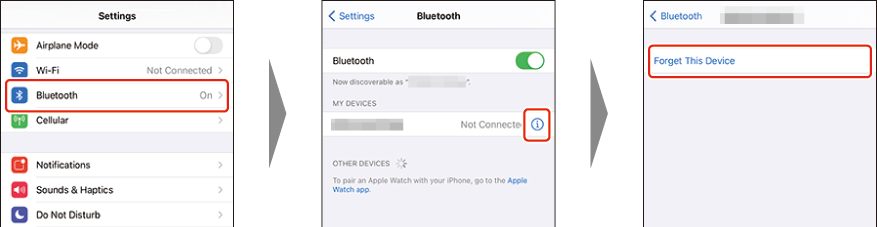
Kan inte ansluta till den smarta enheten?
Se även ”Felsökning” i SnapBridge onlinehjälp.
För att inaktivera Bluetooth , välj [ OFF ] för [ Anslut till smart enhet ] > [ Sammanlänkning (Bluetooth) ] > [ Bluetooth-anslutning ] i kamera nätverksmeny.
Ansluta till en tidigare parad smart enhet
När den smarta enheten har parats ihop med kamera kan du ansluta genom att helt enkelt aktivera Bluetooth på både den smarta enheten och kamera och starta SnapBridge -appen.
Avslutar parkoppling
Knacka  i SnapBridge Tryck på tabbtangenten för att välja [ Forget camera ]. Tryck på kamera som du vill avsluta parkopplingen med och välj [ Yes ].