
Google Översätt
DENNA TJÄNST KAN INNEHÅLLA ÖVERSÄTTNINGAR FRÅN GOOGLE. GOOGLE FRÅNSÄGER SIG ALLA GARANTIER FÖR ÖVERSÄTTNINGAR, UTTRYCKLIGA ELLER UNDERFÖRSTÅDDA, INKLUSIVE EVENTUELLA GARANTIER AVSEENDE NOGGRANNHET, TILLFÖRLITLIGHET OCH EVENTUELLA UNDERFÖRSTÅDDA GARANTIER AVSEENDE SÄLJBARHET, LÄMPLIGHET FÖR ETT VISST ÄNDAMÅL OCH ICKE-INTRÅNG.
Referensinformation från Nikon Corporation (nedan, “Nikon”) har översatts för din bekvämlighet med hjälp av översättningsprogramvara från Google Översätt. Rimliga ansträngningar har gjorts för att tillhandahålla en korrekt översättning, men ingen automatiserad översättning är perfekt och är inte heller avsedd att ersätta mänskliga översättare. Översättningar tillhandahålls som en tjänst till användare av Nikons referensinformation och tillhandahålls som de är. Ingen garanti av något slag, varken uttrycklig eller underförstådd, lämnas avseende noggrannhet, tillförlitlighet eller korrekthet för översättningar gjorda från engelska till något annat språk. Visst innehåll (som bilder, videor, Flash-videor osv.) kanske inte kan översättas korrekt på grund av översättningsprogramvarans begränsningar.
Den officiella texten är den engelska versionen av referensinformationen. Eventuella avvikelser eller skillnader som har uppstått i samband i översättningen är inte bindande och har ingen rättslig effekt för efterlevnad eller verkställighet. Om det uppstår några frågor om riktigheten hos informationen i den översatta referensinformationen hänvisar vi till den engelska versionen av informationen, som är den officiella versionen.

Högupplöst zoom
Om du väljer [ ON ] för [ Högupplöst zoom ] i videoinspelningsmenyn kan du zooma in på motivet utan upplösningsförlust, även utan objektiv .
-
Högupplöst zoom är tillgänglig när alla följande villkor är uppfyllda:- [ FX ] är valt för [ Bildområde ] > [ Välj bildområde ] i videoinspelningsmenyn.
- [ H.265 10 bitar (MOV) ], [ H.265 8 bitar (MOV) ] eller [ H.264 8 bitar (MP4) ] är valt för [ Filmfiltyp ] i videoinspelningsmenyn, och
- en bildstorlek och -hastighet på [ 1 920 × 1 080: 30p ], [ 1 920 × 1 080: 25p ] eller [ 1 920 × 1 080: 24p ] är vald för [ Bildstorlek/bildfrekvens ] i videoinspelningsmenyn.
Använda högupplöst zoom
Välj [ ON ] för [ Högupplöst zoom ] i videoinspelningsmenyn och tryck på 4 eller 2 för att zooma in eller ut med högupplöst zoom.
- En H ikon visas på displayen när högupplöst zoom är aktiverat.
- Zoompositionen visas med en stapel när du zoomar in eller ut. Du kan zooma in till maximalt 2,0×.
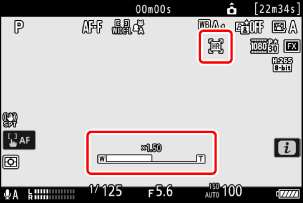
- AF-områdesläget är fast inställt på [ Brett AF-område (stort) ]. fokuspunkt visas inte.
- [ Elektronisk vibrationsreducering ] i videoinspelningsmenyn är inställt på [ OFF ].
Anpassade kontroller för högupplöst zoom
Zoompositionen för högupplöst zoom kan också justeras med kontroller som [ Högupplöst zoom + ] och [ Högupplöst zoom − ] har tilldelats via den anpassade inställningen g2 [ Anpassningar ].
-
Zoomkontroll för högupplöst zoom kan tilldelas kamera [ Fn1-knapp ] och [ Fn2-knapp ], objektiv Fn-ring via [ Objektivets Fn-ring (medsols) ] och [ Objektivets Fn-ring (motsols) ], och via [ Inställningsring på objektivet ] till objektiv kontrollring.
- När högupplöst zoom är tilldelad till [ Fn1-knapp ], [ Fn2-knapp ], [ Objektivets Fn-ring (medsols) ] eller [ Objektivets Fn-ring (motsols) ] kan du välja zoomhastighet med hjälp av den anpassade inställningen g7 [ Högupplöst zoomhastighet ].
- När högupplöst zoom är tilldelad till [ Inställningsring på objektivet ] kan kontrollringens respons justeras med hjälp av den anpassade inställningen f10 [ Inställningsringreaktion ].
- Istället för att använda kontrollringen kan användare av kompatibla objektiv använda fokusringen för högupplöst zoom genom att välja [ ON ] för anpassad inställning f11 [ Byt plats på funkt. fok.-/inst.ring ].