Google Översätt
DENNA TJÄNST KAN INNEHÅLLA ÖVERSÄTTNINGAR FRÅN GOOGLE. GOOGLE FRÅNSÄGER SIG ALLA GARANTIER FÖR ÖVERSÄTTNINGAR, UTTRYCKLIGA ELLER UNDERFÖRSTÅDDA, INKLUSIVE EVENTUELLA GARANTIER AVSEENDE NOGGRANNHET, TILLFÖRLITLIGHET OCH EVENTUELLA UNDERFÖRSTÅDDA GARANTIER AVSEENDE SÄLJBARHET, LÄMPLIGHET FÖR ETT VISST ÄNDAMÅL OCH ICKE-INTRÅNG.
Referensinformation från Nikon Corporation (nedan, “Nikon”) har översatts för din bekvämlighet med hjälp av översättningsprogramvara från Google Översätt. Rimliga ansträngningar har gjorts för att tillhandahålla en korrekt översättning, men ingen automatiserad översättning är perfekt och är inte heller avsedd att ersätta mänskliga översättare. Översättningar tillhandahålls som en tjänst till användare av Nikons referensinformation och tillhandahålls som de är. Ingen garanti av något slag, varken uttrycklig eller underförstådd, lämnas avseende noggrannhet, tillförlitlighet eller korrekthet för översättningar gjorda från engelska till något annat språk. Visst innehåll (som bilder, videor, Flash-videor osv.) kanske inte kan översättas korrekt på grund av översättningsprogramvarans begränsningar.
Den officiella texten är den engelska versionen av referensinformationen. Eventuella avvikelser eller skillnader som har uppstått i samband i översättningen är inte bindande och har ingen rättslig effekt för efterlevnad eller verkställighet. Om det uppstår några frågor om riktigheten hos informationen i den översatta referensinformationen hänvisar vi till den engelska versionen av informationen, som är den officiella versionen.

Uppspelningszoom
Till
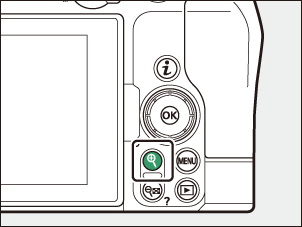
Använda uppspelningszoom
| Drift | Beskrivning | |
|---|---|---|
| Zooma in/zooma ut |
|
|
| Visa andra områden i bilden | Använd multiväljaren eller glidgester för att visa områden i bilden som inte syns på monitor . Håll multiväljaren intryckt för att bläddra snabbt till andra områden i bilden. | |
| Beskär bild | För att beskära ett fotografi till det område som för närvarande syns på monitor , tryck på i medan du zoomar in och välj [ Snabbeskärning ]. | |
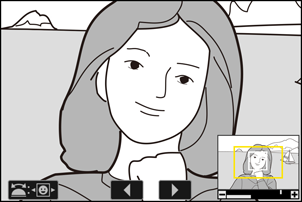
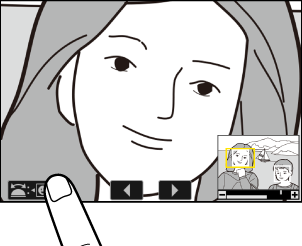
| Välj ansikten | Ansikten som upptäcks under zoomning indikeras med vita ramar i navigeringsfönstret. Vrid den sekundära ratt eller tryck på guiden på skärmen för att visa andra ansikten. |
|
| Se andra bilder | Medan ett fotografi är inzoomat, vrid på den primära ratt för att visa samma plats i andra foton utan att ändra zoomförhållandet (om du väljer en video avbryts zoomningen). Du kan också visa andra foton genom att trycka på ikonen e eller f längst ner på skärmen. | |
| Skydda bilder | För att aktivera eller inaktivera skyddet för det aktuella fotografiet, tryck på A knappen medan du zoomar in ( 0 Skydda bilder från radering ). | |
| Avsluta till fotograferingsläge | Tryck ner utlösning halvvägs eller tryck på K knappen för att avsluta. | |
| Visa menyer | Tryck på G -knappen för att visa menyerna. | |