
Google Översätt
DENNA TJÄNST KAN INNEHÅLLA ÖVERSÄTTNINGAR FRÅN GOOGLE. GOOGLE FRÅNSÄGER SIG ALLA GARANTIER FÖR ÖVERSÄTTNINGAR, UTTRYCKLIGA ELLER UNDERFÖRSTÅDDA, INKLUSIVE EVENTUELLA GARANTIER AVSEENDE NOGGRANNHET, TILLFÖRLITLIGHET OCH EVENTUELLA UNDERFÖRSTÅDDA GARANTIER AVSEENDE SÄLJBARHET, LÄMPLIGHET FÖR ETT VISST ÄNDAMÅL OCH ICKE-INTRÅNG.
Referensinformation från Nikon Corporation (nedan, “Nikon”) har översatts för din bekvämlighet med hjälp av översättningsprogramvara från Google Översätt. Rimliga ansträngningar har gjorts för att tillhandahålla en korrekt översättning, men ingen automatiserad översättning är perfekt och är inte heller avsedd att ersätta mänskliga översättare. Översättningar tillhandahålls som en tjänst till användare av Nikons referensinformation och tillhandahålls som de är. Ingen garanti av något slag, varken uttrycklig eller underförstådd, lämnas avseende noggrannhet, tillförlitlighet eller korrekthet för översättningar gjorda från engelska till något annat språk. Visst innehåll (som bilder, videor, Flash-videor osv.) kanske inte kan översättas korrekt på grund av översättningsprogramvarans begränsningar.
Den officiella texten är den engelska versionen av referensinformationen. Eventuella avvikelser eller skillnader som har uppstått i samband i översättningen är inte bindande och har ingen rättslig effekt för efterlevnad eller verkställighet. Om det uppstår några frågor om riktigheten hos informationen i den översatta referensinformationen hänvisar vi till den engelska versionen av informationen, som är den officiella versionen.

Lagringsmapp
G -knappen U C fotograferingsmeny
Välj mappen där efterföljande bilder ska lagras.
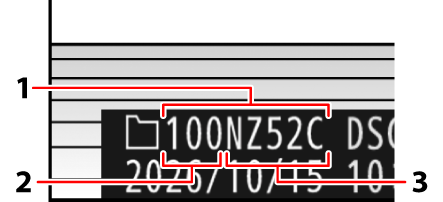
- Mapp
- Mappnummer
- Mappnamn
Ändringar i [ Lagringsmapp ] i fotomenyn gäller i videoinspelningsmenyn och vice versa .
Byt namn
Standardmappnamnet, som visas efter mappnumret, är ”NZ52C”. Om du vill välja ett annat mappnamn med fem tecken för nya mappar väljer du [ Byt namn ].
- Befintliga mappar kan inte bytas namn.
- Om så önskas kan standardnamnet återställas för efterföljande mappar genom att trycka och hålla nere O -knappen medan tangentbordet visas.
Välj mapp efter nummer
Mappen där efterföljande bilder ska lagras kan väljas med hjälp av nummer. Om det inte redan finns en mapp med det angivna numret skapas en ny mapp.
-
Välj [ Välj mapp efter nummer ].
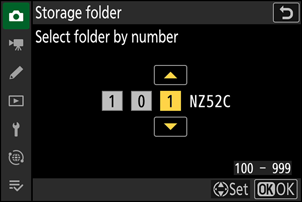
Markera [ Välj mapp efter nummer ] och tryck på 2 för att visa dialogrutan [ Välj mapp efter nummer ].
-
Välj ett mappnummer.
- Tryck på 4 eller 2 för att markera siffror.
- För att ändra den markerade siffran, tryck på 1 eller 3 .
-
Spara ändringarna och avsluta.
- Om en mapp med det valda numret redan finns visas en W , X eller Y -ikon till vänster om mappnumret. Tryck på J för att slutföra åtgärden och återgå till huvudmenyn; om du valde en mapp markerad med W eller X kommer den att väljas som mapp för nya bilder.
- Om du valde ett mappnummer som inte redan finns, skapas en ny mapp med det numret när du trycker på J
- I båda fallen lagras efterföljande bilder i den valda mappen.
- För att avsluta utan att ändra lagringsmappen, tryck på G knappen.
Välj mapp i lista
Så här väljer du från en lista med befintliga mappar:
-
Välj [ Välj mapp i lista ].
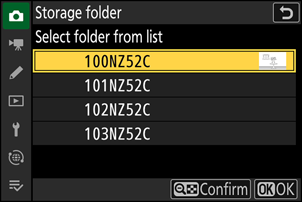
Markera [ Välj mapp i lista ] och tryck på 2 för att visa dialogrutan [ Välj mapp i lista ].
-
Markera en mapp.
Tryck på 1 eller 3 för att markera en mapp.
-
Markera den markerade mappen.
- Tryck på J för att välja den markerade mappen och återgå till huvudmenyn.
- Efterföljande fotografier lagras i den valda mappen.
Varningar: Mapp- och filnummer
-
När det aktuella mappnumret når 999 kan kamera inte längre skapa nya mappar och utlösning inaktiveras om:
- den aktuella mappen innehåller 5000 bilder (dessutom inaktiveras videoinspelning om kamera beräknar att antalet filer som behövs för att spela in en video av maximal längd skulle resultera i att mappen innehåller över 5000 filer), eller
- Den aktuella mappen innehåller en bild numrerad 9999 (dessutom inaktiveras videoinspelning om kamera beräknar att antalet filer som behövs för att spela in en video av maximal längd skulle resultera i en fil numrerad över 9999).
-
Om det finns utrymme på minneskortet kan du ändå fortsätta fotografera genom att:
- skapa en mapp med ett nummer mindre än 999 och välja den som lagringsmapp, eller
- ändra alternativen som valts för [ Bildstorlek/bildfrekvens ] eller [ Filmfiltyp ] innan du spelar in videor.
Det kan ta ytterligare tid för kamera att starta om minneskortet innehåller ett mycket stort antal filer eller mappar.