
Google Översätt
DENNA TJÄNST KAN INNEHÅLLA ÖVERSÄTTNINGAR FRÅN GOOGLE. GOOGLE FRÅNSÄGER SIG ALLA GARANTIER FÖR ÖVERSÄTTNINGAR, UTTRYCKLIGA ELLER UNDERFÖRSTÅDDA, INKLUSIVE EVENTUELLA GARANTIER AVSEENDE NOGGRANNHET, TILLFÖRLITLIGHET OCH EVENTUELLA UNDERFÖRSTÅDDA GARANTIER AVSEENDE SÄLJBARHET, LÄMPLIGHET FÖR ETT VISST ÄNDAMÅL OCH ICKE-INTRÅNG.
Referensinformation från Nikon Corporation (nedan, “Nikon”) har översatts för din bekvämlighet med hjälp av översättningsprogramvara från Google Översätt. Rimliga ansträngningar har gjorts för att tillhandahålla en korrekt översättning, men ingen automatiserad översättning är perfekt och är inte heller avsedd att ersätta mänskliga översättare. Översättningar tillhandahålls som en tjänst till användare av Nikons referensinformation och tillhandahålls som de är. Ingen garanti av något slag, varken uttrycklig eller underförstådd, lämnas avseende noggrannhet, tillförlitlighet eller korrekthet för översättningar gjorda från engelska till något annat språk. Visst innehåll (som bilder, videor, Flash-videor osv.) kanske inte kan översättas korrekt på grund av översättningsprogramvarans begränsningar.
Den officiella texten är den engelska versionen av referensinformationen. Eventuella avvikelser eller skillnader som har uppstått i samband i översättningen är inte bindande och har ingen rättslig effekt för efterlevnad eller verkställighet. Om det uppstår några frågor om riktigheten hos informationen i den översatta referensinformationen hänvisar vi till den engelska versionen av informationen, som är den officiella versionen.

Ansluta till ett befintligt nätverk via trådlöst LAN ( Wi-Fi -stationsläge)
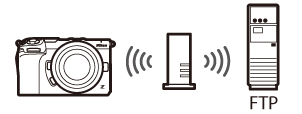
kamera och FTP servern ansluter till ett befintligt nätverk (inklusive hemmanätverk) via en trådlös router.
-
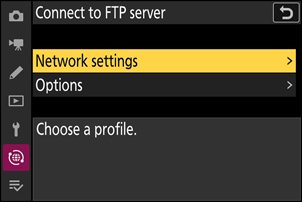
Välj [ Anslut till FTP-servern ] i nätverksmenyn, markera sedan [ Nätverksinställningar ] och tryck på 2 .
-
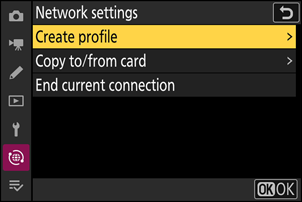
Markera [ Skapa profil ] och tryck på J
-
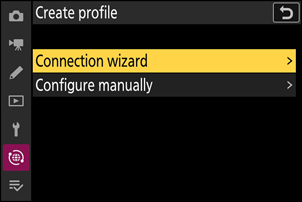
Markera [ Använd Anslutningsguiden ] och tryck på 2 .
Anslutningsguiden startar.
-
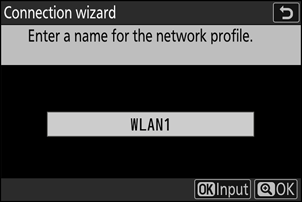
Namnge den nya profilen.
- För att gå vidare till nästa steg utan att ändra standardnamnet, tryck på X
- Vilket namn du än väljer kommer att visas i nätverksmenyn [ Anslut till FTP-servern ] > listan [ Nätverksinställningar ].
- För att byta namn på profilen, tryck på J För information om textinmatning, se ”Textinmatning” ( 0 Textinmatning ). Tryck på X för att fortsätta efter att du har angett ett namn.
-
Markera [ Sök efter Wi-Fi-nätverk ] och tryck på J
kamera söker efter nätverk som för närvarande är aktiva i närheten och listar dem med namn ( SSID ).
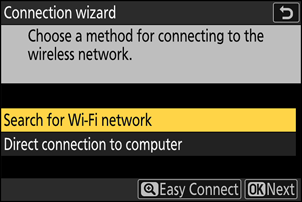
För att ansluta utan att ange ett SSID eller en krypteringsnyckel, tryck på X i steg 5. Markera sedan ett av följande alternativ och tryck på J När du har anslutit, fortsätt till steg 8.
- Anslutning till routrar i öppna nätverk stöds inte.
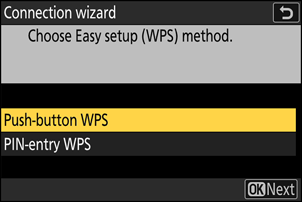
Alternativ Beskrivning [ WPS med knapptryckning ] För routrar som stöder WPS med tryckknapp. Tryck på WPS knappen på routern och tryck sedan på kamera J knapp för att ansluta. [ PIN-skyddad WPS ] kamera visar en PIN-kod. Ange PIN-koden på routern med hjälp av en dator. Mer information finns i dokumentationen som medföljer routern. -
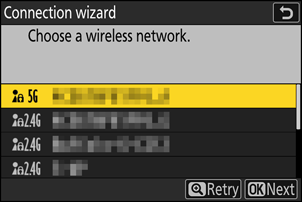
Välj ett nätverk.
- Markera ett nätverks SSID och tryck på J
- SSID:n som innehåller tecken som inte kan anges på kamera och de som tillhör öppna nätverk visas inte.
- Det band som varje SSID arbetar på indikeras med en ikon.
- Om önskat nätverk inte visas, tryck på X för att söka igen.
Dolda SSID:er
Nätverk med dolda SSID:n indikeras med tomma poster i nätverkslistan.
- För att ansluta till ett nätverk med ett dolt SSID , markera en tom post och tryck på J Tryck sedan på J ; kamera kommer att uppmana dig att ange ett SSID .
- Ange nätverksnamnet och tryck på X Tryck på X igen; kamera kommer nu att uppmana dig att ange krypteringsnyckeln.
-
Ange krypteringsnyckeln.
- Tryck på J och ange krypteringsnyckeln för den trådlösa routern.
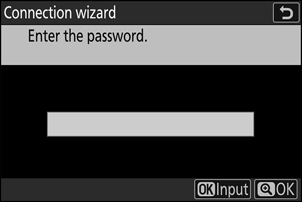
- För mer information, se dokumentationen för den trådlösa routern.
- Tryck på X när inmatningen är klar.
- Tryck på X igen för att initiera anslutningen. Nätverkets SSID visas i några sekunder när anslutningen är upprättad.
-
Hämta eller välj en IP-adress.
Markera ett av följande alternativ och tryck på J
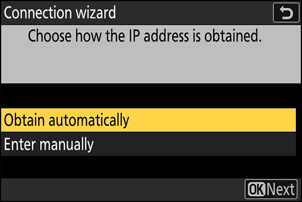
Alternativ Beskrivning [ Erhåll automatiskt ] Välj det här alternativet om nätverket är konfigurerat att tillhandahålla IP-adressen automatiskt. Meddelandet "konfigurationen är klar" visas när en IP-adress har tilldelats. [ Ange manuellt ] Ange IP-adressen och subnätmasken manuellt.
- Tryck på J ; du kommer att bli ombedd att ange IP-adressen.
- Vrid den primära ratt för att markera segment.
- Tryck på 4 eller 2 för att ändra det markerade segmentet och tryck på J för att spara ändringarna.
- Tryck sedan på X ; meddelandet "konfigurationen är klar" visas. Tryck på X igen för att visa subnätmasken.
- Tryck på 1 eller 3 för att redigera subnätmasken och tryck på J ; meddelandet "konfiguration klar" visas.
-
Tryck på J för att fortsätta när meddelandet ”konfigurationen är klar” visas.
-
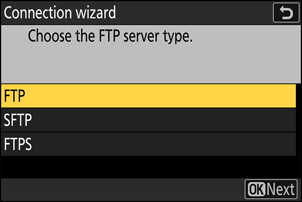
Välj servertyp.
Markera [ FTP ], [ SFTP ] (SSH FTP ) eller [ FTPS ] ( FTP -SSL) och tryck på J för att visa en dialogruta där du kan ange serveradressen.
-
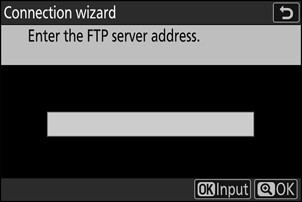
Ange serveradressen.
-
Tryck på J för att ange serverns URL eller IP-adress.
-
Tryck på X när inmatningen är klar.
-
Tryck på X igen för att ansluta till FTP servern. När en anslutning har upprättats blir du ombedd att ange ett portnummer.
-
-
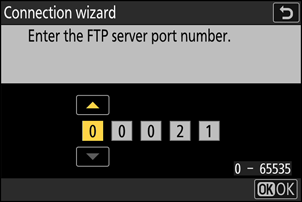
Ange FTP serverns portnummer.
- Tryck på 4 eller 2 för att markera siffror och tryck på 1 eller 3 för att ändra.
- Tryck på J för att visa en dialogruta där du kan välja en inloggningsmetod.
-
Portarna som används för FTP varierar beroende på servertyp. Portnumren listas nedan.
- [ FTP ]: TCP-portarna 21 och 32768 till 61000
- [ SFTP ]: TCP-portar 22 och 32768 till 61000
- [ FTPS ]: TCP-portarna 21 och 32768 till 61000
- Filöverföring kan blockeras om serverns brandvägg inte är konfigurerad för att tillåta åtkomst till lämpliga portar.
-
Logga in.
Markera ett av följande alternativ och tryck på J
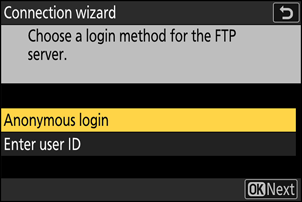
Alternativ Beskrivning [ Anonym inloggning ] Välj det här alternativet om servern inte kräver ett användar-ID eller lösenord. Det här alternativet kan bara användas med servrar som är konfigurerade för anonym inloggning. Om inloggningen lyckas uppmanas du att välja en destination av kamera . [ Ange användar-ID ] Ange ett användar-ID och lösenord. Tryck på J för att logga in när inloggningen är klar. Om inloggningen lyckas kamera du att välja en destination. -
Välj en målmapp.
Markera ett av följande alternativ och tryck på J
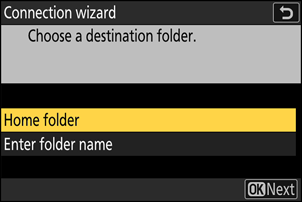
Alternativ Beskrivning [ Arbetsmapp ] Välj det här alternativet för att välja serverns hemmapp som destination för bilder som laddas upp från kamera . En dialogruta med texten "Installationen är klar" visas om åtgärden lyckas. [ Ange ett namn för mappen ] Ange destinationsmappens namn manuellt. Mappen måste redan finnas på servern. Ange mappnamnet och sökvägen när du uppmanas att göra det och tryck på J för att visa dialogrutan "installationen är klar". -
Kontrollera anslutningen.
När en anslutning har upprättats visas profilnamnet i grönt i kamera [ Anslut till FTP-servern ]-meny.
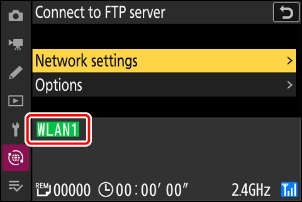
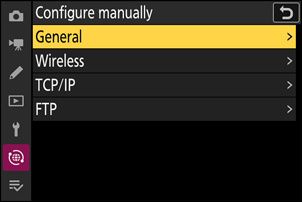
En trådlös anslutning har nu upprättats mellan kamera och FTP servern.
-
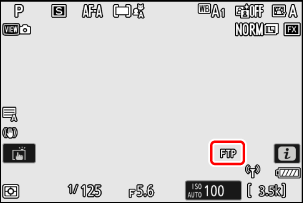
” FTP ” visas i kamera fotograferingsdisplay när en anslutning har upprättats. Om ett anslutningsfel uppstår visas denna indikator i rött tillsammans med en C ikon.
Bilder som tagits med kamera kan laddas upp till FTP servern enligt beskrivningen under ”Ladda upp bilder till en FTP server” ( 0 Ladda upp bilder till en FTP server ).