
Google Översätt
DENNA TJÄNST KAN INNEHÅLLA ÖVERSÄTTNINGAR FRÅN GOOGLE. GOOGLE FRÅNSÄGER SIG ALLA GARANTIER FÖR ÖVERSÄTTNINGAR, UTTRYCKLIGA ELLER UNDERFÖRSTÅDDA, INKLUSIVE EVENTUELLA GARANTIER AVSEENDE NOGGRANNHET, TILLFÖRLITLIGHET OCH EVENTUELLA UNDERFÖRSTÅDDA GARANTIER AVSEENDE SÄLJBARHET, LÄMPLIGHET FÖR ETT VISST ÄNDAMÅL OCH ICKE-INTRÅNG.
Referensinformation från Nikon Corporation (nedan, “Nikon”) har översatts för din bekvämlighet med hjälp av översättningsprogramvara från Google Översätt. Rimliga ansträngningar har gjorts för att tillhandahålla en korrekt översättning, men ingen automatiserad översättning är perfekt och är inte heller avsedd att ersätta mänskliga översättare. Översättningar tillhandahålls som en tjänst till användare av Nikons referensinformation och tillhandahålls som de är. Ingen garanti av något slag, varken uttrycklig eller underförstådd, lämnas avseende noggrannhet, tillförlitlighet eller korrekthet för översättningar gjorda från engelska till något annat språk. Visst innehåll (som bilder, videor, Flash-videor osv.) kanske inte kan översättas korrekt på grund av översättningsprogramvarans begränsningar.
Den officiella texten är den engelska versionen av referensinformationen. Eventuella avvikelser eller skillnader som har uppstått i samband i översättningen är inte bindande och har ingen rättslig effekt för efterlevnad eller verkställighet. Om det uppstår några frågor om riktigheten hos informationen i den översatta referensinformationen hänvisar vi till den engelska versionen av informationen, som är den officiella versionen.

RAW bearbetning
-
RAW bearbetning är inte tillgänglig på den här kamera för följande bilder:
- NEF bilder ( RAW ) tagna med en annan kamera ,
- NEF bilder ( RAW ) tagna med NX Tether och sparade på en dator, eller
- Bilder tagna med andra bildkvalitetsinställningar än RAW .
- Om NEF -bilder ( RAW ) konverteras till JPEG eller HEIF format via RAW bearbetning kan nyanserna i de resulterande bilderna skilja sig från JPEG eller HEIF bilderna som tagits med kamera , även om samma fotograferingsinställningar användes under RAW bearbetningen.
Bearbeta foton tagna med tonläget [ SDR ]
Om du använder RAW -bearbetning på foton tagna med [ SDR ] valt som tonläge skapas JPEG kopior.
Bearbetar den aktuella bilden
-
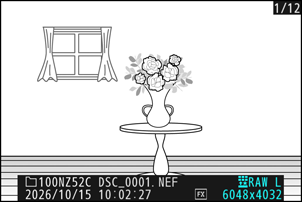
Visa en NEF -bild ( RAW ) som tagits med [ SDR ] valt som tonläge och tryck sedan på i knappen.
-
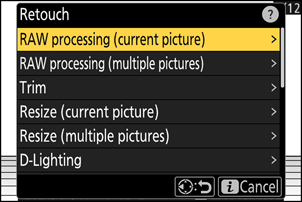
Välj [ Retuschering ] i i menyn, markera sedan [ RAW-bearbetning (aktuell bild) ] och tryck på 2 .
-
Kopiera fotografiet.
- Markera [ EXE ] och tryck på J för att skapa en JPEG kopia av det valda fotografiet.
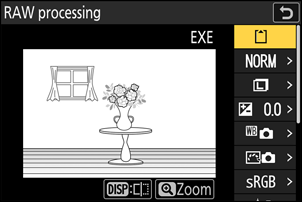
- Justera inställningar som vitbalans och Picture Control före bearbetning. Ändra vid behov de inställningar som gällde när fotografiet togs. För alternativ som kan konfigureras, se ”Konfigurationsalternativ under SDR -bild RAW bearbetning” ( 0 Konfigurationsalternativ under SDR bild RAW bearbetning ).
Bearbetar flera bilder
-
Visa en NEF -bild ( RAW ) som tagits med [ SDR ] valt som tonläge och tryck sedan på i knappen.
-
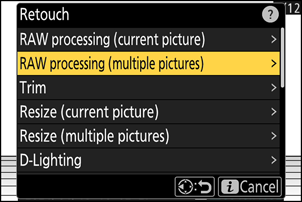
Välj [ Retuschering ] i i menyn, markera sedan [ RAW-bearbetning (flera bilder) ] och tryck på 2 .
-
Välj hur bilder ska väljas.
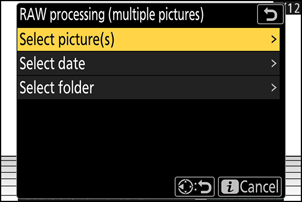
Alternativ Beskrivning [ Markera bild(er) ] Skapa JPEG kopior av valda NEF -bilder ( RAW ). Flera NEF bilder ( RAW ) kan väljas. [ Välj datum ] Skapa JPEG kopior av alla NEF bilder ( RAW ) som tagits på valda datum. [ Välj mapp ] Skapa JPEG kopior av alla NEF -bilder ( RAW ) i en vald mapp. -
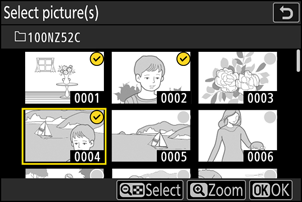
Välj fotografier.
Om du valde [ Markera bild(er) ]:
- Markera bilder med multiväljaren.
- För att visa den markerade bilden i helskärmsläge, tryck och håll ner X knappen.
- För att välja den markerade bilden, tryck på W ( Q )-knappen. Valda bilder är markerade med en bock (
 ). För att ta bort kryssrutan (
  ) och avmarkera den aktuella bilden, tryck på W ( Q )-knappen igen. Alla bilder kommer att bearbetas med samma inställningar.
 - Tryck på J för att fortsätta när valet är klart.
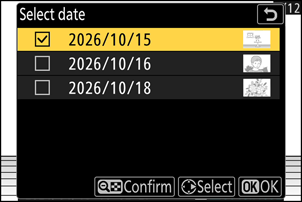
Om du valde [ Välj datum ]:
- Markera datum med multiväljaren och tryck på 2 för att välja ( M ) eller avmarkera ( U ).
- Alla kvalificerade bilder tagna på datum markerade med en bock ( M ) kommer att bearbetas med samma inställningar.
- Tryck på J för att fortsätta när valet är klart.
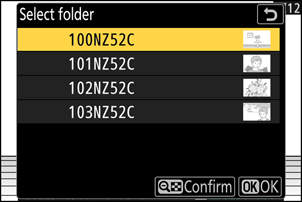
Om du valde [ Välj mapp ]:
Markera en mapp och tryck på J för att välja; alla bilder i den valda mappen kommer att bearbetas med samma inställningar.
-
Kopiera fotografierna.
- Markera [ EXE ] och tryck på J för att visa en bekräftelsedialogruta och markera sedan [ Ja ] och tryck på J för att skapa JPEG kopior av de valda fotona.
- För att avbryta åtgärden innan alla kopior har skapats, tryck på G knappen; när en bekräftelsedialogruta visas, markera [ Ja ] och tryck på J
- Justera inställningar som vitbalans och Picture Control före bearbetning. Ändra vid behov de inställningar som gällde när fotografierna togs. För alternativ som kan konfigureras, se ”Konfigurationsalternativ under SDR -bild RAW bearbetning” ( 0 Konfigurationsalternativ under SDR bild RAW bearbetning ).
Konfigurationsalternativ under SDR bild RAW bearbetning
Bildinställningar kan ändras innan RAW -bearbetning utförs från de inställningar som var i kraft när fotografierna togs.
-
De objekt som kan konfigureras är följande.
- Bildkvalitet ( 0 Justera bildkvalitet )
- Bildstorlek ( 0 Välja en bildstorlek )
- Exponeringskompensation ( 0 Exponeringskompensation )
- Vitbalans ( 0 Vitbalans )
- Picture Control ( 0 bildkontroller )
- Färgrymd ( 0 Färgrymd )
- Aktiv D-Lighting ( 0 Aktiv D-Lighting )
- Brusreducering vid högt ISO-tal ( 0 Brusreducering vid högt ISO-tal )
- Vinjettkontroll ( 0 Vinjettkontroll )
- Diffraktionskompensation ( 0 Diffraktionskompensation )
- Balans för porträttavtryck ( 0 Balans för porträttavtryck )
- Inställningarna som gällde när fotografierna togs kommer i vissa fall att visas under förhandsgranskningen.
- För att använda de inställningar som gällde när fotografierna togs, om tillämpligt, välj [ Original ] för varje objekt.
- Effekterna kan förhandsgranskas i redigeringsfönstret. För att visa den oredigerade bilden, tryck och håll ner DISP knappen.
Bearbeta foton tagna med tonläget [ HLG ]
Om du använder RAW -bearbetning på foton tagna med [ HLG ] valt som tonläge skapas HEIF kopior.
- NEF bilder ( RAW ) tagna med [ HLG ] valt som tonläge kan också sparas i JPEG format ( 0 Skapa JPEG kopior från RAW foton tagna med HLG -tonläge ). Observera dock att JPEG kopior kan uppvisa mer "brus" i form av slumpmässigt utspridda ljusa pixlar, dimma eller linjer än JPEG kopior som skapats från NEF bilder ( RAW ) tagna med [ SDR ] valt som tonläge.
Bearbetar den aktuella bilden
-
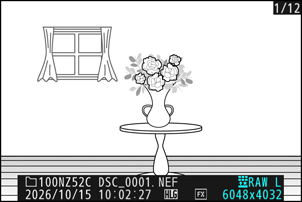
Visa en NEF -bild ( RAW ) som tagits med [ HLG ] valt som tonläge och tryck sedan på i knappen.
Välj en bild markerad med HLG ikonen.
-
Välj [ Retuschering ] i i menyn, markera sedan [ RAW-bearbetning (aktuell bild) ] och tryck på 2 .
-
Kopiera fotografiet.
- Markera [ EXE (spara i HEIF-format) ] och tryck på J för att skapa en HEIF kopia av det aktuella fotografiet.
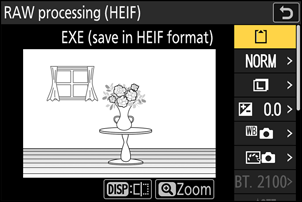
- Justera inställningar som vitbalans och Picture Control före bearbetning. Ändra vid behov de inställningar som gällde när fotografiet togs. För alternativ som kan konfigureras, se ”Konfigurationsalternativ under HLG -bild RAW bearbetning” ( 0 Konfigurationsalternativ under HLG bild RAW bearbetning ).
Bearbetar flera bilder
-
Visa en NEF -bild ( RAW ) som tagits med [ HLG ] valt som tonläge och tryck sedan på i knappen.
Välj en bild markerad med HLG ikonen.
-
Välj [ Retuschering ] i i menyn, markera sedan [ RAW-bearbetning (flera bilder) ] och tryck på 2 .
-
Välj hur bilder ska väljas.
Alternativ Beskrivning [ Markera bild(er) ] Skapa HEIF kopior av valda NEF -bilder ( RAW ). Flera NEF bilder ( RAW ) kan väljas. [ Välj datum ] Skapa HEIF kopior av alla NEF bilder ( RAW ) tagna på valda datum. [ Välj mapp ] Skapa HEIF kopior av alla NEF bilder ( RAW ) i en vald mapp. -
Välj fotografier.
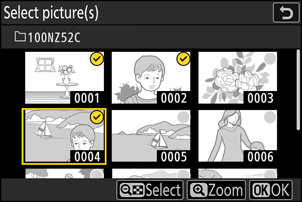
Om du valde [ Markera bild(er) ]:
- Markera bilder med multiväljaren.
- För att visa den markerade bilden i helskärmsläge, tryck och håll ner X knappen.
- För att välja den markerade bilden, tryck på W ( Q )-knappen. Valda bilder är markerade med en bock ( ). För att ta bort kryssrutan ( ) och avmarkera den aktuella bilden, tryck på W ( Q )-knappen igen. Alla bilder kommer att bearbetas med samma inställningar.
- Tryck på J för att fortsätta när valet är klart.
Om du valde [ Välj datum ]:
- Markera datum med multiväljaren och tryck på 2 för att välja ( M ) eller avmarkera ( U ).
- Alla kvalificerade bilder tagna på datum markerade med en bock ( M ) kommer att bearbetas med samma inställningar.
- Tryck på J för att fortsätta när valet är klart.
Om du valde [ Välj mapp ]:
Markera en mapp och tryck på J för att välja; alla bilder i den valda mappen kommer att bearbetas med samma inställningar.
-
Kopiera fotografierna.
- Markera [ EXE (spara i HEIF-format) ] och tryck på J för att skapa HEIF kopior av de valda fotona.
- För att avbryta åtgärden innan alla kopior har skapats, tryck på G knappen; när en bekräftelsedialogruta visas, markera [ Ja ] och tryck på J
- Justera inställningar som vitbalans och Picture Control före bearbetning. Ändra vid behov de inställningar som gällde när fotografierna togs. För alternativ som kan konfigureras, se ”Konfigurationsalternativ under HLG -bild RAW bearbetning” ( 0 Konfigurationsalternativ under HLG bild RAW -bearbetning ).
Konfigurationsalternativ under HLG -bild RAW bearbetning
Bildinställningar kan ändras innan RAW -bearbetning utförs från de inställningar som var i kraft när fotografierna togs.
-
De objekt som kan konfigureras är följande.
- Bildkvalitet ( 0 Justera bildkvalitet )
- Bildstorlek ( 0 Välja en bildstorlek )
- Exponeringskompensation ( 0 Exponeringskompensation )
- Vitbalans ( 0 Vitbalans )
- Picture Control ( HLG ; 0 Ställ in Picture Control ( HLG ) )
- Brusreducering vid högt ISO ( 0 Brusreducering vid högt ISO )
- Vinjettkontroll ( 0 Vinjettkontroll )
- Diffraktionskompensation ( 0 Diffraktionskompensation )
- Balans för porträttavtryck ( 0 Balans för porträttavtryck )
- Till RAW bearbetning ( JPEG )
- Inställningarna som gällde när fotografierna togs kommer i vissa fall att visas under förhandsgranskningen.
- För att använda de inställningar som gällde när fotografierna togs, om tillämpligt, välj [ Original ] för varje objekt.
- Effekterna kan förhandsgranskas i redigeringsfönstret. För att visa den oredigerade bilden, tryck och håll ner DISP knappen.
Varningar: RAW -bearbetning med HLG -tonläge
- [ Exponeringskompensation ] kan endast ställas in på värden mellan –2 och +2 EV.
- [ Färgrymd ] är fast inställd på “ BT.2100 ”.
- [ Aktiv D-Lighting ] kan inte justeras.
Skapa JPEG kopior från RAW foton tagna med HLG -tonläge
Om du väljer [ Till RAW-bearbetning (JPEG) ] i dialogrutan [ RAW-bearbetning (HEIF) ] visas dialogrutan [ RAW-bearbetning (JPEG) ], där du kan justera inställningarna för att spara kopiorna i JPEG format. För att spara JPEG kopiorna markerar du [ EXE (spara i JPEG-format) ] och trycker på J
- Exponeringen för JPEG kopior som skapats genom att [ RAW-bearbetning (JPEG) ] tillämpas på RAW foton tagna i HLG kommer att vara cirka 2 EV lägre än för JPEG kopior som skapats från RAW foton tagna med [ SDR ] valt som tonläge. Exponeringen kan korrigeras efter önskemål med hjälp av alternativet [ Exponeringskompensation ] i dialogrutan [ RAW-bearbetning (JPEG) ].
- [ Ställ in Picture Control ] visas i [ RAW-bearbetning (JPEG) ]-displayen istället för [ Ställ in Picture Control (HLG) ]. [ Original ] kan inte väljas.
- Du kommer att kunna välja alternativ för [ Färgrymd ] och [ Aktiv D-Lighting ]. Observera dock att om du väljer ett alternativ för [ Aktiv D-Lighting ] kan det resultera i "brus" i form av slumpmässigt utspridda ljusa pixlar, dimma eller linjer.
- För att återgå till visningen [ RAW-bearbetning (HEIF) ] väljer du [ Till RAW-bearbetning (HEIF) ] i dialogrutan [ RAW-bearbetning (JPEG) ].
- Värdena som valts i visningarna [ RAW-bearbetning (HEIF) ] och [ RAW-bearbetning (JPEG) ] lagras separat och återställs inte efter bearbetning eller när du växlar från en skärm till en annan med [ Till RAW-bearbetning (JPEG) ] eller [ Till RAW-bearbetning (HEIF) ].