
Google Översätt
DENNA TJÄNST KAN INNEHÅLLA ÖVERSÄTTNINGAR FRÅN GOOGLE. GOOGLE FRÅNSÄGER SIG ALLA GARANTIER FÖR ÖVERSÄTTNINGAR, UTTRYCKLIGA ELLER UNDERFÖRSTÅDDA, INKLUSIVE EVENTUELLA GARANTIER AVSEENDE NOGGRANNHET, TILLFÖRLITLIGHET OCH EVENTUELLA UNDERFÖRSTÅDDA GARANTIER AVSEENDE SÄLJBARHET, LÄMPLIGHET FÖR ETT VISST ÄNDAMÅL OCH ICKE-INTRÅNG.
Referensinformation från Nikon Corporation (nedan, “Nikon”) har översatts för din bekvämlighet med hjälp av översättningsprogramvara från Google Översätt. Rimliga ansträngningar har gjorts för att tillhandahålla en korrekt översättning, men ingen automatiserad översättning är perfekt och är inte heller avsedd att ersätta mänskliga översättare. Översättningar tillhandahålls som en tjänst till användare av Nikons referensinformation och tillhandahålls som de är. Ingen garanti av något slag, varken uttrycklig eller underförstådd, lämnas avseende noggrannhet, tillförlitlighet eller korrekthet för översättningar gjorda från engelska till något annat språk. Visst innehåll (som bilder, videor, Flash-videor osv.) kanske inte kan översättas korrekt på grund av översättningsprogramvarans begränsningar.
Den officiella texten är den engelska versionen av referensinformationen. Eventuella avvikelser eller skillnader som har uppstått i samband i översättningen är inte bindande och har ingen rättslig effekt för efterlevnad eller verkställighet. Om det uppstår några frågor om riktigheten hos informationen i den översatta referensinformationen hänvisar vi till den engelska versionen av informationen, som är den officiella versionen.

Videouppspelningsmenyn i
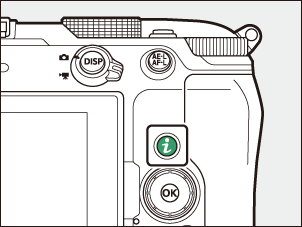
Om du trycker på i knappen när en video är vald för uppspelning i helskärm eller miniatyrbild visas i i menyn för videouppspelning. Om du trycker på i knappen medan videouppspelningen är pausad visas i i menyn för pausad videouppspelning. Markera ett alternativ och tryck på J eller 2 för att visa alternativ för det valda alternativet.
Tryck på i -knappen igen för att återgå till uppspelning.
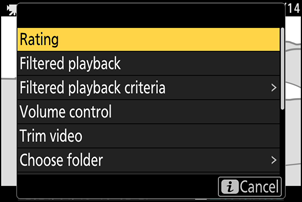
Videor
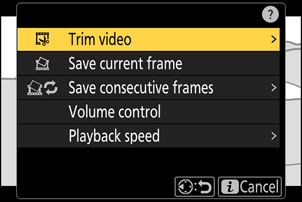
Videor (uppspelning pausad)
Videor
| Alternativ | Beskrivning |
|---|---|
| [ Betygsätt ] | Betygsätt den aktuella videon ( 0 Betygsätt bilder ). |
| [ Välj för att överföra till dator ] | Välj den aktuella videon för uppladdning ( 0 Välja bilder för uppladdning ).
|
| [ Välj för överföring (FTP) ] | |
| [ Välj för att prioritetsöverföra till dator ] | Välj den aktuella videon för prioriterad uppladdning ( 0 Välja bilder för uppladdning ). Bilder markerade för prioriterad uppladdning laddas upp före andra bilder markerade för uppladdning.
|
| [ Välj för att prioritetsöverföra (FTP) ] | |
| [ Välj alla för överföring till Cloud ] | Markera för uppladdning av alla bilder som uppfyller de aktuella filterkriterierna ( 0 Filtrerad uppspelning ).
|
| [ Välj alla för datoröverföring ] | |
| [ Välj alla för överföring (FTP) ] | |
| [ Filtrerad bildvisning ] | Visa endast bilder som matchar valda kriterier ( 0 Filtrerad uppspelning ). |
| [ Kriterier för filtrerad bildvisning ] | Välj filterkriterier. |
| [ Volymkontroll ] | Justera uppspelningsvolymen. |
| [ Beskär film ] | Beskär inspelningsmaterial från den aktuella videon och spara den redigerade kopian i en ny fil ( 0 Beskär videor ). |
| [ Välj mapp ] | Välj en mapp för uppspelning. Markera en mapp och tryck på J för att visa bilderna den innehåller. |
| [ Skydda ] | Lägg till skydd för eller ta bort skydd från den aktuella videon ( 0 Skydda bilder från radering ). |
| [ Ta bort skyddet för alla ] | Ta bort skyddet från alla bilder i den mapp som för närvarande är vald för [ Visningsmapp ] i uppspelningsmenyn. |
| [ Bildspel ] | Visa ett bildspel; den aktuella bilden och alla efterföljande bilder visas en i taget i den ordning de spelades in ( 0 Visa bildspel ). |
| [ Filmbildvisningens hastighet ] | Välj videouppspelningshastighet från [ Ursprunglig hastighet ], [ 1/2× hastighet ] och [ 1/4× hastighet ]. Om du väljer [ 1/2× hastighet ] eller [ 1/4× hastighet ] saktas videouppspelningen ner med ¹/₂× eller ¹/₄× hastigheten. Valet av uppspelningshastighet tillämpas på all videouppspelning. |
Videor (uppspelning pausad)
| Alternativ | Beskrivning | |
|---|---|---|
| 9 | [ Beskär film ] | Beskär oönskat material ( 0 Beskär videor ). |
| 4 | [ Spara nuvarande bildruta ] | Spara en vald bildruta som en JPEG stillbild ( 0 Spara aktuell bildruta som en JPEG stillbild ). |
| 1 | [ Spara konsekutiva bilder ] | Spara bildrutorna i en vald filmlängd som en serie individuella JPEG -bilder ( 0 Skapa stillbilder från en vald filmlängd ). |
| [ Volymkontroll ] | Justera uppspelningsvolymen. | |
| [ Filmbildvisningens hastighet ] | Välj videouppspelningshastighet från [ Ursprunglig hastighet ], [ 1/2× hastighet ] och [ 1/4× hastighet ]. Om du väljer [ 1/2× hastighet ] eller [ 1/4× hastighet ] saktas videouppspelningen ner med ¹/₂× eller ¹/₄× hastigheten. Valet av uppspelningshastighet tillämpas på all videouppspelning. | |