
Google Translate
QUESTO SERVIZIO PUÒ CONTENERE TRADUZIONI PRODOTTE DA GOOGLE. GOOGLE DECLINA TUTTE LE GARANZIE RELATIVA ALLE TRADUZIONI, ESPRESSE O IMPLICITE, COMPRESE EVENTUALI GARANZIE DI PRECISIONE, AFFIDABILITÀ E QUALSIASI GARANZIA IMPLICITA DI COMMERCIABILITÀ, IDONEITÀ A UNO SCOPO PARTICOLARE E NON VIOLAZIONE.
Le Guide di Riferimento di Nikon Corporation (di seguito, "Nikon") sono state tradotte per comodità dell'utente utilizzando un software di traduzione fornito da Google Translate. Sono stati compiuti sforzi ragionevoli per fornire una traduzione accurata, tuttavia nessuna traduzione automatica è perfetta né è intesa a sostituire traduttori umani. Le traduzioni sono fornite come servizio per gli utenti delle Guide di Riferimento di Nikon e sono fornite "così come sono". Nessuna garanzia di alcun tipo, espressa o implicita, viene fatta sulla precisione, affidabilità o correttezza di qualsiasi traduzione fatta dall'inglese in qualsiasi altra lingua. Alcuni contenuti (come immagini, video, Flash Video, ecc.) potrebbero non essere tradotti accuratamente a causa delle limitazioni del software di traduzione.
Il testo ufficiale è la versione inglese delle Guide di Riferimento. Eventuali discrepanze o differenze create nella traduzione non sono vincolanti e non hanno alcun effetto legale a scopo di conformità o applicazione. Se dovessero sorgere domande relative alla precisione delle informazioni contenute nelle Guide di Riferimento tradotte, fare riferimento alla versione inglese delle guide che è la versione ufficiale.

Riprese con spostamento dei pixel
Pulsante G U C menu di ripresa foto
La fotocamera scatta automaticamente una serie di foto NEF ( RAW ), modificando la posizione del sensore di immagine a ogni scatto. Le foto possono essere unite utilizzando il software NX Studio di Nikon per creare un'unica immagine ad alta risoluzione.
| Opzione | Descrizione |
|---|---|
| [ Modalità di scatto con spostamento dei pixel ] |
|
| [ Numero di scatti ] | Scegli il numero di foto scattate ogni volta che premi il pulsante di scatto. Una serie lunga richiederà più tempo per la registrazione, ma produrrà risultati di qualità migliore se uniti in un'unica immagine. |
| [ Ritardo ] | Scegliere il ritardo tra la pressione completa del pulsante di scatto e l'inizio della fotografia con spostamento dei pixel. |
| [ Intervallo fino al prossimo scatto ] | Scegli l'intervallo tra gli scatti, in secondi.
|
| [ Opzioni ] | Combina lo scatto con spostamento dei pixel con altre opzioni.
|
| [ Cartella di archiviazione iniziale ] | Evidenziare le opzioni e premere J o 2 per selezionare ( M ) o deselezionare ( U ).
|
Scattare foto utilizzando Pixel Shift
- Lo spostamento dei pixel è pensato per le foto di paesaggi, edifici e altri soggetti statici scattate con la fotocamera montata su un treppiede. Di conseguenza, i risultati desiderati potrebbero non essere ottenibili con soggetti in movimento o scatti effettuati senza treppiede.
- Per migliorare la qualità delle immagini pixel shift unite, consigliamo di utilizzare [ Pixel mapping ] nel menu di configurazione prima di scattare.
- Fai uno scatto di prova con le impostazioni attuali.
-
Per evitare interruzioni di corrente durante le riprese, consigliamo di utilizzare una delle seguenti fonti di alimentazione:
- Una batteria completamente carica
- Un adattatore CA di ricarica EH‑7P opzionale
- Un adattatore CA EH-8P opzionale con un cavo USB UC-E25 (dotato di connettori di tipo C su entrambe le estremità)
- Un connettore di alimentazione EP‑5B opzionale con un adattatore CA EH‑5d , EH‑5c o EH‑5b
Assicuratevi di scaricare e installare la versione più recente dal Nikon Download Center. Le versioni precedenti potrebbero non supportare la funzione Pixel Shift Merge.
-
Mantenere ferma la fotocamera, ad esempio utilizzando un treppiede.
-
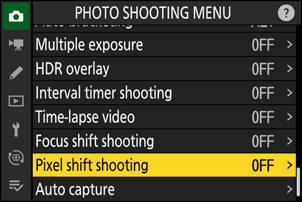
Evidenziare [ Pixel shift shooting ] nel menu di scatto foto e premere 2 .
-
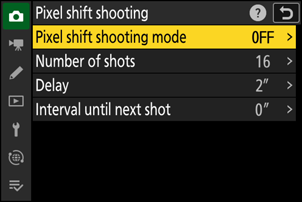
Selezionare una [ Modalità di scatto con spostamento pixel ].
- Evidenziare [ Modalità di scatto con spostamento pixel ] e premere 2 .
-
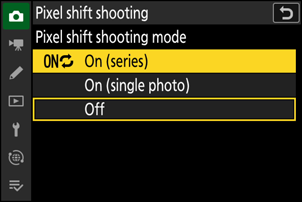
Evidenziare [ On (serie) ] o [ On (singola foto) ] utilizzando 1 o 3 e premere J .
- La qualità dell'immagine sarà fissata su [ RAW ].
-
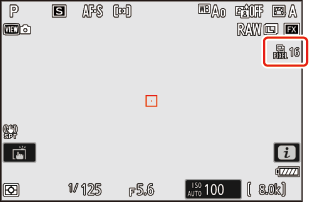
Un'icona Z apparirà nel display di ripresa e nel pannello di controllo.
-
Selezionare il [ Numero di scatti ].
- Evidenziare [ Numero di scatti ] e premere 2 .
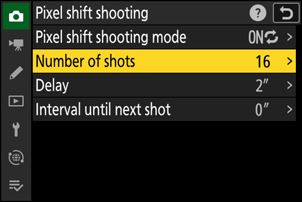
-
Scegli il numero di scatti usando 1 o 3 e premi J
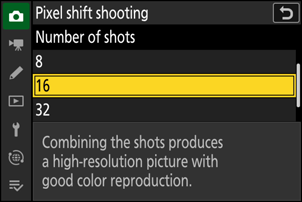
-
Selezionare un valore per [ Ritardo ].
- Evidenziare [ Ritardo ] e premere 2 Scegliere il ritardo tra la pressione completa del pulsante di scatto e l'inizio della fotografia con spostamento dei pixel.
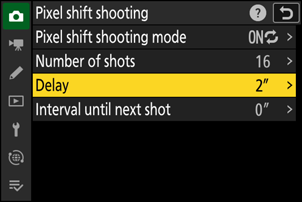
-
Selezionare un ritardo (in secondi) utilizzando 1 o 3 e premere J
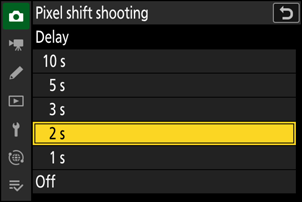
-
Selezionare un valore per [ Intervallo fino allo scatto successivo ].
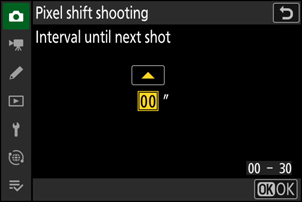
- Evidenziare [ Intervallo fino allo scatto successivo ] e premere 2 Scegliere l'intervallo tra gli scatti, in secondi.
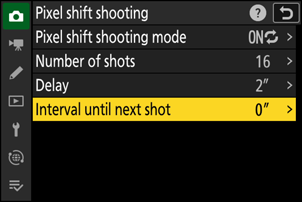
- Selezionare un intervallo (in secondi) utilizzando 1 o 3 e premere J
- Per garantire un'esposizione corretta quando si utilizza il flash, scegliere un intervallo sufficientemente lungo per la ricarica del flash. Si consiglia un'impostazione di [ 00 ] quando si scatta senza flash.
-
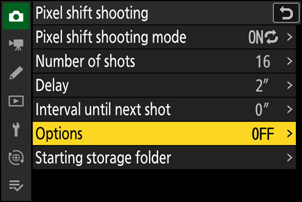
Selezionare [ Opzioni ].
- Evidenziare [ Opzioni ] e premere 2 .
- Per eseguire lo spostamento dei pixel senza ulteriori operazioni, procedere al passaggio 8.
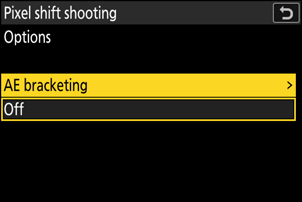
- Evidenziare [ Bracketing AE ] e premere J per selezionare i valori per [ Numero di scatti ] e [ Incremento ] per il bracketing dell'esposizione per ogni sequenza di scatto con spostamento dei pixel.
-
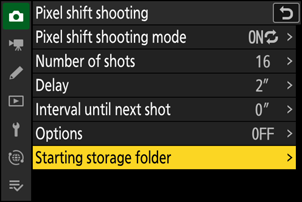
Selezionare la [ Cartella di archiviazione iniziale ].
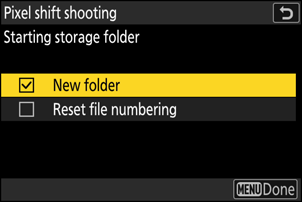
- Evidenziare [ Cartella di archiviazione iniziale ] e premere 2 È possibile selezionare se creare automaticamente una nuova cartella per ogni nuova sequenza.
- Evidenziare le opzioni e premere J o 2 per selezionare ( M ) o deselezionare ( U ).
-
Inquadra la fotografia, metti a fuoco e scatta.
-
Premere fino in fondo il pulsante di scatto; la fotocamera visualizzerà il numero di scatti selezionato per [ Numero di scatti ] nel pannello di controllo e inizierà a scattare foto NEF ( RAW ) dopo il tempo selezionato per [ Ritardo ].
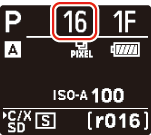
- La ripresa può continuare per un certo periodo di tempo, a seconda del valore selezionato per [ Numero di scatti ].
- Se è selezionato [ On (serie) ] per [ Modalità di scatto con spostamento pixel ], è possibile continuare a scattare fotografie utilizzando lo spostamento pixel finché non viene selezionato [ Off ].
- Se è selezionato [ On (singola foto) ] per [ Modalità di scatto con spostamento pixel ], lo spostamento pixel terminerà automaticamente dopo una singola serie.
-
-
Unisci le foto NEF ( RAW ) utilizzando NX Studio .
- Per istruzioni dettagliate, consultare la guida online di NX Studio.
- I risultati desiderati potrebbero non essere ottenuti se il soggetto si è mosso o se l'illuminazione è cambiata durante lo scatto.
Fine dello spostamento dei pixel
Per terminare la fotografia con spostamento dei pixel prima che siano state scattate tutte le foto della serie corrente, premere a metà il pulsante di scatto oppure premere il pulsante J tra uno scatto e l'altro.
Attenzione: spostamento dei pixel
- Nelle modalità di scatto continuo, verrà scattata una sola fotografia ogni volta che il pulsante di scatto viene premuto fino in fondo.
- La modifica delle impostazioni della fotocamera mentre è in corso lo spostamento dei pixel potrebbe causare l'interruzione della ripresa.
- Le velocità dell'otturatore " Bulb " e " Time " non sono disponibili.
- La modalità di messa a fuoco per l'autofocus è fissa su AF-S . Se l'opzione attualmente selezionata per la modalità area AF è disponibile solo con AF-C , la modalità area AF passerà alla messa a fuoco automatica a punto singolo.
- L'impostazione personalizzata d6 [ Velocità otturatore estese (M) ] è fissata su [ OFF ].
Lo spostamento dei pixel non può essere combinato con alcune funzioni della fotocamera, tra cui:
- registrazione video,
- l'autoscatto,
- acquisizione di fotogrammi ad alta velocità +,
- riduzione del rumore a lunga esposizione,
- riduzione dello sfarfallio delle foto,
- riduzione delle vibrazioni,
- tra parentesi,
- esposizioni multiple,
- sovrapposizione HDR,
- fotografia a intervalli,
- registrazione video time-lapse,
- spostamento di messa a fuoco,
- acquisizione automatica,
- modalità di ritardo dell'esposizione e
- risparmio energetico (modalità foto).