
Google преводач
ТАЗИ УСЛУГА МОЖЕ ДА СЪДЪРЖА ПРЕВОДИ, ИЗВЪРШЕНИ ОТ GOOGLE. GOOGLE ОТХВЪРЛЯ ВСЯКАКВИ ГАРАНЦИИ, СВЪРЗАНИ С ПРЕВОДА, ПРЕКИ ИЛИ ПОДРАЗБИРАЩИ СЕ, ВКЛЮЧИТЕЛНО КАКВИТО И ДА Е ГАРАНЦИИ ЗА ТОЧНОСТ, НАДЕЖДНОСТ И ВСЯКАКВИ ПОДРАЗБИРАЩИ СЕ ГАРАНЦИИ ЗА ПРОДАВАЕМОСТ, ПРИГОДНОСТ ЗА ОПРЕДЕЛЕНА ЦЕЛ И НЕНАРУШЕНИЕ.
Справочните ръководства на Nikon Corporation (по-долу, „Nikon“) са преведени за ваше удобство чрез използване на софтуер за превод, предоставен от Google преводач. Направени са значителни усилия за предоставяне на точен превод, но никой автоматичен превод не е съвършен, нито е предназначен да замени преводите, извършени от човек. Преводите се предоставят като услуга за потребителите на справочните ръководства на Nikon и се предоставят „както са“. Не се осигурява никаква гаранция от какъвто и да е вид, изрична или подразбираща се, по отношение на точността, надеждността или корекцията на преводи, направени от английски на друг език. Част от съдържанието (като изображения, видеоклипове, Flash и т.н.) може да не бъде точно преведено поради ограниченията на софтуера за превод.
Официалният текст е версията на английски език на справочните ръководства. Всички несъответствия и разлики, създадени в превода, не са обвързващи и нямат правно действие за целите на спазването или изпълнението. Ако възникнат въпроси, свързани с точността на информацията, съдържаща се в преведените справочни ръководства, направете справка с версията на английски език на ръководствата, която е официалната версия.

Свързване на фотоапарата с Nikon Imaging Cloud
Използвайте фотоапарат и компютъра/смарт устройството, за да установите Wi-Fi връзка между фотоапарат и Nikon Imaging Cloud за достъп до услуги.
Преди да се свържете с Nikon Imaging Cloud
- Трябва да създадете Nikon ID и да се регистрирате в Nikon Imaging Cloud , за да използвате услугата. Завършете регистрацията и влезте в компютъра или смарт устройството, преди да се свържете с фотоапарат . Вижте онлайн помощта на Nikon Imaging Cloud за подробни инструкции.
- За да използвате Nikon Imaging Cloud , е необходим уеб браузър.
- За свързване на фотоапарат и Nikon Imaging Cloud е необходима Wi-Fi среда. Свържете фотоапарат към съществуваща мрежа (включително домашни мрежи) чрез безжичен рутер.
-
Фотоапарат: Маркирайте [ Nikon Imaging Cloud ] в менюто на мрежата и натиснете 2 .
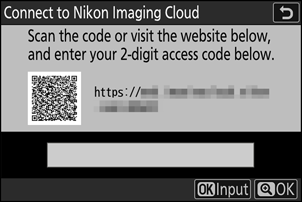
Ще се появят QR код и URL адрес за достъп до Nikon Imaging Cloud на компютър или смарт устройство.
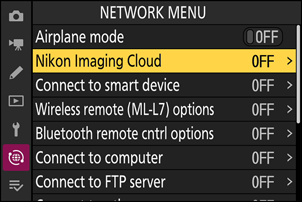
-
Камера: Когато се покаже диалогов прозорец, както е показано, натиснете J за да продължите.
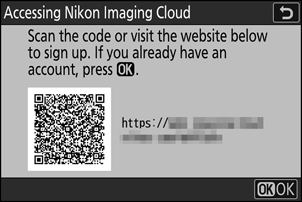
-
Фотоапарат: Изберете [ ON ] за [ Свързване към Nikon Imaging Cloud ].
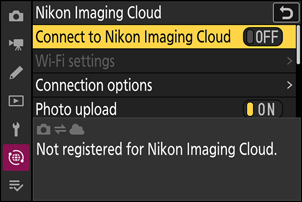
-
Камера: Маркирайте [ Търсене на Wi-Fi мрежа ] и натиснете J
фотоапарат ще търси мрежи, които са активни в близост, и ще ги изброи по име ( SSID ).
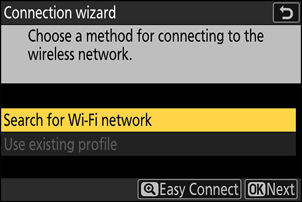
За да се свържете без въвеждане на SSID или ключ за криптиране, натиснете X в стъпка 4. След това маркирайте една от следните опции и натиснете J След свързването преминете към стъпка 7.
- Свързването с рутери в отворени мрежи не се поддържа.
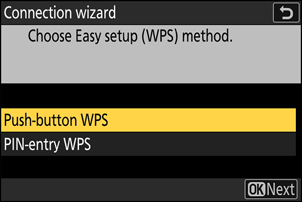
Опция Описание [ Бутон за конфигуриране на WPS ] За рутери, които поддържат WPS с бутон. Натиснете бутона WPS на рутера и след това натиснете бутона J на фотоапарат , за да се свържете. [ WPS с въвеждане на ПИН ] фотоапарат ще покаже ПИН код. С помощта на компютър въведете ПИН кода на рутера. За повече информация вижте документацията, предоставена с рутера. -
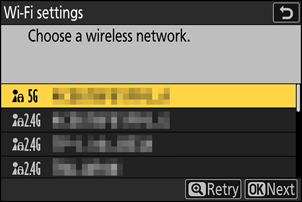
Камера: Изберете мрежа.
- Маркирайте SSID на мрежата и натиснете J
- SSID, съдържащи символи, които не могат да бъдат въведени в фотоапарат , и тези на отворени мрежи, няма да се показват.
- Честотната лента, на която работи всеки SSID е обозначена с икона.
- Ако желаната мрежа не се показва, натиснете X за да търсите отново.
Скрити SSID-та
Мрежите със скрити SSID са обозначени с празни записи в списъка с мрежи.
- За да се свържете с мрежа със скрит SSID , маркирайте празен запис и натиснете J След това натиснете J ; фотоапарат ще ви подкани да въведете SSID .
- Въведете името на мрежата и натиснете X Натиснете X отново; фотоапарат ще ви подкани да въведете ключа за криптиране.
-
Камера: Въведете ключа за криптиране.
- Натиснете J и въведете ключа за криптиране на безжичния рутер.
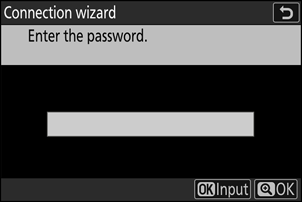
- За повече информация вижте документацията за безжичния рутер.
- Натиснете X , когато въвеждането е завършено.
- Натиснете X отново, за да започнете връзката. SSID на мрежата ще се покаже за няколко секунди, когато връзката бъде установена.
-
Камера: Получаване или избор на IP адрес.
Маркирайте една от следните опции и натиснете J
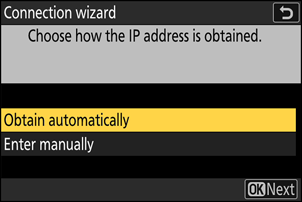
Опция Описание [ Автоматично получаване ] Изберете тази опция, ако мрежата е конфигурирана да предоставя IP адреса автоматично. След като IP адресът бъде зададен, ще се покаже съобщение „конфигурацията е завършена“. [ Ръчно въвеждане ] Въведете ръчно IP адреса, маската на подмрежата, адреса на шлюза и адреса на сървъра за имена на домейни ( DNS ) в този ред. Елементите могат да бъдат въведени, както следва.
-
IP адрес/адрес на шлюз/сървър за имена на домейни ( DNS ) :
- Натиснете J ; ще бъдете подканени да въведете адреса.
- Завъртете главния диск за управление, за да маркирате сегменти.
- Натиснете 4 или 2 , за да промените маркирания сегмент, и натиснете J за да въведете промените.
- След като въведете всички цифри, натиснете X за да запазите промените.
- Натиснете X отново, за да продължите.
-
Маска на подмрежата :
За да промените маркираната цифра, натиснете 1 или 3 Натиснете J за да запазите промените и да продължите.
-
-
Камера: Натиснете J за да продължите, когато се покаже съобщението „конфигурацията е завършена“.
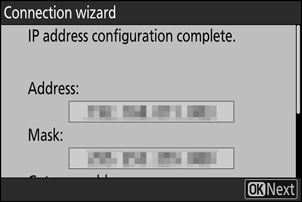
фотоапарат осъществява достъп до Nikon Imaging Cloud и се подготвя за свързване. Ако подготовката е завършена, ще се появят QR код и URL адрес за достъп до Nikon Imaging Cloud на компютър или смарт устройство.
-
Компютър/смарт устройство: Щракнете или докоснете бутона за свързване фотоапарат в началния екран на Nikon Imaging Cloud .
Появява се код за достъп за свързване на Nikon Imaging Cloud и фотоапарат .
-
Камера: Въведете кода за достъп, показан на компютъра/смарт устройството в стъпка 9.
- Натиснете J , за да въведете кода за достъп.
- Натиснете X , когато въвеждането е завършено.
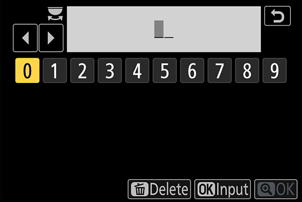
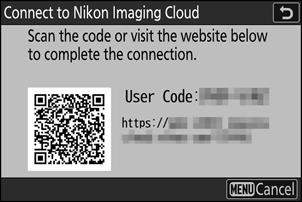
- Повторното натискане на X свързва фотоапарат и Nikon Imaging Cloud и показва QR код и URL адрес за достъп до Nikon Imaging Cloud от компютър или смарт устройство.
-
Компютър/смарт устройство: Сканирайте QR кода, показан на екрана на фотоапарат , или въведете URL адреса, показан също на фотоапарат в уеб браузър.
- Появява се екран за потвърждение на връзката.
- Ако на компютъра/смарт устройството се появи екран за въвеждане на потребителски код, въведете потребителския код, показан на екрана на фотоапарат .
-
Компютър/смарт устройство: Щракнете или докоснете бутона [ Свързване ].
Nikon Imaging Cloud и фотоапарат вече са свързани чрез Wi-Fi . Ако екраните за завършване на връзката се появят както на компютъра/смарт устройството, така и на фотоапарат , можете да използвате фотоапарата с Nikon Imaging Cloud .
За информация относно използването на Nikon Imaging Cloud вижте онлайн помощта.
фотоапарат ще покаже кодове за грешки, ако възникне грешка, докато е фотоапарат с Nikon Imaging Cloud . Посетете следния уебсайт, за да видите кодовете за грешки и техните решения: