
Google преводач
ТАЗИ УСЛУГА МОЖЕ ДА СЪДЪРЖА ПРЕВОДИ, ИЗВЪРШЕНИ ОТ GOOGLE. GOOGLE ОТХВЪРЛЯ ВСЯКАКВИ ГАРАНЦИИ, СВЪРЗАНИ С ПРЕВОДА, ПРЕКИ ИЛИ ПОДРАЗБИРАЩИ СЕ, ВКЛЮЧИТЕЛНО КАКВИТО И ДА Е ГАРАНЦИИ ЗА ТОЧНОСТ, НАДЕЖДНОСТ И ВСЯКАКВИ ПОДРАЗБИРАЩИ СЕ ГАРАНЦИИ ЗА ПРОДАВАЕМОСТ, ПРИГОДНОСТ ЗА ОПРЕДЕЛЕНА ЦЕЛ И НЕНАРУШЕНИЕ.
Справочните ръководства на Nikon Corporation (по-долу, „Nikon“) са преведени за ваше удобство чрез използване на софтуер за превод, предоставен от Google преводач. Направени са значителни усилия за предоставяне на точен превод, но никой автоматичен превод не е съвършен, нито е предназначен да замени преводите, извършени от човек. Преводите се предоставят като услуга за потребителите на справочните ръководства на Nikon и се предоставят „както са“. Не се осигурява никаква гаранция от какъвто и да е вид, изрична или подразбираща се, по отношение на точността, надеждността или корекцията на преводи, направени от английски на друг език. Част от съдържанието (като изображения, видеоклипове, Flash и т.н.) може да не бъде точно преведено поради ограниченията на софтуера за превод.
Официалният текст е версията на английски език на справочните ръководства. Всички несъответствия и разлики, създадени в превода, не са обвързващи и нямат правно действие за целите на спазването или изпълнението. Ако възникнат въпроси, свързани с точността на информацията, съдържаща се в преведените справочни ръководства, направете справка с версията на английски език на ръководствата, която е официалната версия.

Бутонът i (меню i )
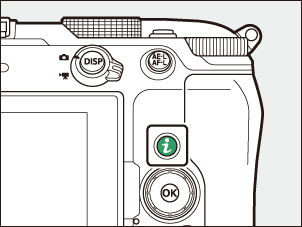
За бърз достъп до често използвани настройки, натиснете
i Меню
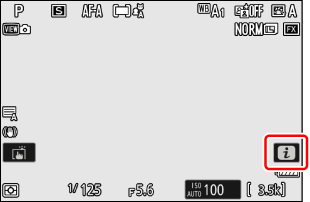
Менюто i предлага списък с основните настройки на функциите на фотоапарат , така че можете да променяте детайлите на настройката.
- В режими на снимки, видео и възпроизвеждане се показват различни менюта.
- Елементите, показани в менюто i в режим на снимки или видео, могат да бъдат променени с помощта на потребителска настройка f1 или g1 [ Персонализиране на менюто i ] ( 0 Персонализиране на менюто i ).
- Опциите могат да се видят чрез докосване на елементи на дисплея или чрез маркиране на елементи и натискане на J ; изборът може да се направи с помощта на мултиселектора.
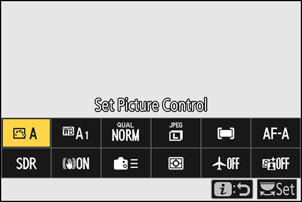
Елементите, за които фотоапарат показва ръководство диск за команди, могат да бъдат регулирани чрез маркирането им в менюто i и завъртането на диск за команди. В някои случаи настройките могат да се извършват както с главния, така и с поддиска за команди.
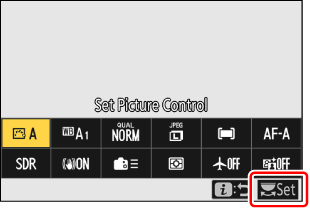
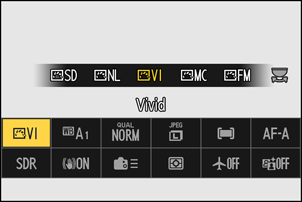
Някои елементи и опции от менюто може да не са налични в зависимост от състоянието фотоапарат . Недостъпните елементи се показват в сиво.
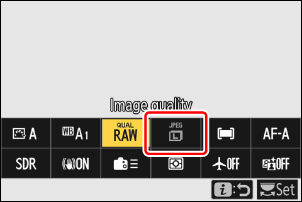
Използване на i Menu с фотоапарата във вертикална ориентация
Когато фотоапарат се завърти, за да снима или преглежда снимки във „вертикална“ (портретна) ориентация, менюто i показва завъртане, за да съответства на ориентацията на фотоапарата. В режим на видео, само менюто i за възпроизвеждане се завърта, за да съответства на ориентацията фотоапарат .
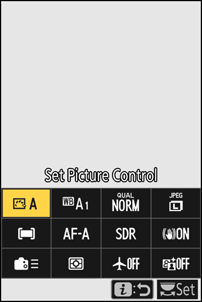
Менюто за неподвижна фотография i
Натискането на бутона i в режим на снимане показва елементите, изброени по-долу. Маркирайте желания елемент с помощта на мултиселектора и натиснете J , за да видите опциите.
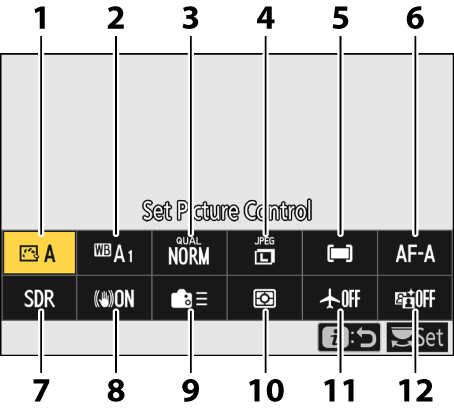
- Задаване Picture Control ( 0 контрола на изображението )
- Баланс на бялото ( 0 Баланс на бялото )
- Качество на изображението ( 0 Регулиране на качеството на изображението )
- Размер на изображението ( 0 Избор на размер на изображението )
- Режим на АФ зона/детектиране на обект ( 0 Режим на АФ зона , Детекция на обект )
- Режим на фокусиране ( 0 Режим на фокусиране )
- Тонов режим ( 0 Тонов режим )
- Намаляване на вибрациите ( 0 Намаляване на вибрациите )
- Потребителски контроли (снимане; 0 f2 : Потребителски контроли (снимане) )
- Измерване ( 0 измервания )
- Режим „Самолет“ ( 0 Режим „Самолет“ )
- Активен D-Lighting ( 0 Активен D-Lighting )
Менюто „Видео i
Натискането на бутона i в режим на видео показва елементите, изброени по-долу. Маркирайте желания елемент с помощта на мултиселектора и натиснете J , за да видите опциите.
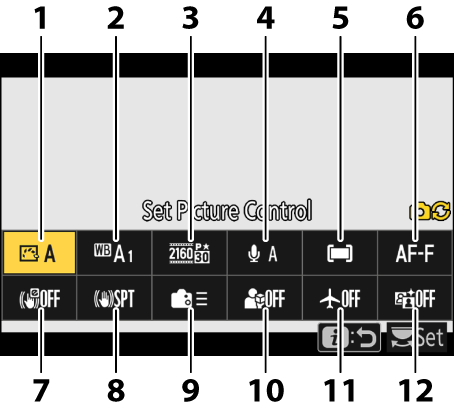
- Задаване Picture Control ( 0 контрола на изображението )
- Баланс на бялото ( 0 Баланс на бялото )
- Размер на кадъра/честота на кадрите ( 0 Опции за размер и честота на кадрите на видеото )
- Чувствителност на микрофона ( 0 Чувствителност на микрофона )
- Режим на АФ зона/детектиране на обект ( 0 Режим на АФ зона , Детекция на обект )
- Режим на фокусиране ( 0 Режим на фокусиране )
- Електронна VR система ( 0 Електронна VR система )
- Намаляване на вибрациите ( 0 Намаляване на вибрациите )
- Персонализирани контроли ( 0 g2 : Персонализирани контроли )
- Режим на преглед на продукт ( 0 Режим на преглед на продукт )
- Режим „Самолет“ ( 0 Режим „Самолет“ )
- Активен D-Lighting ( 0 Активен D-Lighting )
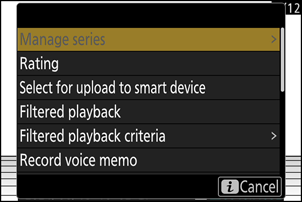
Меню за възпроизвеждане на снимки i
Натискането на бутона i върху избраната снимка показва меню i с опции за възпроизвеждане на снимки ( 0 Меню i за възпроизвеждане на снимки ).
Снимки
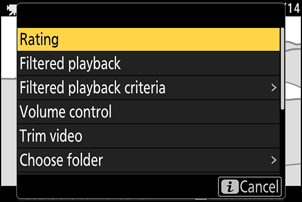
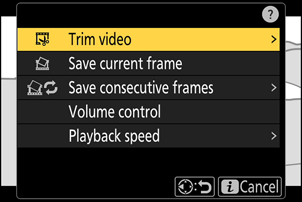
Меню за възпроизвеждане на видео i
Натискането на бутона i върху избрания видеоклип или докато възпроизвеждането на видеоклипа е на пауза, показва контекстно-зависимо меню i с опции за възпроизвеждане на видеоклипове ( 0 Меню i за възпроизвеждане на видео ).
Видеоклипове
Видеоклипове (възпроизвеждането е на пауза)
Персонализиране на i менюто
Елементите, показвани в менюто i по време на снимане, могат да бъдат избрани с помощта на потребителската настройка f1 или g1 [ Персонализиране на менюто i ].
Маркирайте потребителската настройка f1 или g1 [ Персонализиране i меню ] и натиснете J
Вижте „Бутонът MENU “ ( 0 Бутонът MENU ) и „Използване на менютата“ ( 0 Използване на менютата ) за информация относно използването на менютата.
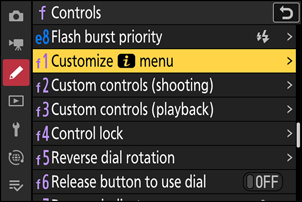
Маркирайте позицията, която искате да промените, и натиснете J
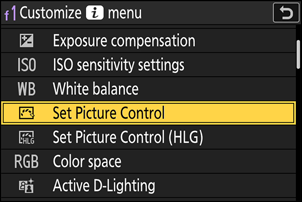
Ще се покаже списък с наличните артикули за избраната позиция.
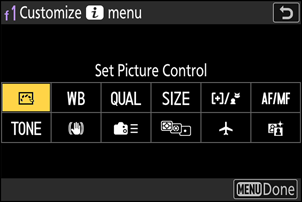
Маркирайте желания елемент и натиснете J
- Елементът ще бъде присвоен на избраната позиция и ще се покажат опциите, показани в стъпка 2.
- Повторете стъпки 2 и 3, както желаете.
Натиснете бутона G
Промените ще бъдат запазени и ще се покаже менюто с персонализирани настройки.