Google преводач
ТАЗИ УСЛУГА МОЖЕ ДА СЪДЪРЖА ПРЕВОДИ, ИЗВЪРШЕНИ ОТ GOOGLE. GOOGLE ОТХВЪРЛЯ ВСЯКАКВИ ГАРАНЦИИ, СВЪРЗАНИ С ПРЕВОДА, ПРЕКИ ИЛИ ПОДРАЗБИРАЩИ СЕ, ВКЛЮЧИТЕЛНО КАКВИТО И ДА Е ГАРАНЦИИ ЗА ТОЧНОСТ, НАДЕЖДНОСТ И ВСЯКАКВИ ПОДРАЗБИРАЩИ СЕ ГАРАНЦИИ ЗА ПРОДАВАЕМОСТ, ПРИГОДНОСТ ЗА ОПРЕДЕЛЕНА ЦЕЛ И НЕНАРУШЕНИЕ.
Справочните ръководства на Nikon Corporation (по-долу, „Nikon“) са преведени за ваше удобство чрез използване на софтуер за превод, предоставен от Google преводач. Направени са значителни усилия за предоставяне на точен превод, но никой автоматичен превод не е съвършен, нито е предназначен да замени преводите, извършени от човек. Преводите се предоставят като услуга за потребителите на справочните ръководства на Nikon и се предоставят „както са“. Не се осигурява никаква гаранция от какъвто и да е вид, изрична или подразбираща се, по отношение на точността, надеждността или корекцията на преводи, направени от английски на друг език. Част от съдържанието (като изображения, видеоклипове, Flash и т.н.) може да не бъде точно преведено поради ограниченията на софтуера за превод.
Официалният текст е версията на английски език на справочните ръководства. Всички несъответствия и разлики, създадени в превода, не са обвързващи и нямат правно действие за целите на спазването или изпълнението. Ако възникнат въпроси, свързани с точността на информацията, съдържаща се в преведените справочни ръководства, направете справка с версията на английски език на ръководствата, която е официалната версия.

Увеличение при възпроизвеждане
До
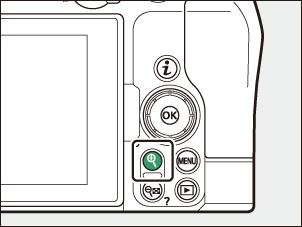
Използване на мащабиране при възпроизвеждане
| Операция | Описание | |
|---|---|---|
| Увеличаване/намаляване на мащаба |
|
|
| Вижте други области на изображението | Използвайте мултиселектора или плъзгащи се жестове, за да видите области от изображението, които не се виждат на дисплей . Задръжте мултиселектора натиснат, за да превъртите бързо до други области на кадъра. | |
| Изрязване на снимката | За да изрежете снимка до областта, която в момента се вижда на дисплей , натиснете i докато е увеличена, и изберете [ Бързо изрязване ]. | |
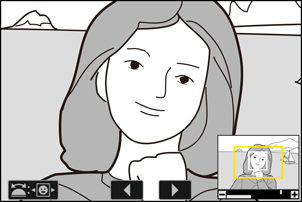
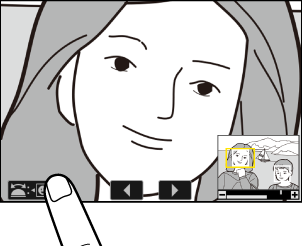
| Изберете лица | Лицата, разпознати по време на мащабиране, са обозначени с бели рамки в навигационния прозорец. Завъртете диск за подкоманди или докоснете екранното ръководство, за да видите други лица. |
|
| Вижте други снимки | Докато снимката е увеличена, завъртете главния диск за управление, за да видите същото място в други снимки, без да променяте коефициента на мащабиране (избирането на видеоклип отменя мащабирането). Можете също да видите други снимки, като докоснете иконата e или f в долната част на дисплея. | |
| Защита на снимките | За да включите или изключите защитата за текущата снимка, натиснете бутона A , докато е увеличена ( 0 Защита на снимки от изтриване ). | |
| Изход към режим на снимане | Натиснете освобождаване наполовина или натиснете бутона K , за да излезете. | |
| Преглед на менютата | Натиснете бутона G , за да видите менютата. | |