
Google преводач
ТАЗИ УСЛУГА МОЖЕ ДА СЪДЪРЖА ПРЕВОДИ, ИЗВЪРШЕНИ ОТ GOOGLE. GOOGLE ОТХВЪРЛЯ ВСЯКАКВИ ГАРАНЦИИ, СВЪРЗАНИ С ПРЕВОДА, ПРЕКИ ИЛИ ПОДРАЗБИРАЩИ СЕ, ВКЛЮЧИТЕЛНО КАКВИТО И ДА Е ГАРАНЦИИ ЗА ТОЧНОСТ, НАДЕЖДНОСТ И ВСЯКАКВИ ПОДРАЗБИРАЩИ СЕ ГАРАНЦИИ ЗА ПРОДАВАЕМОСТ, ПРИГОДНОСТ ЗА ОПРЕДЕЛЕНА ЦЕЛ И НЕНАРУШЕНИЕ.
Справочните ръководства на Nikon Corporation (по-долу, „Nikon“) са преведени за ваше удобство чрез използване на софтуер за превод, предоставен от Google преводач. Направени са значителни усилия за предоставяне на точен превод, но никой автоматичен превод не е съвършен, нито е предназначен да замени преводите, извършени от човек. Преводите се предоставят като услуга за потребителите на справочните ръководства на Nikon и се предоставят „както са“. Не се осигурява никаква гаранция от какъвто и да е вид, изрична или подразбираща се, по отношение на точността, надеждността или корекцията на преводи, направени от английски на друг език. Част от съдържанието (като изображения, видеоклипове, Flash и т.н.) може да не бъде точно преведено поради ограниченията на софтуера за превод.
Официалният текст е версията на английски език на справочните ръководства. Всички несъответствия и разлики, създадени в превода, не са обвързващи и нямат правно действие за целите на спазването или изпълнението. Ако възникнат въпроси, свързани с точността на информацията, съдържаща се в преведените справочни ръководства, направете справка с версията на английски език на ръководствата, която е официалната версия.

Директна безжична връзка с компютър (режим Wi-Fi точка за достъп)
фотоапарат и компютърът се свързват чрез директна безжична връзка. фотоапарат действа като точка за достъп до безжична локална мрежа, което ви позволява да се свързвате, когато работите на открито и в други ситуации, в които компютърът не е свързан към безжична мрежа, и елиминира необходимостта от сложни настройки. Компютърът не може да се свърже с интернет, докато е свързан с фотоапарат .
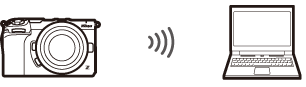
- Преди да продължите, проверете дали Wireless Transmitter Utility ( 0 Wireless Transmitter Utility ) е инсталирана на компютъра.
-
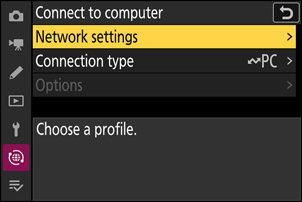
Изберете [ Свързване към компютър ] в менюто на мрежата, след което маркирайте [ Мрежови настройки ] и натиснете 2 .
-
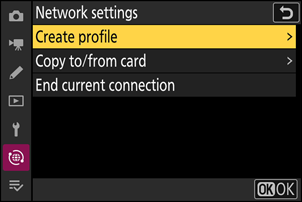
Маркирайте [ Създаване на профил ] и натиснете J
-
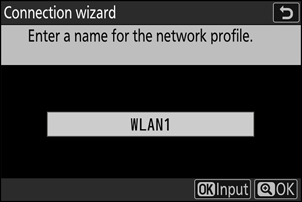
Дайте име на новия профил.
- За да продължите към следващата стъпка, без да променяте името по подразбиране, натиснете X
- Каквото и име да изберете, то ще се появи в менюто на мрежата [ Свързване към компютър ] > списък [ Мрежови настройки ].
- За да преименувате профила, натиснете J За информация относно въвеждането на текст вижте „Въвеждане на текст“ ( 0 Въвеждане на текст ). Натиснете X , за да продължите след въвеждане на име.
-
Маркирайте [ Директно свързв. към комп. ] и натиснете J
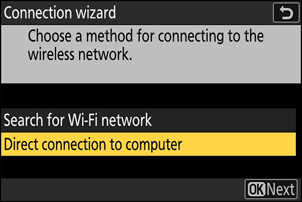
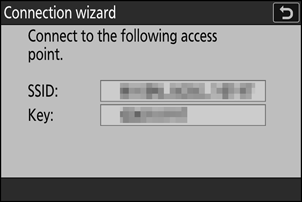
Ще се покажат SSID на фотоапарат и ключът за криптиране.
-
Установете връзка с фотоапарат .
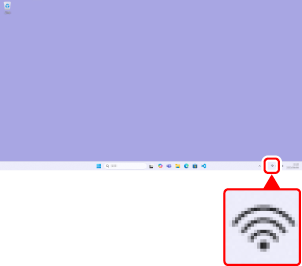
Windows :
- Щракнете върху иконата за безжична локална мрежа в лентата на задачите.
- Изберете SSID , показан от фотоапарат в стъпка 4.
- Когато бъдете подканени да въведете ключа за мрежова сигурност, въведете ключа за криптиране, показан от фотоапарат в стъпка 4. Компютърът ще инициира връзка с фотоапарат .
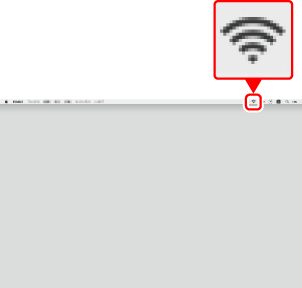
macOS :
- Щракнете върху иконата за безжична локална мрежа в лентата с менюта.
- Изберете SSID , показан от фотоапарат в стъпка 4.
- Когато бъдете подканени да въведете ключа за мрежова сигурност, въведете ключа за криптиране, показан от фотоапарат в стъпка 4. Компютърът ще инициира връзка с фотоапарат .
-
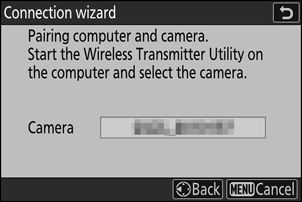
Започнете сдвояването.
Когато бъдете подканени, стартирайте Wireless Transmitter Utility на компютъра.
-
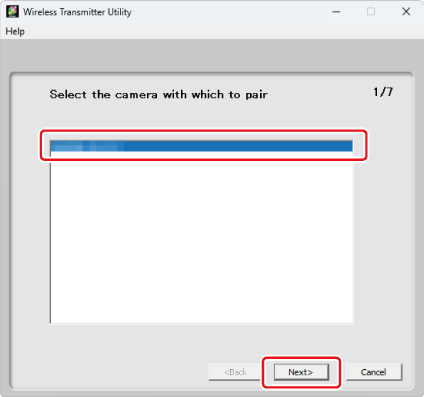
Изберете фотоапарат в Wireless Transmitter Utility .
Изберете името, показано от фотоапарат в стъпка 6, и щракнете върху [ Next ].
-
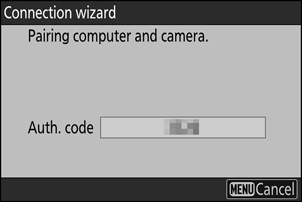
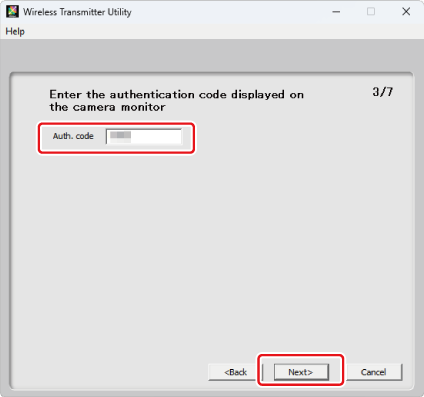
В Wireless Transmitter Utility въведете кода за удостоверяване, показан от фотоапарат .
- фотоапарат ще покаже код за удостоверяване.
- Въведете кода за удостоверяване в диалоговия прозорец, показан от Wireless Transmitter Utility , и щракнете върху [Next] Next ).
-
Завършете процеса на сдвояване.
- Когато фотоапарат покаже диалоговия прозорец, както е показано, натиснете J
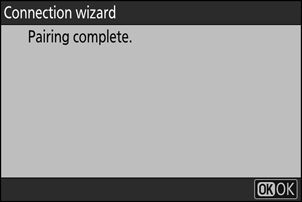
- В Wireless Transmitter Utility щракнете върху [ Next ]; ще бъдете подканени да изберете целева папка. За повече информация вижте онлайн помощта за Wireless Transmitter Utility .
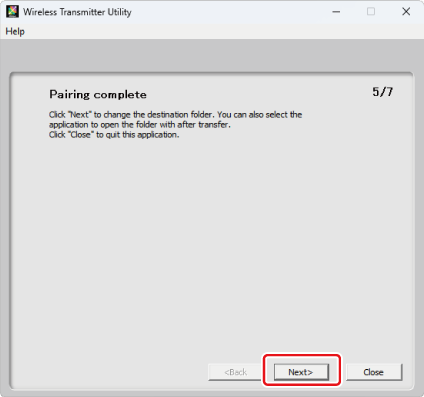
- След като сдвояването приключи, между фотоапарат и компютъра ще се установи безжична връзка.
-
Проверете връзката.
Когато се установи връзка, името на профила ще се покаже в зелено в менюто [ Свързване към компютър ] на фотоапарат .
- Ако името на профила не се показва в зелено, свържете се с фотоапарат чрез списъка с безжични мрежи на вашия компютър.
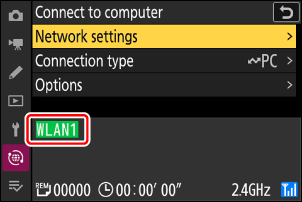
Вече е установена безжична връзка между фотоапарат и компютъра.
Снимките, направени с фотоапарат , могат да бъдат качени на компютър, както е описано в „Качване на снимки на компютър“ ( 0 Качване на снимки на компютър ).
За информация относно управлението на фотоапарат от компютър с NX Tether вижте „Използване на NX Tether за управление на свързан чрез Wi-Fi фотоапарат“ ( 0 Използване NX Tether за управление на свързан чрез Wi-Fi фотоапарат ).