
Google преводач
ТАЗИ УСЛУГА МОЖЕ ДА СЪДЪРЖА ПРЕВОДИ, ИЗВЪРШЕНИ ОТ GOOGLE. GOOGLE ОТХВЪРЛЯ ВСЯКАКВИ ГАРАНЦИИ, СВЪРЗАНИ С ПРЕВОДА, ПРЕКИ ИЛИ ПОДРАЗБИРАЩИ СЕ, ВКЛЮЧИТЕЛНО КАКВИТО И ДА Е ГАРАНЦИИ ЗА ТОЧНОСТ, НАДЕЖДНОСТ И ВСЯКАКВИ ПОДРАЗБИРАЩИ СЕ ГАРАНЦИИ ЗА ПРОДАВАЕМОСТ, ПРИГОДНОСТ ЗА ОПРЕДЕЛЕНА ЦЕЛ И НЕНАРУШЕНИЕ.
Справочните ръководства на Nikon Corporation (по-долу, „Nikon“) са преведени за ваше удобство чрез използване на софтуер за превод, предоставен от Google преводач. Направени са значителни усилия за предоставяне на точен превод, но никой автоматичен превод не е съвършен, нито е предназначен да замени преводите, извършени от човек. Преводите се предоставят като услуга за потребителите на справочните ръководства на Nikon и се предоставят „както са“. Не се осигурява никаква гаранция от какъвто и да е вид, изрична или подразбираща се, по отношение на точността, надеждността или корекцията на преводи, направени от английски на друг език. Част от съдържанието (като изображения, видеоклипове, Flash и т.н.) може да не бъде точно преведено поради ограниченията на софтуера за превод.
Официалният текст е версията на английски език на справочните ръководства. Всички несъответствия и разлики, създадени в превода, не са обвързващи и нямат правно действие за целите на спазването или изпълнението. Ако възникнат въпроси, свързани с точността на информацията, съдържаща се в преведените справочни ръководства, направете справка с версията на английски език на ръководствата, която е официалната версия.

Цветови баланс при портрет
Бутон G U C меню за снимане на снимки
Фино настройвайте настройките за нюанс и яркост за портретни снимки на хора и запазете резултатите за приложение по време на снимане като [ Режим 1 ], [ Режим 2 ] или [ Режим 3 ].
Създаване на режими за баланс на портретни импресии
-
Изберете [ Цветови баланс при портрет ] в менюто за фотосесия.
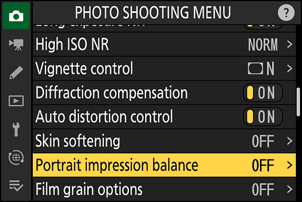
-
Маркирайте режим от [ Режим 1 ] до [ Режим 3 ] и натиснете 2 .
- Ще се покажат опциите за избрания режим.
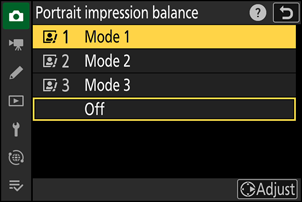
-
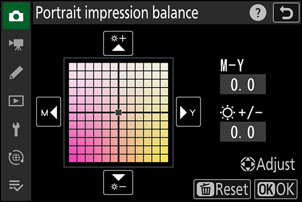
Регулирайте нюанса и яркостта.
- Натиснете 4 или 2 , за да регулирате нюанса по оста M (магента)–Y (жълто). Магентата се увеличава с придвижването ви към M, а кехлибареният (жълт) с придвижването ви към Y.
- Натиснете 1 или 3 , за да регулирате яркостта. Яркостта се увеличава с увеличаване на стойностите и намалява с намаляването им.
- Избраните стойности се показват отдясно на мрежата.
- За да възстановите настройките по подразбиране, натиснете бутона O
-
Запазване на промените.
- Натиснете J , за да запазите промените и да излезете от менютата.
- Режимите, които са променени спрямо стойностите по подразбиране, са обозначени със звездички („ U “).
- Повторете стъпки от 1 до 4, за да създадете допълнителни режими.
Прилагане на запазени режими
За да активирате баланс на портретното изображение по време на снимане, изберете желания режим ([ Режим 1 ] до [ Режим 3 ]) за [ Цветови баланс при портрет ] в менюто за снимане на снимки.
„Баланс на портретните импресии“
[ Цветови баланс при портрет ] няма да е налично, ако:
- [ Монохромно изображение ], [ Монохр. с равном. тонове ], [ Монохромно с тъмни тонове ] или [ Creative Picture Control ] е избрано за [ Задаване на Picture Control ] или
- [ Монохромно изображение ] е избрано за [ Задаване на Picture Control (HLG) ].
Внимание: Използване на баланс на импресиите в портретна позиция
Балансът на портретното впечатление може да повлияе на области от изображението, които са подобни по цвят на кожата на портретираните обекти.
Ако на [ Цветови баланс при портрет ] е зададено място в менюто i чрез потребителска настройка f1 [ Персонализиране на менюто i ], можете да изберете тази опция, да завъртите главния диск за управление, за да изберете режим, и след това да регулирате нюанса и яркостта с помощта на мултиселектора, докато преглеждате предварително ефектите им върху обекта, кадриран на екрана.