
Google преводач
ТАЗИ УСЛУГА МОЖЕ ДА СЪДЪРЖА ПРЕВОДИ, ИЗВЪРШЕНИ ОТ GOOGLE. GOOGLE ОТХВЪРЛЯ ВСЯКАКВИ ГАРАНЦИИ, СВЪРЗАНИ С ПРЕВОДА, ПРЕКИ ИЛИ ПОДРАЗБИРАЩИ СЕ, ВКЛЮЧИТЕЛНО КАКВИТО И ДА Е ГАРАНЦИИ ЗА ТОЧНОСТ, НАДЕЖДНОСТ И ВСЯКАКВИ ПОДРАЗБИРАЩИ СЕ ГАРАНЦИИ ЗА ПРОДАВАЕМОСТ, ПРИГОДНОСТ ЗА ОПРЕДЕЛЕНА ЦЕЛ И НЕНАРУШЕНИЕ.
Справочните ръководства на Nikon Corporation (по-долу, „Nikon“) са преведени за ваше удобство чрез използване на софтуер за превод, предоставен от Google преводач. Направени са значителни усилия за предоставяне на точен превод, но никой автоматичен превод не е съвършен, нито е предназначен да замени преводите, извършени от човек. Преводите се предоставят като услуга за потребителите на справочните ръководства на Nikon и се предоставят „както са“. Не се осигурява никаква гаранция от какъвто и да е вид, изрична или подразбираща се, по отношение на точността, надеждността или корекцията на преводи, направени от английски на друг език. Част от съдържанието (като изображения, видеоклипове, Flash и т.н.) може да не бъде точно преведено поради ограниченията на софтуера за превод.
Официалният текст е версията на английски език на справочните ръководства. Всички несъответствия и разлики, създадени в превода, не са обвързващи и нямат правно действие за целите на спазването или изпълнението. Ако възникнат въпроси, свързани с точността на информацията, съдържаща се в преведените справочни ръководства, направете справка с версията на английски език на ръководствата, която е официалната версия.

Свързване към съществуваща мрежа чрез безжична LAN (режим на Wi-Fi станция)
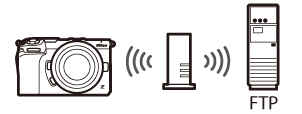
фотоапарат и FTP сървърът се свързват в съществуваща мрежа (включително домашни мрежи) чрез безжичен рутер.
-
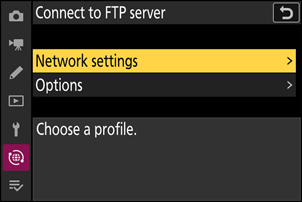
Изберете [ Свързване към FTP сървър ] в менюто на мрежата, след което маркирайте [ Мрежови настройки ] и натиснете 2 .
-
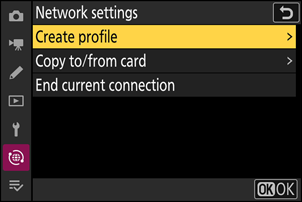
Маркирайте [ Създаване на профил ] и натиснете J
-
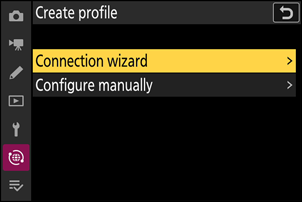
Маркирайте [ Съветник за свързване ] и натиснете 2 .
Съветникът за свързване ще се стартира.
-
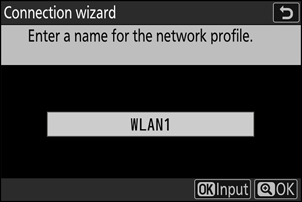
Дайте име на новия профил.
- За да продължите към следващата стъпка, без да променяте името по подразбиране, натиснете X
- Каквото и име да изберете, то ще се появи в списъка с мрежа [ Свързване към FTP сървър ] > [ Мрежови настройки ].
- За да преименувате профила, натиснете J За информация относно въвеждането на текст вижте „Въвеждане на текст“ ( 0 Въвеждане на текст ). Натиснете X , за да продължите след въвеждане на име.
-
Маркирайте [ Търсене на Wi-Fi мрежа ] и натиснете J
фотоапарат ще търси мрежи, които са активни в близост, и ще ги изброи по име ( SSID ).
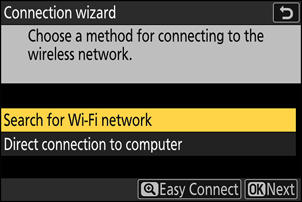
За да се свържете без въвеждане на SSID или ключ за криптиране, натиснете X в стъпка 5. След това маркирайте една от следните опции и натиснете J След свързването преминете към стъпка 8.
- Свързването с рутери в отворени мрежи не се поддържа.
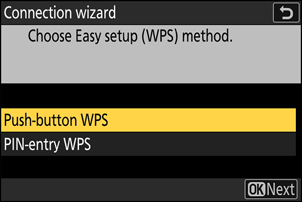
Опция Описание [ Бутон за конфигуриране на WPS ] За рутери, които поддържат WPS с бутон. Натиснете бутона WPS на рутера и след това натиснете бутона J на фотоапарат , за да се свържете. [ WPS с въвеждане на ПИН ] фотоапарат ще покаже ПИН код. С помощта на компютър въведете ПИН кода на рутера. За повече информация вижте документацията, предоставена с рутера. -
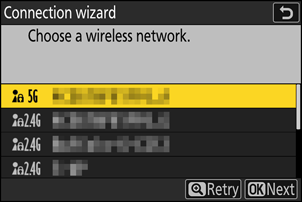
Изберете мрежа.
- Маркирайте SSID на мрежата и натиснете J
- SSID, съдържащи символи, които не могат да бъдат въведени в фотоапарат , и тези на отворени мрежи, няма да се показват.
- Честотната лента, на която работи всеки SSID е обозначена с икона.
- Ако желаната мрежа не се показва, натиснете X за да търсите отново.
Скрити SSID-та
Мрежите със скрити SSID са обозначени с празни записи в списъка с мрежи.
- За да се свържете с мрежа със скрит SSID , маркирайте празен запис и натиснете J След това натиснете J ; фотоапарат ще ви подкани да въведете SSID .
- Въведете името на мрежата и натиснете X Натиснете X отново; фотоапарат ще ви подкани да въведете ключа за криптиране.
-
Въведете ключа за криптиране.
- Натиснете J и въведете ключа за криптиране на безжичния рутер.
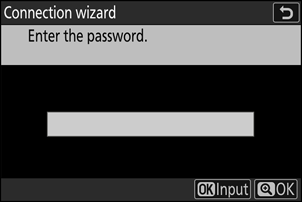
- За повече информация вижте документацията за безжичния рутер.
- Натиснете X , когато въвеждането е завършено.
- Натиснете X отново, за да започнете връзката. SSID на мрежата ще се покаже за няколко секунди, когато връзката бъде установена.
-
Получете или изберете IP адрес.
Маркирайте една от следните опции и натиснете J
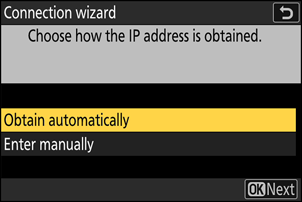
Опция Описание [ Автоматично получаване ] Изберете тази опция, ако мрежата е конфигурирана да предоставя IP адреса автоматично. След като IP адресът бъде зададен, ще се покаже съобщение „конфигурацията е завършена“. [ Ръчно въвеждане ] Въведете IP адреса и маската на подмрежата ръчно.
- Натиснете J ; ще бъдете подканени да въведете IP адреса.
- Завъртете главния диск за управление, за да маркирате сегменти.
- Натиснете 4 или 2 , за да промените маркирания сегмент, и натиснете J за да запазите промените.
- След това натиснете X ; ще се покаже съобщение „конфигурацията е завършена“. Натиснете X отново, за да се покаже маската на подмрежата.
- Натиснете 1 или 3 , за да редактирате маската на подмрежата, и натиснете J ; ще се покаже съобщение „конфигурацията е завършена“.
-
Натиснете J , за да продължите, когато се покаже съобщението „конфигурацията е завършена“.
-
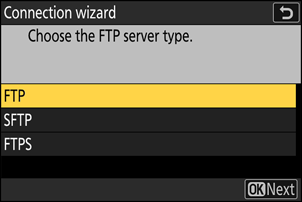
Изберете типа на сървъра.
Маркирайте [ FTP ], [ SFTP ] (SSH FTP ) или [ FTPS ] ( FTP -SSL) и натиснете J , за да се покаже диалогов прозорец, където можете да въведете адреса на сървъра.
-
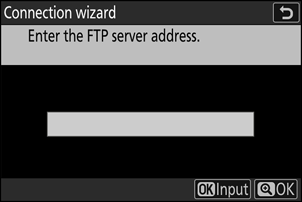
Въведете адреса на сървъра.
-
Натиснете J , за да въведете URL адреса или IP адреса на сървъра.
-
Натиснете X , когато въвеждането е завършено.
-
Натиснете X отново, за да се свържете с FTP сървъра. Когато връзката е установена успешно, ще бъдете подканени да въведете номер на порт.
-
-
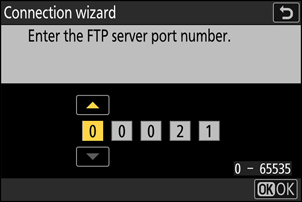
Въведете номера на порта на FTP сървъра.
- Натиснете 4 или 2 , за да маркирате цифрите, и натиснете 1 или 3 за да ги промените.
- Натиснете J , за да се покаже диалогов прозорец, където можете да изберете метод за влизане.
-
Портовете, използвани за FTP варират в зависимост от типа на сървъра. Номерата на портовете са изброени по-долу.
- [ FTP ]: TCP портове 21 и 32768 до 61000
- [ SFTP ]: TCP портове 22 и 32768 до 61000
- [ FTPS ]: TCP портове 21 и 32768 до 61000
- Прехвърлянето на файлове може да бъде блокирано, ако защитната стена на сървъра не е конфигурирана да разрешава достъп до съответните портове.
-
Влезте.
Маркирайте една от следните опции и натиснете J
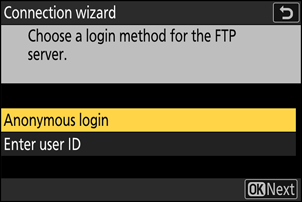
Опция Описание [ Анонимно включване ] Изберете тази опция, ако сървърът не изисква потребителско име или парола. Тази опция може да се използва само със сървъри, които са конфигурирани за анонимно влизане. Ако влизането е успешно, фотоапарат ще ви подкани да изберете дестинация. [ Въвеждане на потребителски ИД ] Въведете потребителско име и парола. Натиснете J , за да влезете, когато въвеждането е завършено. Ако влизането е успешно, фотоапарат ще ви подкани да изберете дестинация. -
Изберете целева папка.
Маркирайте една от следните опции и натиснете J
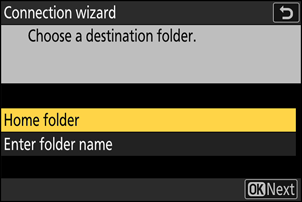
Опция Описание [ Начална папка ] Изберете тази опция, за да изберете началната папка на сървъра като местоназначение за снимките, качени от фотоапарат . Ако операцията е успешна, ще се покаже диалогов прозорец „инсталацията е завършена“. [ Въвеждане на име на папка ] Въведете ръчно името на целевата папка. Папката трябва вече да съществува на сървъра. Въведете името на папката и пътя, когато бъдете подканени, и натиснете J , за да се покаже диалоговият прозорец „инсталацията е завършена“. -
Проверете връзката.
Когато се установи връзка, името на профила ще се покаже в зелено в менюто на фотоапарат [ Свързване към FTP сървър ].
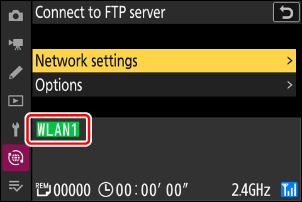
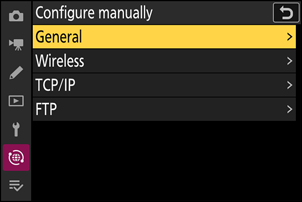
Вече е установена безжична връзка между фотоапарат и FTP сървъра.
-
„ FTP “ ще се появи на дисплея за снимане фотоапарат , след като се установи връзка. Ако възникне грешка при свързването, този индикатор ще се покаже в червено заедно с икона C
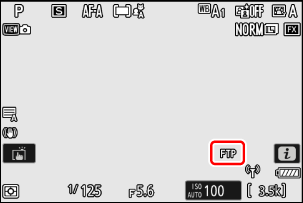
Снимките, направени с фотоапарат , могат да бъдат качени на FTP сървъра, както е описано в „Качване на снимки на FTP сървър“ ( 0 Качване на снимки на FTP сървър ).