
Google преводач
ТАЗИ УСЛУГА МОЖЕ ДА СЪДЪРЖА ПРЕВОДИ, ИЗВЪРШЕНИ ОТ GOOGLE. GOOGLE ОТХВЪРЛЯ ВСЯКАКВИ ГАРАНЦИИ, СВЪРЗАНИ С ПРЕВОДА, ПРЕКИ ИЛИ ПОДРАЗБИРАЩИ СЕ, ВКЛЮЧИТЕЛНО КАКВИТО И ДА Е ГАРАНЦИИ ЗА ТОЧНОСТ, НАДЕЖДНОСТ И ВСЯКАКВИ ПОДРАЗБИРАЩИ СЕ ГАРАНЦИИ ЗА ПРОДАВАЕМОСТ, ПРИГОДНОСТ ЗА ОПРЕДЕЛЕНА ЦЕЛ И НЕНАРУШЕНИЕ.
Справочните ръководства на Nikon Corporation (по-долу, „Nikon“) са преведени за ваше удобство чрез използване на софтуер за превод, предоставен от Google преводач. Направени са значителни усилия за предоставяне на точен превод, но никой автоматичен превод не е съвършен, нито е предназначен да замени преводите, извършени от човек. Преводите се предоставят като услуга за потребителите на справочните ръководства на Nikon и се предоставят „както са“. Не се осигурява никаква гаранция от какъвто и да е вид, изрична или подразбираща се, по отношение на точността, надеждността или корекцията на преводи, направени от английски на друг език. Част от съдържанието (като изображения, видеоклипове, Flash и т.н.) може да не бъде точно преведено поради ограниченията на софтуера за превод.
Официалният текст е версията на английски език на справочните ръководства. Всички несъответствия и разлики, създадени в превода, не са обвързващи и нямат правно действие за целите на спазването или изпълнението. Ако възникнат въпроси, свързани с точността на информацията, съдържаща се в преведените справочни ръководства, направете справка с версията на английски език на ръководствата, която е официалната версия.

Контроли на изображението
Видове контроли на изображението
Уникалното на Nikon
- Picture Control : Контроли на изображението, предоставени с фотоапарат . Основни контроли на изображението, включително режими [ Автоматично ] и [ Стандартна обработка ] ( 0 [ Задаване Picture Control ] ).
- Creative Picture Control : Контроли на изображението, предоставени с фотоапарат . Тези контроли предлагат уникални комбинации от нюанс, тон, наситеност и други настройки, настроени за конкретни ефекти ( 0 [ Задаване на Picture Control ] ).
- Picture Control ( HLG ) : Контроли на изображението, предоставени с фотоапарат . Те се избират чрез [ Задаване на Picture Control (HLG) ] в менюто за снимане, когато [ Режим на тон ] в менюто за снимане е зададено на [ HLG ] в режим на снимане ( 0 [ Задаване Picture Control ( HLG ) ] ).
-
Custom Picture Control : Picture Controls, създадени с фотоапарат или компютърния софтуер NX Studio . Те могат да се добавят към фотоапарат отделно въз основа на предоставените с фотоапарат Picture Controls. За да създадете потребителски Picture Controls с фотоапарата, използвайте [ Управление на Picture Control ] в менюто за снимане или видеозапис ( 0 Потребителски Picture Controls ). Ако използвате NX Studio , създайте Custom Picture Control в софтуера, експортирайте го като файл, копирайте го на карта с памет и го импортирайте във фотоапарат ( 0 Копиране на потребителски Picture Controls към и от карта с памет ). За подробности относно използването на NX Studio за създаване и експортиране на потребителски Picture Controls вижте онлайн помощта на NX Studio .
https://nikonimglib.com/nxstdo/onlinehelp/
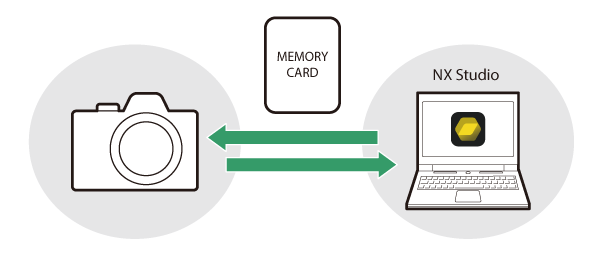
-
Imaging Recipe : Рецепти за изображения, създадени или избрани в услугата Nikon Imaging Cloud . Изтеглете тези рецепти на вашия фотоапарат , регистрирайте ги и ги използвайте като контроли на изображението. Можете да променяте тези контроли на изображението на вашия фотоапарат и да ги добавяте като персонализирани контроли на изображението ( 0 Рецепти за изображения ).
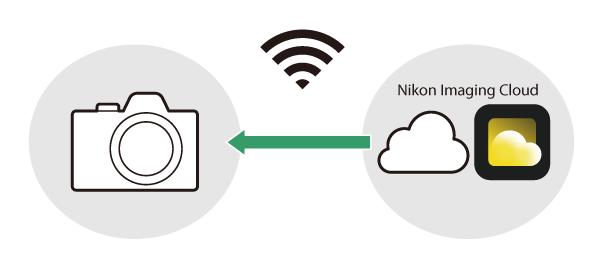
Избиране на контроли на изображението
Изберете опции за обработка на изображения („ Picture Control “) за нови снимки според сцената или творческото ви намерение.
Избор на Picture Control
-
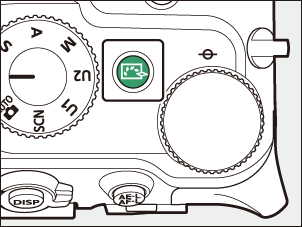
Натиснете бутона h .
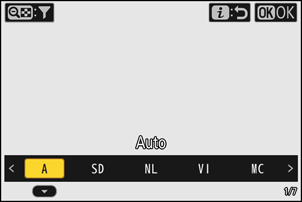
Показаните елементи варират в зависимост от следните настройки фотоапарат .
- В режим на снимане:
- Когато [ Режим на тон ] е зададено на [ SDR ] в менюто за снимане на снимки: Същото като за [ Задаване на Picture Control ] в менюто за снимане на снимки ( 0 [ Set Picture Control ] )
- Когато [ Режим на тон ] е зададено на [ HLG ] в менюто за снимане на снимки: Същото като за [ Задаване на Picture Control (HLG) ] в менюто за снимане на снимки ( 0 [ Set Picture Control ( HLG ) ] )
- В режим на видео: Същото като за [ Задаване на Picture Control ] в менюто за видеозапис ( 0 [ Set Picture Control ] )
- В режим на снимане:
-
Натиснете 4 или 2 , за да маркирате Picture Control .
-
Натиснете J , за да изберете.
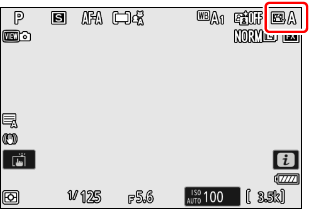
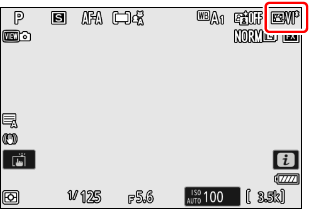
Избраната опция се показва чрез икона в дисплея за снимане.
Задаване на контроли на изображението в менютата
Контролите на изображението могат да се зададат и в следните менюта.
- [ Задаване на Picture Control ] или [ Задаване на Picture Control (HLG) ] в менюто за снимане ( 0 Задаване Picture Control , Задаване Picture Control ( HLG ) )
- [ Задаване на Picture Control ] в менюто за видеозапис ( 0 Задаване Picture Control )
- [ Задаване на Picture Control ] или [ Задаване на Picture Control (HLG) ] в менюто i
„Същото като настройките за снимки“
Избирането на опцията [ Същ. като настр. за снимки ] за [ Задаване на Picture Control ] в менюто за видеозапис автоматично задава Picture Control за видеоклипове на същия, използван за снимки.
[ Задаване на Picture Control ]
| Опция | Описание | |
|---|---|---|
| n | [ Автоматично ] | фотоапарат автоматично настройва нюансите и тоновете въз основа на Picture Control [ Стандартна обработка ] (режим за снимки) или [ Неутрален ] (режим за видео). |
| Q | [ Стандартна обработка ] | Стандартна обработка за балансирани резултати. Препоръчва се за повечето ситуации. |
| R | [ Неутрален ] | Минимална обработка за естествени резултати. Изберете за снимки, които по-късно ще бъдат обработени или ретуширани. |
| S | [ Ярък ] | Снимките са подобрени за ярък фотопечатен ефект. Изберете за снимки, които подчертават основните цветове. |
| T | [ Монохромно изображение ] | Правете монохромни снимки. |
| 2 | [ Монохр. с равном. тонове ] | Предлага нежни градации от светлините към сенките, създавайки меки монохромни снимки. |
| 3 | [ Монохромно с тъмни тонове ] | Изберете малко по-тъмни тонове в диапазона от сенки до средни тонове, като яркостта се увеличава бързо с напредването на тоновете от средни тонове към светлините. |
| o | [ Портрет ] | Гладки тени за естествено изглеждащи портрети. |
| 4 | [ Портрет с богати тонове ] | Постига по-ярки резултати от [ Портрет ], като същевременно улавя детайли на тена на обекта и избягва загуба на детайли в светлите зони. Изберете за снимки, които по-късно ще бъдат обработени или ретуширани. |
| p | [ Пейзаж ] | Снимайте живи пейзажи и градски пейзажи. Изберете за снимки, които подчертават сините и зелените нюанси. |
| q | [ Равни ] | Детайлите се запазват в широк тонален диапазон, от светлите до сенките. Изберете за снимки, които по-късно ще бъдат обстойно обработени или ретуширани. |
| k 01 – k 20 |
[ Creative Picture Control ] (Creative Picture Control) |
Креативните контроли на изображението предлагат уникални комбинации от нюанс, тон, наситеност и други настройки, настроени за постигане на конкретни ефекти. Изберете от общо 20 опции, включително [ Мечта ] и [ Сутрин ]. |
| h C-1 – h C-9 |
[ Custom Picture Control ] (Custom Picture Control) |
Показва се, ако модифициран Picture Control е запазен като Custom Picture Control във фотоапарат ( 0 Потребителски Picture Controls ). Името по подразбиране е името на съществуващия Picture Control с добавен двуцифрен номер. Това може да се промени по желание. |
| n – o |
[ Imaging Recipe ] (Imaging Recipe) |
Показва се, когато рецепти за изображения, създадени или избрани в услугата Nikon Imaging Cloud бъдат изтеглени и регистрирани във вашия фотоапарат ( 0 Рецепти за изображения ). |
[ Задаване на Picture Control (HLG) ]
| Опция | Описание | |
|---|---|---|
| c | [ Стандартна обработка ] | Стандартна обработка за балансирани резултати. Препоръчва се за повечето ситуации. |
| d | [ Монохромно изображение ] | Правете монохромни снимки. |
| e | [ Равни ] | Изберете за снимки, които по-късно ще бъдат обстойно обработени или ретуширани. |
Ограничаване на избора Picture Control
Ограничете наличните Picture Controls, когато натиснете бутона h или когато изберете елемента [ Задаване на Picture Control ] в менюто i и натиснете J , докато тоналният режим е зададен на [ SDR ].
-
Натиснете бутона h или изберете [ Задаване на Picture Control ] в менюто i и натиснете бутона J
Това ще покаже списък Picture Control .
-
Натиснете бутона W ( Q ).
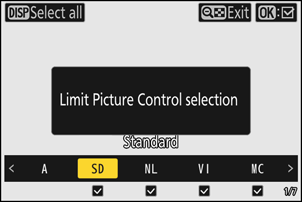
Това ще покаже екранът за избор Picture Control .
-
Изберете контролите на изображението, които ще се показват.
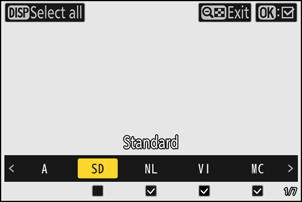
- Маркирайте Picture Control използвайки 4 или 2 , и натиснете J , за да изберете ( M ) или да отмените избора ( U ). Ще се покажат само Picture Controls, маркирани с отметка ( M ).
- Натиснете бутона d , за да изберете ( M ) всички Picture Controls. Натиснете отново d , за да отмените избора ( U ) на всички Picture Controls с изключение на [ Автоматично ].
-
Натиснете отново бутона W ( Q ), за да излезете.
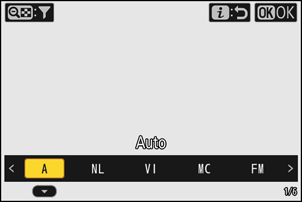
- Това ще запази промените и ще покаже списъка Picture Control .
- Това показва само контролите на изображението, избрани в стъпка 3.
Ограничаване на избора Picture Control
- Когато е избрано [ Същ. като настр. за снимки ] за [ Задаване на Picture Control ] в менюто за видеозапис, ограниченията, зададени за избор Picture Control във видео режим, ще бъдат приложени и към избора на Picture Control в режим на снимане.
- Ограничаването на избора Picture Control не се отнася за Picture Controls, показани в елементите [ Задаване на Picture Control ] в менютата за фото снимане и видеозапис.
- Ограничаването на избора на Picture Control не е налично, когато е избрано [ HLG ] за [ Режим на тон ] в менюто за снимане в режим на снимане.
Промяна на контролите на изображението
Контролите на изображението могат да се адаптират, за да отговарят на сцената или творческото намерение на фотографа.
В дисплея за стрелба
Натиснете бутона h или изберете [ Задаване на Picture Control ] в менюто i и изберете Picture Control , за да редактирате настройките, докато преглеждате ефекта в дисплея за снимане.
-
Натиснете бутона h или изберете [ Задаване на Picture Control ] в менюто i и натиснете бутона J
Това ще покаже списък Picture Control .
-
Натиснете 4 или 2 за да изберете Picture Control , след което натиснете 3 .
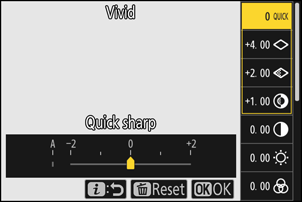
-
Коригирайте настройките.
- Натиснете 1 или 3 , за да маркирате настройките, и 4 или 2 , за да изберете стойност. Всяко натискане увеличава маркираната стойност с 1.
- Наличните опции варират в зависимост от избрания Picture Control .
- За да регулирате бързо нивата за балансирано [ Рязкост ], [ Рязкост в ср. диапазон ] и [ Яснота ], маркирайте [ Бързо увел. на рязкостта ] и натиснете 4 или 2 .
- За да отмените промените и да започнете отначало с настройките по подразбиране, натиснете бутона O
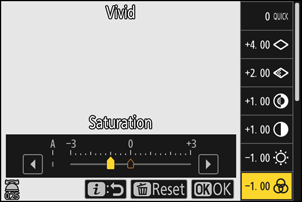
-
Запазете промените и излезте.
Натиснете J , за да запазите промените. Контролите на изображението, които са били променени спрямо настройките по подразбиране, са обозначени със звездичка („ U “).
Използване на менютата
-
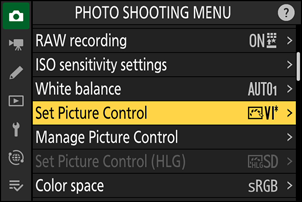
Изберете Picture Control .
Изберете [ Задаване на Picture Control ] в менюто за фотосесия или видеозапис или [ Задаване на Picture Control (HLG) ] в менюто за фотосесия, след което маркирайте желания Picture Control и натиснете 2 .
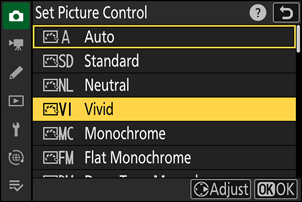
-
Коригирайте настройките.
- Натиснете 1 или 3 , за да маркирате настройките, и 4 или 2 , за да изберете стойност. Всяко натискане увеличава маркираната стойност с 1.
- Наличните опции варират в зависимост от избрания Picture Control .
- За да регулирате бързо нивата за балансирано [ Рязкост ], [ Рязкост в ср. диапазон ] и [ Яснота ], маркирайте [ Бързо увел. на рязкостта ] и натиснете 4 или 2 .
- За да отмените промените и да започнете отначало с настройките по подразбиране, натиснете бутона O
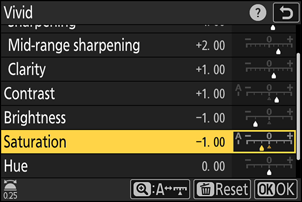
-
Запазете промените и излезте.
Натиснете J , за да запазите промените. Контролите на изображението, които са били променени спрямо настройките по подразбиране, са обозначени със звездичка („ U “).
Настройки Picture Control
| Опция | Описание | |
|---|---|---|
| [ Ниво на ефекта ] | Показва се само когато е избран Creative Picture Control . Заглушаване или усилване на ефекта на избрания Picture Control . | |
| [ Бързо увел. на рязкостта ] | Приложете изостряне към области на контраст в рамките на картината.
|
|
| [ Рязкост ] | Приложете изостряне към малки области на контраста. | |
| [ Рязкост в ср. диапазон ] | Приложете изостряне към области на контраст, по-големи от засегнатите от [ Рязкост ], и по-малки от засегнатите от [ Яснота ]. | |
| [ Яснота ] | Приложете изостряне към големи области на контраста.
|
|
| [ Контраст ] | Регулирайте общия контраст. | |
| [ Силно осв.ел. ] | Показва се само за [ Задаване на Picture Control (HLG) ]. Регулирайте светлите зони. Изберете по-високи стойности, за да направите светлите зони по-ярки. | |
| [ Сенки ] | Показва се само за [ Задаване на Picture Control (HLG) ]. Регулирайте сенките. Изберете по-високи стойности, за да направите сенките по-ярки. | |
| [ Яркост ] | Осветяване или потъмняване на средните тонове (тонове, които попадат в диапазона между светлите участъци и сенките). Ефектът не се разпростира върху светлите участъци и сенките, като по този начин се гарантира запазването на детайлите в тези области на изображението.
|
|
| [ Наситеност ] | Контролирайте яркостта на цветовете.
|
|
| [ Нюанс ] | Регулирайте нюанса.
|
|
| [ Филтърни ефекти ] | Показва се само с [ Монохромно изображение ], [ Монохр. с равном. тонове ], [ Монохромно с тъмни тонове ] и някои Creative Picture Controls. Симулира ефекта на цветните филтри върху монохромни снимки. | |
| [ Тониране ] | Показва се само с [ Монохромно изображение ], [ Монохр. с равном. тонове ], [ Монохромно с тъмни тонове ] и някои Creative Picture Controls. Изберете нюанс за монохромни снимки. Изберете от 9 различни нюанса, включително цианотипия и старомодна сепия.
|
|
| [ Тониране ] (Креативни контроли на изображението) | Показва се само с определени креативни контроли на изображението. Изберете използвания нюанс на цвета. | |
Индикаторът o под показваната стойност в менюто с настройки на Picture Control показва стойността, запазена във фотоапарат .
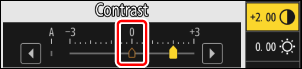
- Избирането на опцията [ A ] (автоматично), достъпна за някои настройки, позволява на фотоапарат да регулира настройката автоматично.
- Резултатите варират в зависимост от експозиция и позицията на обекта в кадъра.
Изберете от следните [ Филтърни ефекти ]:
| Опция | Описание |
|---|---|
| [ Y ] (жълто) * | Тези опции подобряват контраста и могат да се използват за намаляване на яркостта на небето в пейзажни снимки. Оранжевото [ O ] създава по-голям контраст от жълтото [ Y ], червеното [ R ] - по-голям контраст от оранжевото. |
| [ O ] (оранжево) * | |
| [ R ] (червено) * | |
| [ G ] (зелено) * | Зеленото омекотява тоновете на кожата. Използвайте за портрети и други подобни. |
Терминът в скоби е името на съответния цветен филтър на трета страна за черно-бяла фотография.
Използване на [ Филтърни ефекти ] с [ Монохромно с тъмни тонове ]
[ Монохромно с тъмни тонове ] разполага със силен вграден ефект на червен филтър, който се прилага дори когато е избрано [ OFF ] за [ Филтърни ефекти ]. Тъй като [ Филтърни ефекти ] не може да се прилага повече от веднъж, избирането на опция, различна от [ OFF ], ще деактивира вградения ефект на червен филтър. Контрастът може да се намали чрез активиране на [ Y ], [ O ] или [ R ].
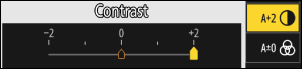
Picture Control [ Автоматично ]
Настройките могат да се регулират в диапазона от [ A-2 ] до [ A + 2 ].
Потребителски контроли на изображението
Запазете променените Picture Controls като Custom Picture Controls.
| Опция | Описание |
|---|---|
| [ Запазване/редактиране ] | Създайте нов Custom Picture Control въз основа на съществуваща предварително зададена настройка или Custom Picture Control или редактирайте съществуващи персонализирани Picture Control. |
| [ Преименуване ] | Преименувайте персонализирани контроли на изображението. |
| [ Изтриване ] | Изтриване на персонализирани контроли на изображението. |
| [ Зареждане/запазване ] | Копиране на потребителски контроли на изображението към и от карта с памет. |
Създаване на персонализирани контроли на изображението
-
Маркирайте [ Управление на Picture Control ] в менюто за снимане на снимки или видео и натиснете 2 .
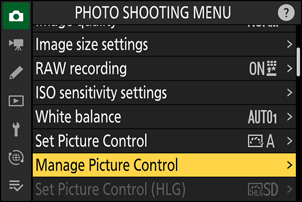
-
Изберете [ Запазване/редактиране ].
Маркирайте [ Запазване/редактиране ] и натиснете 2 за да видите опциите за [ Избор на Picture Control ].
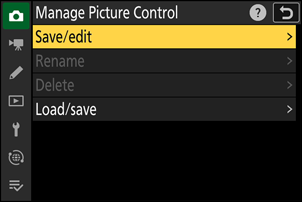
-
Изберете Picture Control .
- Маркирайте съществуващ Picture Control и натиснете 2 , за да се покажат опциите за редактиране.
- За да запазите копие на маркирания Picture Control без допълнителни промени, натиснете J Ще се покажат опциите [ Запазване като ]; преминете към стъпка 5.
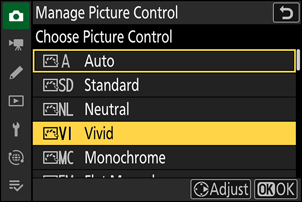
-
Коригирайте настройките.
- Опциите и процедурата са същите като за [ Задаване на Picture Control ].
- Натиснете J , за да се покажат опциите на [ Запазване като ], когато настройките са завършени.
- За да отмените промените и да започнете отначало с настройките по подразбиране, натиснете бутона O
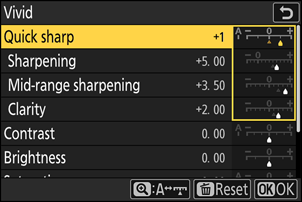
-
Изберете дестинация.
Изберете местоназначение за Custom Picture Control (от C-1 до C-9).
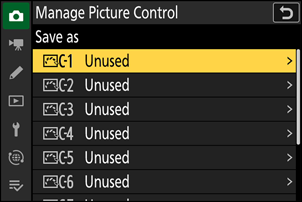
-
Наименувайте Picture Control .
- Натискането 2 докато маркирате дестинация в предишната стъпка, показва диалоговия прозорец за въвеждане на текст, за да преименувате Picture Control .
- Името по подразбиране, създадено чрез добавяне на двуцифрено число към името на съществуващия Picture Control , се показва в областта за показване на текст. Двуцифреното число се генерира автоматично от фотоапарат .
- Имената на Custom Picture Control могат да бъдат дълги до деветнадесет знака.
- За информация относно въвеждането на текст вижте „Въвеждане на текст“ ( 0 Въвеждане на текст ).
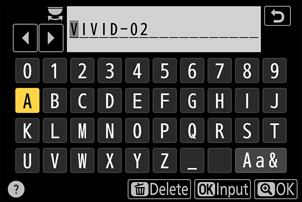
-
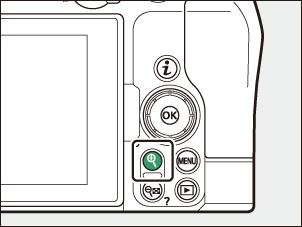
Натиснете бутона X
- Въвеждането на текст ще приключи.
- Новият Picture Control ще бъде добавен към списъка с Picture Control .
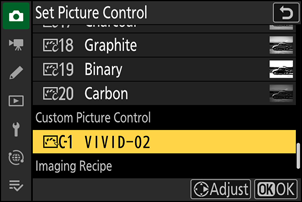
Икона за оригинален Picture Control
Оригиналната предварително зададена Picture Control на която е базиран Custom Picture Control е обозначена с икона в екрана за редактиране.
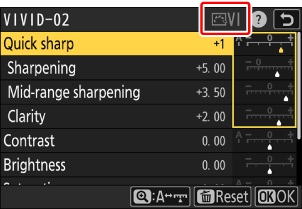
Опциите, налични с персонализираните контроли на изображението, са същите като тези, на които е базиран Custom Picture Control .
Копиране на потребителски контроли на изображението към и от карта с памет
Елементът [ Зареждане/запазване ] в менюто [ Управление на Picture Control ] може да се използва за копиране на персонализирани Picture Control от фотоапарат на карта с памет. Можете също така да изтриете персонализирани Picture Control или да ги копирате от карта с памет на фотоапарат .
- [ Копиране във фотоапарата ]: Копиране (импортиране) на потребителски контроли на изображението от картата с памет във фотоапарат . Контролите на изображението се копират в потребителски контроли на изображението C-1 до C-9 на фотоапарат и могат да бъдат именувани по желание.
- [ Изтриване от картата ]: Изтриване на избраните потребителски контроли на изображението от картата с памет.
- [ Копиране в картата ]: Копирайте (експортирайте) Custom Picture Control от фотоапарат в карта с памет. Маркирайте местоназначение (от 1 до 99) за избрания Custom Picture Control и натиснете J , за да го експортирате в подпапка „CUSTOMPC“, която автоматично ще бъде създадена в папката „ NIKON “ на картата с памет.
- Експортираните персонализирани контроли на изображението могат да бъдат копирани на друга карта с памет с помощта на компютър. Когато копирате контроли на изображението на карта с памет за импортиране във фотоапарат , не забравяйте да ги запишете в главната (горна) директория на картата или в папката „CUSTOMPC“ в папката „ NIKON “.
Когато настройвате Picture Controls с компютърния софтуер NX Studio , избирането на [ Flexible Color ] за опцията Picture Control позволява по-широк набор от настройки Picture Control с Color Blender и Color Grading, в допълнение към други параметри за настройка. Можете да запазите Picture Controls, настроени с помощта на [ Flexible Color ], като персонализирани Picture Controls, да ги експортирате във файл и да го импортирате във фотоапарат .
- Потребителските контроли на изображението, базирани на [ Flexible Color ], не могат да бъдат регулирани или преименувани на фотоапарат .
Рецепти за образна диагностика
Можете да изтеглите „Рецепти за изображения“, създадени или избрани в услугата Nikon Imaging Cloud , към вашия фотоапарат и да ги регистрирате като контроли на изображението. Можете да промените тези контроли на изображението на фотоапарат и да ги добавите като персонализирани контроли на изображението чрез [ Управление на Picture Control ] в менюто за снимане или видеозапис ( 0 Създаване на персонализирани контроли на изображението ).
-
Свържете фотоапарат с Nikon Imaging Cloud .
Изберете [ ON ] за [ Nikon Imaging Cloud ] > [ Свързване към Nikon Imaging Cloud ] в менюто на мрежата фотоапарат и свържете фотоапарат с Nikon Imaging Cloud ( 0 Свързване на фотоапарата с Nikon Imaging Cloud ).
-
Изтеглете рецепти, създадени или избрани в Nikon Imaging Cloud , към фотоапарат .
Вижте онлайн помощта на Nikon Imaging Cloud за това как да изтеглите рецепти във фотоапарат .
-
Прегледайте изтеглените рецепти на фотоапарат .
Диалоговият прозорец за потвърждение с искане за регистриране на тези изтеглени рецепти във фотоапарат се появява, когато натиснете бутона G , за да се покажат менютата.
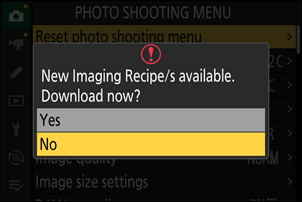
Опция Описание [ Да ] Регистрирайте изтеглените рецепти в списъка [ Задаване на Picture Control ]. [ Не ] фотоапарат се връща в менюто, без да регистрира изтеглените рецепти. В разделите на менюто за фотосесия и видеозапис, както и в елемента [ Задаване на Picture Control ] в менюто фотоапарат , ще се появят знаци за известяване, показващи, че има нерегистрирани рецепти.
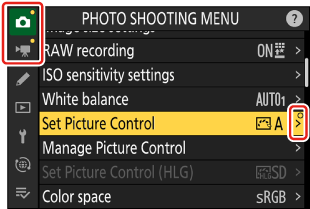
- За да добавите ръчно нерегистрирани рецепти към фотоапарат , изберете [ Задаване на Picture Control ] > [ Изтегляне на рецепти за изображения ] в менюто за фотосесия или видеозапис.