
Google преводач
ТАЗИ УСЛУГА МОЖЕ ДА СЪДЪРЖА ПРЕВОДИ, ИЗВЪРШЕНИ ОТ GOOGLE. GOOGLE ОТХВЪРЛЯ ВСЯКАКВИ ГАРАНЦИИ, СВЪРЗАНИ С ПРЕВОДА, ПРЕКИ ИЛИ ПОДРАЗБИРАЩИ СЕ, ВКЛЮЧИТЕЛНО КАКВИТО И ДА Е ГАРАНЦИИ ЗА ТОЧНОСТ, НАДЕЖДНОСТ И ВСЯКАКВИ ПОДРАЗБИРАЩИ СЕ ГАРАНЦИИ ЗА ПРОДАВАЕМОСТ, ПРИГОДНОСТ ЗА ОПРЕДЕЛЕНА ЦЕЛ И НЕНАРУШЕНИЕ.
Справочните ръководства на Nikon Corporation (по-долу, „Nikon“) са преведени за ваше удобство чрез използване на софтуер за превод, предоставен от Google преводач. Направени са значителни усилия за предоставяне на точен превод, но никой автоматичен превод не е съвършен, нито е предназначен да замени преводите, извършени от човек. Преводите се предоставят като услуга за потребителите на справочните ръководства на Nikon и се предоставят „както са“. Не се осигурява никаква гаранция от какъвто и да е вид, изрична или подразбираща се, по отношение на точността, надеждността или корекцията на преводи, направени от английски на друг език. Част от съдържанието (като изображения, видеоклипове, Flash и т.н.) може да не бъде точно преведено поради ограниченията на софтуера за превод.
Официалният текст е версията на английски език на справочните ръководства. Всички несъответствия и разлики, създадени в превода, не са обвързващи и нямат правно действие за целите на спазването или изпълнението. Ако възникнат въпроси, свързани с точността на информацията, съдържаща се в преведените справочни ръководства, направете справка с версията на английски език на ръководствата, която е официалната версия.

Използване на менютата
Можете да навигирате в менютата, като използвате мултиселектора и бутона J
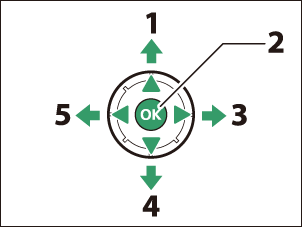
- Премести курсора нагоре
- Изберете маркирания елемент
- Показване на подменю, избор на маркиран елемент или преместване на курсора надясно
- Премести курсора надолу
- Отказ и връщане към предишното меню или преместване на курсора наляво
-
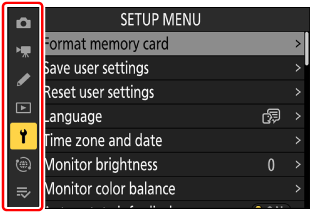
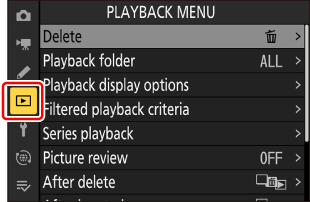
Маркирайте иконата за текущото меню.
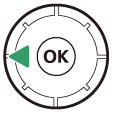
Натиснете 4 , за да поставите курсора в областта за избор на меню.
-
Изберете меню.
Натиснете 1 или 3 , за да изберете желаното меню.
-
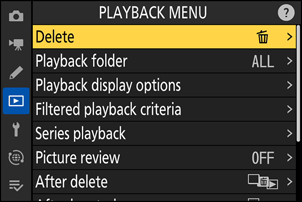
Позиционирайте курсора в избраното меню.
Натиснете 2 за да позиционирате курсора в избраното меню.
-
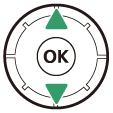
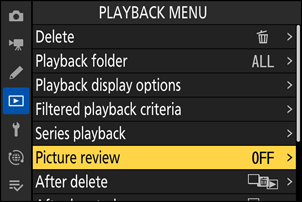
Маркирайте елемент от менюто.
Натиснете 1 или 3 , за да маркирате елемент от менюто.
-
Опции за показване.
Натиснете 2 за да се покажат опциите за избрания елемент от менюто.
-
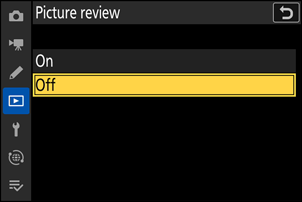
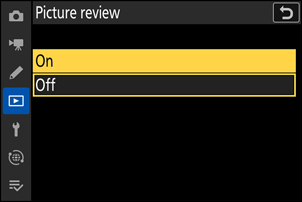
Маркирайте опция.
Натиснете 1 или 3 , за да маркирате опция.
-
Изберете маркираната опция.
- Натиснете J , за да запазите промените и да излезете.
- За да излезете без да правите избор, натиснете бутона G
- За да излезете от менютата и да се върнете в режим на снимане, натиснете освобождаване наполовина.
-
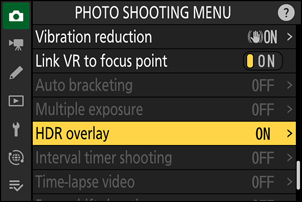
Някои елементи и опции от менюто може да не са налични в зависимост от състоянието фотоапарат . Недостъпните елементи се показват в сиво.
-
В някои случаи, натискането на J когато е маркиран сив елемент, ще покаже съобщение, обясняващо защо елементът не е наличен.
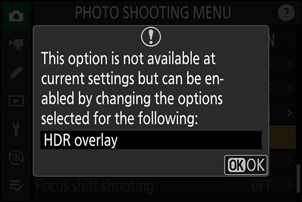
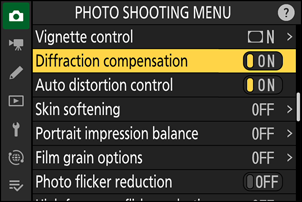
Ако единствените налични опции за текущия елемент са [ ON ] и [ OFF ], можете да превключите от [ ON ] на [ OFF ] или обратно, просто като натиснете J , натиснете мултиселектора надясно ( 2 ) или докоснете елемента на дисплея.
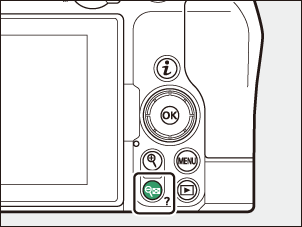
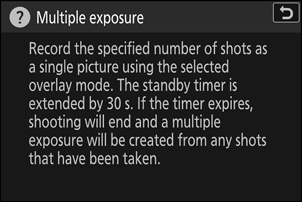
- Където е налично, описание на текущо избрания елемент може да се види чрез натискане на бутона W ( Q ).
- Натиснете 1 или 3 , за да превъртите.
- Натиснете W ( Q ) отново, за да се върнете към менютата.
Можете също да навигирате в менютата, като използвате сензорни управления ( 0 Сензорни управления ).
Клавиатура се показва, когато е необходимо въвеждане на текст, например ако се изисква въвеждане на име на файл или подобно. Въведете текст, както е описано по-долу.
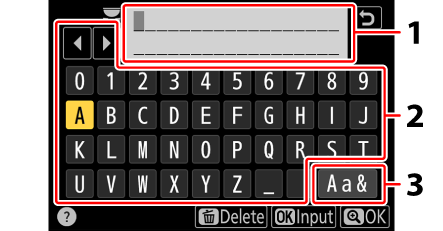
- Зона за показване на текст
- Област на клавиатурата
- Избор на клавиатура
- Въведете символи в текущата позиция на курсора, като ги маркирате с клавишите със стрелки на мултиселектора и след това натиснете J
- Курсорът може да се премества наляво или надясно в областта за показване на текст чрез завъртане на някой от дисковете за управление.
- За да превключвате между клавиатурите с главни и малки букви и символи, маркирайте иконата за избор на клавиатура и натиснете J Иконата за избор на клавиатура може да не е налична в някои случаи.
- Ако въведете символ, когато областта за показване на текст е пълна, най-десният символ ще бъде изтрит.
- За да изтриете символа под курсора, натиснете бутона O
- За да завършите въвеждането, натиснете X
- За да излезете без да завършите въвеждането на текст, натиснете G