
Google преводач
ТАЗИ УСЛУГА МОЖЕ ДА СЪДЪРЖА ПРЕВОДИ, ИЗВЪРШЕНИ ОТ GOOGLE. GOOGLE ОТХВЪРЛЯ ВСЯКАКВИ ГАРАНЦИИ, СВЪРЗАНИ С ПРЕВОДА, ПРЕКИ ИЛИ ПОДРАЗБИРАЩИ СЕ, ВКЛЮЧИТЕЛНО КАКВИТО И ДА Е ГАРАНЦИИ ЗА ТОЧНОСТ, НАДЕЖДНОСТ И ВСЯКАКВИ ПОДРАЗБИРАЩИ СЕ ГАРАНЦИИ ЗА ПРОДАВАЕМОСТ, ПРИГОДНОСТ ЗА ОПРЕДЕЛЕНА ЦЕЛ И НЕНАРУШЕНИЕ.
Справочните ръководства на Nikon Corporation (по-долу, „Nikon“) са преведени за ваше удобство чрез използване на софтуер за превод, предоставен от Google преводач. Направени са значителни усилия за предоставяне на точен превод, но никой автоматичен превод не е съвършен, нито е предназначен да замени преводите, извършени от човек. Преводите се предоставят като услуга за потребителите на справочните ръководства на Nikon и се предоставят „както са“. Не се осигурява никаква гаранция от какъвто и да е вид, изрична или подразбираща се, по отношение на точността, надеждността или корекцията на преводи, направени от английски на друг език. Част от съдържанието (като изображения, видеоклипове, Flash и т.н.) може да не бъде точно преведено поради ограниченията на софтуера за превод.
Официалният текст е версията на английски език на справочните ръководства. Всички несъответствия и разлики, създадени в превода, не са обвързващи и нямат правно действие за целите на спазването или изпълнението. Ако възникнат въпроси, свързани с точността на информацията, съдържаща се в преведените справочни ръководства, направете справка с версията на английски език на ръководствата, която е официалната версия.

Подрязване на видеоклипове
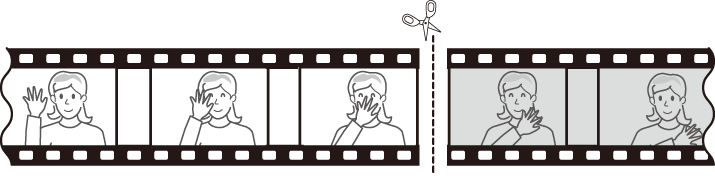
Изрежете нежеланите кадри.
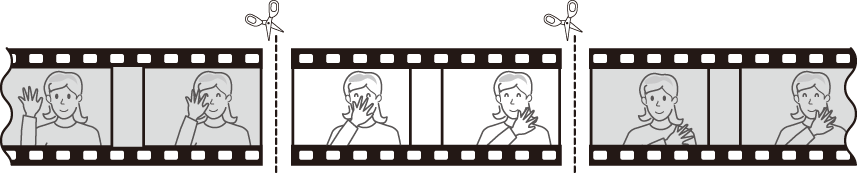
-
Показване на видео в цял кадър.
-
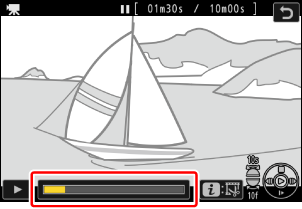
Паузирайте видеото на новия начален кадър.
- Натиснете J , за да започнете възпроизвеждането. Натиснете 3 за да поставите на пауза.
- Приблизителната ви позиция във видеото може да бъде установена от лентата за напредък на видеото.
- Завъртете диск за подкоманди с една стопа, за да превъртите напред или назад с 10 секунди.
- Завъртете главния диск за управление с една стопа, за да прескочите напред или назад с 10 кадъра.
- Натиснете 4 или 2 , за да превъртите напред или назад с един кадър наведнъж.
-
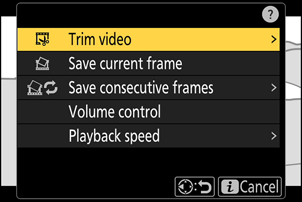
Натиснете бутона i , маркирайте [ Изрязване на филми ] и натиснете 2 .
-
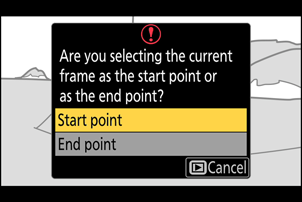
Изберете началната точка.
За да създадете копие, което започва от текущия кадър, маркирайте [ Нач. точка ] и натиснете J

-
Изберете крайната точка.
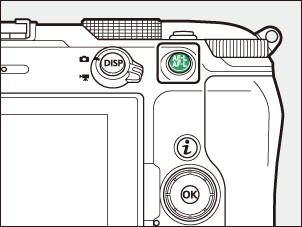
- Натиснете бутона A , за да превключите към инструмента за избор на крайна точка ( x ).
- Изберете заключващия кадър ( x ), както е описано в стъпка 2.
-
Натиснете 1 , за да създадете копие.
-
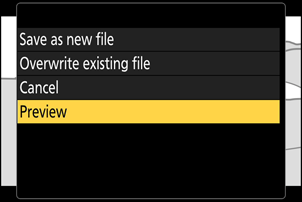
Прегледайте копието.
- За да прегледате предварително копието, маркирайте [ Преглед ] и натиснете J (за да прекъснете прегледа и да се върнете към менюто с опции за запазване, натиснете 1 ).
- За да се откажете от текущото копие и да се върнете към стъпка 5, маркирайте [ Отказ ] и натиснете J
-
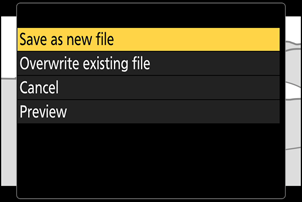
Изберете опция за запазване.
Изберете [ Запази като нов файл ], за да запазите редактираното копие като нов файл. За да замените оригиналното видео с редактираното копие, изберете [ Презаписв. съществуващ файл ].
-
Запазете копието.
Натиснете J , за да запазите копието.
Предупреждения: Изрязване на видеоклипове
- Копието няма да бъде запазено, ако няма достатъчно място на картата с памет.
- Видеоклипове с продължителност по-малка от две секунди не могат да бъдат редактирани с помощта на [ Изрязване на филми ].
- Копията имат същото време и дата на създаване като оригинала.
Премахване на начални или заключителни кадри
- За да премахнете само заключителния кадър от видеоклип, маркирайте [ Кр. точка ] и натиснете J в стъпка 4, изберете заключителния кадър ( x ) и продължете към стъпка 6, без да натискате A в стъпка 5.
- За да премахнете само началния видеозапис, преминете към стъпка 6, без да натискате бутона A в стъпка 5.
Опцията на i Menu [ Изрязване на филми ]
Видеоклиповете могат да се редактират и с помощта на елемента [ Изрязване на филми ] в менюто i .