
Google преводач
ТАЗИ УСЛУГА МОЖЕ ДА СЪДЪРЖА ПРЕВОДИ, ИЗВЪРШЕНИ ОТ GOOGLE. GOOGLE ОТХВЪРЛЯ ВСЯКАКВИ ГАРАНЦИИ, СВЪРЗАНИ С ПРЕВОДА, ПРЕКИ ИЛИ ПОДРАЗБИРАЩИ СЕ, ВКЛЮЧИТЕЛНО КАКВИТО И ДА Е ГАРАНЦИИ ЗА ТОЧНОСТ, НАДЕЖДНОСТ И ВСЯКАКВИ ПОДРАЗБИРАЩИ СЕ ГАРАНЦИИ ЗА ПРОДАВАЕМОСТ, ПРИГОДНОСТ ЗА ОПРЕДЕЛЕНА ЦЕЛ И НЕНАРУШЕНИЕ.
Справочните ръководства на Nikon Corporation (по-долу, „Nikon“) са преведени за ваше удобство чрез използване на софтуер за превод, предоставен от Google преводач. Направени са значителни усилия за предоставяне на точен превод, но никой автоматичен превод не е съвършен, нито е предназначен да замени преводите, извършени от човек. Преводите се предоставят като услуга за потребителите на справочните ръководства на Nikon и се предоставят „както са“. Не се осигурява никаква гаранция от какъвто и да е вид, изрична или подразбираща се, по отношение на точността, надеждността или корекцията на преводи, направени от английски на друг език. Част от съдържанието (като изображения, видеоклипове, Flash и т.н.) може да не бъде точно преведено поради ограниченията на софтуера за превод.
Официалният текст е версията на английски език на справочните ръководства. Всички несъответствия и разлики, създадени в превода, не са обвързващи и нямат правно действие за целите на спазването или изпълнението. Ако възникнат въпроси, свързани с точността на информацията, съдържаща се в преведените справочни ръководства, направете справка с версията на английски език на ръководствата, която е официалната версия.

Обработка RAW
-
Обработката RAW не е налична на този фотоапарат за следните изображения:
- NEF ( RAW ) изображения, заснети с различен модел фотоапарат ,
- NEF ( RAW ) изображения, заснети с NX Tether и запазени на компютър, или
- Изображения, заснети с настройки за качество на изображението, различни от RAW .
- Ако NEF ( RAW ) снимките се конвертират в JPEG или HEIF формат чрез RAW обработка, нюансите на получените изображения може да се различават от JPEG или HEIF снимките, заснети с фотоапарат , дори ако същите настройки за снимане са били приложени по време RAW обработката.
Обработка на снимки, заснети с помощта на тонален режим [ SDR ]
Прилагането на RAW обработка към снимки, заснети с избрано [ SDR ] за тонален режим, създава JPEG копия.
Обработка на текущата снимка
-
Покажете NEF ( RAW ) снимка, заснета с избрано [ SDR ] за тонален режим, и след това натиснете бутона i .
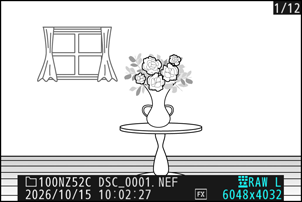
-
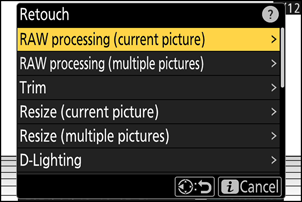
Изберете [ Ретуширане ] в менюто i , след това маркирайте [ RAW обработка (текущо изобр.) ] и натиснете 2 .
-
Копирайте снимката.
- Маркирайте [ ИЗПЪЛНИ ] и натиснете J , за да създадете JPEG копие на избраната снимка.
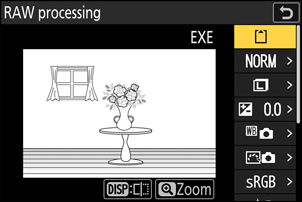
- Регулирайте настройки като баланс на бялото и Picture Control преди обработката. Ако е необходимо, променете настройките, които са били в сила при заснемането на снимката. За елементите, които могат да бъдат конфигурирани, вижте „Елементи за конфигурация по време на обработка SDR изображение RAW “ ( 0 Елементи за конфигурация по време на обработка SDR изображение RAW ).
Обработка на множество снимки
-
Покажете NEF ( RAW ) снимка, заснета с избрано [ SDR ] за тонален режим, и след това натиснете бутона i .
-
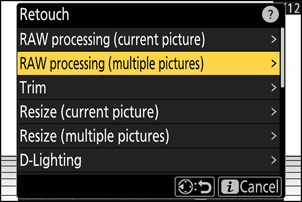
Изберете [ Ретуширане ] в менюто i , след това маркирайте [ RAW обработване (мн. изображ.) ] и натиснете 2 .
-
Изберете как да се избират снимките.
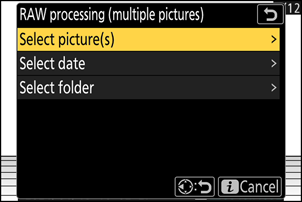
Опция Описание [ Избор на изображение(я) ] Създайте JPEG копия на избрани NEF ( RAW ) снимки. Могат да бъдат избрани няколко NEF ( RAW ) снимки. [ Избор на дата ] Създайте JPEG копия на всички NEF ( RAW ) снимки, направени на избрани дати. [ Избор на папка ] Създайте JPEG копия на всички NEF ( RAW ) снимки в избраната папка. -
Изберете снимки.
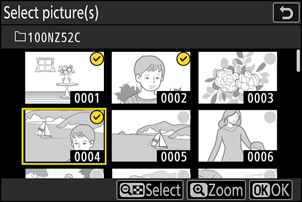
Ако сте избрали [ Избор на изображение(я) ]:
- Маркирайте снимките, като използвате мултиселектора.
- За да видите маркираната снимка на цял екран, натиснете и задръжте бутона X
- За да изберете маркираната снимка, натиснете бутона W ( Q ). Избраните снимки са маркирани с отметка (
 ). За да премахнете отметката (
  ) и отменете избора на текущата снимка, натиснете отново бутона W ( Q ). Всички снимки ще бъдат обработени с едни и същи настройки.
 - Натиснете J , за да продължите, след като изборът е завършен.
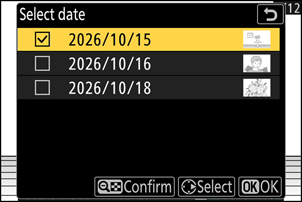
Ако сте избрали [ Избор на дата ]:
- Маркирайте дати с помощта на мултиселектора и натиснете 2 за да изберете ( M ) или да отмените избора ( U ).
- Всички допустими изображения, направени на дати, отбелязани с отметка ( M ), ще бъдат обработени с едни и същи настройки.
- Натиснете J , за да продължите, след като изборът е завършен.
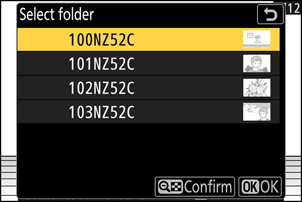
Ако сте избрали [ Избор на папка ]:
Маркирайте папка и натиснете J , за да я изберете; всички изображения в избраната папка ще бъдат обработени с едни и същи настройки.
-
Копирайте снимките.
- Маркирайте [ ИЗПЪЛНИ ] и натиснете J , за да се покаже диалогов прозорец за потвърждение, след което маркирайте [ Да ] и натиснете J , за да създадете JPEG копия на избраните снимки.
- За да отмените операцията, преди да са създадени всички копия, натиснете бутона G ; когато се покаже диалогов прозорец за потвърждение, маркирайте [ Да ] и натиснете J
- Регулирайте настройки като баланс на бялото и Picture Control преди обработката. Ако е необходимо, променете настройките, които са били в сила при заснемането на снимките. За елементите, които могат да бъдат конфигурирани, вижте „Елементи за конфигурация по време на обработка SDR изображения RAW “ ( 0 Елементи за конфигурация по време на обработка SDR изображения RAW ).
Елементи за конфигурация по време на обработка на SDR изображения RAW
Настройките на изображението могат да бъдат променени преди извършване на обработка RAW от настройките, които са били в сила при заснемането на снимките.
-
Елементите, които могат да бъдат конфигурирани, са както следва.
- Качество на изображението ( 0 Регулиране на качеството на изображението )
- Размер на изображението ( 0 Избор на размер на изображението )
- Компенсация на експозицията ( 0 Компенсация на експозицията )
- Баланс на бялото ( 0 Баланс на бялото )
- Picture Control ( 0 контрола на изображението )
- Цветово пространство ( 0 Цветово пространство )
- Активен D-Lighting ( 0 Активен D-Lighting )
- Ниво на шум при високо ISO ( 0 Ниво на шум при високо ISO )
- Контрол на винетирането ( 0 Контрол на винетирането )
- Компенсация на дифракцията ( 0 Компенсация на дифракцията )
- Баланс на портретни импресии ( 0 Баланс на портретни импресии )
- Настройките, които са били в сила при заснемането на снимките, в някои случаи ще се появят под прегледа.
- За да използвате настройките, които са били в сила при заснемането на снимките, ако е приложимо, изберете [ Оригинално ] за всеки елемент.
- Ефектите могат да бъдат прегледани предварително в екрана за редактиране. За да видите нередактираната снимка, натиснете и задръжте бутона DISP .
Обработка на снимки, заснети с помощта на тонален режим [ HLG ]
Прилагането на RAW обработка към снимки, заснети с избрано [ HLG ] за тонален режим, създава HEIF копия.
- Снимките във формат NEF ( RAW ), направени с избрано [ HLG ] за тонален режим, могат да се запазят и в JPEG формат ( 0 Създаване JPEG копия от RAW снимки, направени с помощта на тонален режим HLG ). Обърнете внимание обаче, че JPEG копията може да показват повече „шум“ под формата на произволно разположени ярки пиксели, мъгла или линии, отколкото JPEG копията, създадени от снимки във NEF ( RAW ), направени с избрано [ SDR ] за тонален режим.
Обработка на текущата снимка
-
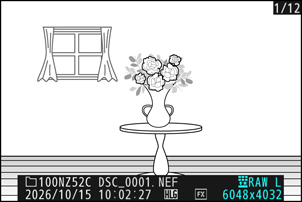
Покажете NEF ( RAW ) снимка, заснета с избрано [ HLG ] за тонален режим, и след това натиснете бутона i .
Изберете снимка, маркирана с иконата HLG .
-
Изберете [ Ретуширане ] в менюто i , след това маркирайте [ RAW обработка (текущо изобр.) ] и натиснете 2 .
-
Копирайте снимката.
- Маркирайте [ ИЗПЪЛНИ (зап. във фор. HEIF) ] и натиснете J , за да създадете HEIF копие на текущата снимка.
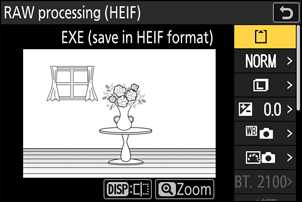
- Регулирайте настройки като баланс на бялото и Picture Control преди обработката. Ако е необходимо, променете настройките, които са били в сила при заснемането на снимката. За елементите, които могат да бъдат конфигурирани, вижте „Елементи за конфигурация по време на обработка на HLG изображения RAW “ ( 0 Елементи за конфигурация по време на обработка на HLG изображения RAW ).
Обработка на множество снимки
-
Покажете NEF ( RAW ) снимка, заснета с избрано [ HLG ] за тонален режим, и след това натиснете бутона i .
Изберете снимка, маркирана с иконата HLG .
-
Изберете [ Ретуширане ] в менюто i , след това маркирайте [ RAW обработване (мн. изображ.) ] и натиснете 2 .
-
Изберете как да се избират снимките.
Опция Описание [ Избор на изображение(я) ] Създайте HEIF копия на избрани NEF ( RAW ) снимки. Могат да бъдат избрани няколко NEF ( RAW ) снимки. [ Избор на дата ] Създайте HEIF копия на всички NEF ( RAW ) снимки, направени на избрани дати. [ Избор на папка ] Създайте HEIF копия на всички NEF ( RAW ) снимки в избраната папка. -
Изберете снимки.
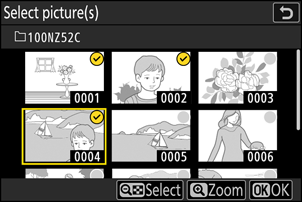
Ако сте избрали [ Избор на изображение(я) ]:
- Маркирайте снимките, като използвате мултиселектора.
- За да видите маркираната снимка на цял екран, натиснете и задръжте бутона X
- За да изберете маркираната снимка, натиснете бутона W ( Q ). Избраните снимки са маркирани с отметка ( ). За да премахнете отметката ( ) и отменете избора на текущата снимка, натиснете отново бутона W ( Q ). Всички снимки ще бъдат обработени с едни и същи настройки.
- Натиснете J , за да продължите, след като изборът е завършен.
Ако сте избрали [ Избор на дата ]:
- Маркирайте дати с помощта на мултиселектора и натиснете 2 за да изберете ( M ) или да отмените избора ( U ).
- Всички допустими изображения, направени на дати, отбелязани с отметка ( M ), ще бъдат обработени с едни и същи настройки.
- Натиснете J , за да продължите, след като изборът е завършен.
Ако сте избрали [ Избор на папка ]:
Маркирайте папка и натиснете J , за да я изберете; всички изображения в избраната папка ще бъдат обработени с едни и същи настройки.
-
Копирайте снимките.
- Маркирайте [ ИЗПЪЛНИ (зап. във фор. HEIF) ] и натиснете J , за да създадете HEIF копия на избраните снимки.
- За да отмените операцията, преди да са създадени всички копия, натиснете бутона G ; когато се покаже диалогов прозорец за потвърждение, маркирайте [ Да ] и натиснете J
- Регулирайте настройки като баланс на бялото и Picture Control преди обработката. Ако е необходимо, променете настройките, които са били в сила при заснемането на снимките. За елементите, които могат да бъдат конфигурирани, вижте „Елементи за конфигурация по време на обработка на HLG изображения RAW “ ( 0 Елементи за конфигурация по време на обработка на HLG изображения RAW ).
Елементи за конфигуриране по време на обработка HLG изображения RAW
Настройките на изображението могат да бъдат променени преди извършване на обработка RAW от настройките, които са били в сила при заснемането на снимките.
-
Елементите, които могат да бъдат конфигурирани, са както следва.
- Качество на изображението ( 0 Регулиране на качеството на изображението )
- Размер на изображението ( 0 Избор на размер на изображението )
- Компенсация на експозицията ( 0 Компенсация на експозицията )
- Баланс на бялото ( 0 Баланс на бялото )
- Picture Control ( HLG ; 0 Задаване Picture Control ( HLG ) )
- Ниво на шум при високо ISO ( 0 Ниво на шум при високо ISO )
- Контрол на винетирането ( 0 Контрол на винетирането )
- Компенсация на дифракцията ( 0 Компенсация на дифракцията )
- Баланс на портретни импресии ( 0 Баланс на портретни импресии )
- Към обработка RAW ( JPEG )
- Настройките, които са били в сила при заснемането на снимките, в някои случаи ще се появят под прегледа.
- За да използвате настройките, които са били в сила при заснемането на снимките, ако е приложимо, изберете [ Оригинално ] за всеки елемент.
- Ефектите могат да бъдат прегледани предварително в екрана за редактиране. За да видите нередактираната снимка, натиснете и задръжте бутона DISP .
Предупреждения: Обработка RAW с HLG тонален режим
- [ Компенсация експозиция ] може да се зададе само на стойности между –2 и +2 EV.
- [ Цветово пространство ] е фиксирано на „ BT.2100 “.
- [ Активен D-Lighting ] не може да се регулира.
Създаване на JPEG копия от RAW снимки, заснети с помощта на HLG тонален режим
Избирането на [ Към RAW обработване (JPEG) ] в диалоговия прозорец [ RAW обработване (HEIF) ] показва диалоговия прозорец [ RAW обработване (JPEG) ], където можете да регулирате настройките за запазване на копията във формат JPEG . За да запазите JPEG копията, маркирайте [ ИЗПЪЛНИ (зап. във фор. JPEG) ] и натиснете J
- Експозицията за JPEG копия, създадени чрез прилагане на [ RAW обработване (JPEG) ] към RAW снимки, заснети в HLG ще бъде с около 2 EV по-ниска от тази на JPEG копия, създадени от RAW снимки, заснети с избрано [ SDR ] за тонален режим. Експозицията може да се коригира по желание с помощта на опцията [ Компенсация експозиция ] в диалоговия прозорец [ RAW обработване (JPEG) ].
- [ Задаване на Picture Control ] се появява в екрана [ RAW обработване (JPEG) ] вместо [ Задаване на Picture Control (HLG) ]. [ Оригинално ] не може да бъде избрано.
- Ще можете да избирате опции за [ Цветово пространство ] и [ Активен D-Lighting ]. Имайте предвид обаче, че избирането на опция за [ Активен D-Lighting ] може да доведе до „шум“ под формата на произволно разположени ярки пиксели, мъгла или линии.
- За да се върнете към екрана [ RAW обработване (HEIF) ], изберете [ Към RAW обработване (HEIF) ] в диалоговия прозорец [ RAW обработване (JPEG) ].
- Стойностите, избрани в екраните [ RAW обработване (HEIF) ] и [ RAW обработване (JPEG) ], се съхраняват отделно и не се нулират след обработка или когато превключвате от един екран към друг, използвайки [ Към RAW обработване (JPEG) ] или [ Към RAW обработване (HEIF) ].