
Google преводач
ТАЗИ УСЛУГА МОЖЕ ДА СЪДЪРЖА ПРЕВОДИ, ИЗВЪРШЕНИ ОТ GOOGLE. GOOGLE ОТХВЪРЛЯ ВСЯКАКВИ ГАРАНЦИИ, СВЪРЗАНИ С ПРЕВОДА, ПРЕКИ ИЛИ ПОДРАЗБИРАЩИ СЕ, ВКЛЮЧИТЕЛНО КАКВИТО И ДА Е ГАРАНЦИИ ЗА ТОЧНОСТ, НАДЕЖДНОСТ И ВСЯКАКВИ ПОДРАЗБИРАЩИ СЕ ГАРАНЦИИ ЗА ПРОДАВАЕМОСТ, ПРИГОДНОСТ ЗА ОПРЕДЕЛЕНА ЦЕЛ И НЕНАРУШЕНИЕ.
Справочните ръководства на Nikon Corporation (по-долу, „Nikon“) са преведени за ваше удобство чрез използване на софтуер за превод, предоставен от Google преводач. Направени са значителни усилия за предоставяне на точен превод, но никой автоматичен превод не е съвършен, нито е предназначен да замени преводите, извършени от човек. Преводите се предоставят като услуга за потребителите на справочните ръководства на Nikon и се предоставят „както са“. Не се осигурява никаква гаранция от какъвто и да е вид, изрична или подразбираща се, по отношение на точността, надеждността или корекцията на преводи, направени от английски на друг език. Част от съдържанието (като изображения, видеоклипове, Flash и т.н.) може да не бъде точно преведено поради ограниченията на софтуера за превод.
Официалният текст е версията на английски език на справочните ръководства. Всички несъответствия и разлики, създадени в превода, не са обвързващи и нямат правно действие за целите на спазването или изпълнението. Ако възникнат въпроси, свързани с точността на информацията, съдържаща се в преведените справочни ръководства, направете справка с версията на английски език на ръководствата, която е официалната версия.

Използване на NX Studio за копиране на снимки на компютър
Използвайте софтуера Nikon NX Studio , за да преглеждате снимки, направени с фотоапарат , като миниатюри и да ги копирате на компютър. Можете също така да преглеждате и редактирате копираните снимки.
Инсталиране на NX Studio
Ще ви е необходима интернет връзка, когато инсталирате NX Studio . Посетете уебсайта Nikon за най-новата информация, включително системните изисквания.
-
Изтеглете най-новия инсталатор на NX Studio от уебсайта по-долу и следвайте инструкциите на екрана, за да завършите инсталацията.
- Обърнете внимание, че е възможно да не можете да изтегляте снимки от фотоапарат , използвайки по-ранни версии на NX Studio .
Копиране на снимки на компютър с помощта на NX Studio
Вижте онлайн помощта за подробни инструкции.
https://nikonimglib.com/nxstdo/onlinehelp/
-
Свържете фотоапарат към компютър ( 0 Компютри: Свързване чрез USB ).
След като изключите фотоапарат и се уверите, че е поставена карта с памет, свържете фотоапарат към компютър с предоставения USB кабел (с Type-C конектори в двата края).
-
Включете фотоапарат .
- Компонентът Nikon Transfer 2 на NX Studio ще се стартира. Софтуерът за прехвърляне на изображения Nikon Transfer 2 е инсталиран като част от NX Studio .
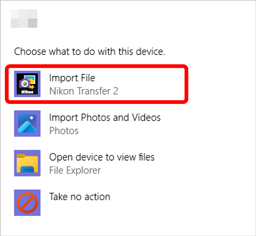
- Ако се покаже съобщение, което ви подканва да изберете програма, изберете Nikon Transfer 2 .
- Ако Nikon Transfer 2 не се стартира автоматично, стартирайте NX Studio и щракнете върху иконата „Импортиране“.
-
Щракнете върху [ Start Transfer ].
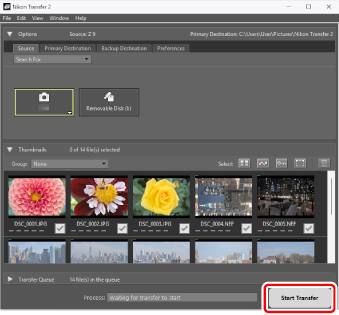
Снимките от картата с памет ще бъдат копирани на компютъра.
-
Изключете фотоапарат .
Изключете USB кабела, когато прехвърлянето приключи.
Някои компютри може да са конфигурирани да показват подкана за автоматично възпроизвеждане, когато фотоапарат е свързана.
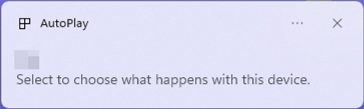
Щракнете върху диалоговия прозорец и след това щракнете върху [ Nikon Transfer 2 ], за да изберете Nikon Transfer 2.
Ако Nikon Transfer 2 не се стартира автоматично, потвърдете, че фотоапарат е свързан, след което стартирайте Image Capture (приложение, което се предоставя с macOS ) и изберете Nikon Transfer 2 като приложение, което се отваря, когато фотоапарат бъде открит.
Внимание: Прехвърляне на видеоклипове
Не се опитвайте да прехвърляте видеоклипове от картата с памет, докато тя е поставена във фотоапарат от различна марка или модел. Това може да доведе до изтриване на видеоклиповете, без те да бъдат прехвърлени.
Предпазни мерки: Свързване с компютри
- Не изключвайте фотоапарат и не разкачайте USB кабела, докато прехвърлянето е в ход.
- Не използвайте сила и не се опитвайте да поставяте конекторите под ъгъл. Уверете се също, че държите конекторите прави, когато разкачате кабела.
- Винаги изключвайте фотоапарат , преди да свързвате или разкачате кабел.
- За да сте сигурни, че преносът на данни няма да бъде прекъснат, уверете се, че батерията фотоапарат е напълно заредена.
Свържете фотоапарат директно към компютъра; не свързвайте кабела чрез USB хъб или клавиатура. Свържете фотоапарат към предварително инсталиран USB порт.