
Google преводач
ТАЗИ УСЛУГА МОЖЕ ДА СЪДЪРЖА ПРЕВОДИ, ИЗВЪРШЕНИ ОТ GOOGLE. GOOGLE ОТХВЪРЛЯ ВСЯКАКВИ ГАРАНЦИИ, СВЪРЗАНИ С ПРЕВОДА, ПРЕКИ ИЛИ ПОДРАЗБИРАЩИ СЕ, ВКЛЮЧИТЕЛНО КАКВИТО И ДА Е ГАРАНЦИИ ЗА ТОЧНОСТ, НАДЕЖДНОСТ И ВСЯКАКВИ ПОДРАЗБИРАЩИ СЕ ГАРАНЦИИ ЗА ПРОДАВАЕМОСТ, ПРИГОДНОСТ ЗА ОПРЕДЕЛЕНА ЦЕЛ И НЕНАРУШЕНИЕ.
Справочните ръководства на Nikon Corporation (по-долу, „Nikon“) са преведени за ваше удобство чрез използване на софтуер за превод, предоставен от Google преводач. Направени са значителни усилия за предоставяне на точен превод, но никой автоматичен превод не е съвършен, нито е предназначен да замени преводите, извършени от човек. Преводите се предоставят като услуга за потребителите на справочните ръководства на Nikon и се предоставят „както са“. Не се осигурява никаква гаранция от какъвто и да е вид, изрична или подразбираща се, по отношение на точността, надеждността или корекцията на преводи, направени от английски на друг език. Част от съдържанието (като изображения, видеоклипове, Flash и т.н.) може да не бъде точно преведено поради ограниченията на софтуера за превод.
Официалният текст е версията на английски език на справочните ръководства. Всички несъответствия и разлики, създадени в превода, не са обвързващи и нямат правно действие за целите на спазването или изпълнението. Ако възникнат въпроси, свързани с точността на информацията, съдържаща се в преведените справочни ръководства, направете справка с версията на английски език на ръководствата, която е официалната версия.

Синхронизирано освобождаване
Конфигуриране и използване Синхронизирано освобождаване
Следвайте стъпките по-долу, за да създадете профили на хостове за синхронизирано освобождаване . Всеки фотоапарат запазва направените снимки на собствената си карта с памет. Повторете процеса, за да създадете идентични профили за всеки фотоапарат .
-
Изберете [ Свързване към други фотоап. ] в менюто на мрежата, след което маркирайте [ Мрежови настройки ] и натиснете 2 .
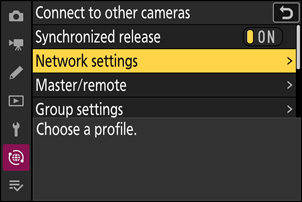
-
Маркирайте [ Създаване на профил ] и натиснете J
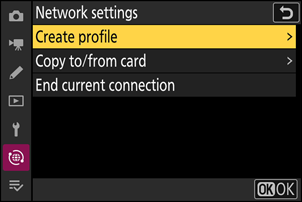
-
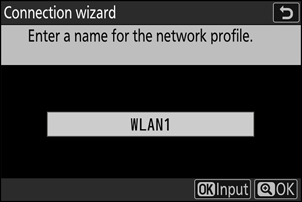
Дайте име на новия профил.
- За да продължите към следващата стъпка, без да променяте името по подразбиране, натиснете X
- Каквото и име да изберете, то ще се появи в списъка с мрежи [ Свързване към други фотоап. ] > [ Мрежови настройки ].
- За да преименувате профила, натиснете J За информация относно въвеждането на текст вижте „Въвеждане на текст“ ( 0 Въвеждане на текст ). Натиснете X , за да продължите след въвеждане на име.
-
Маркирайте [ Търсене на Wi-Fi мрежа ] и натиснете J
фотоапарат ще търси мрежи, които са активни в близост, и ще ги изброи по име ( SSID ).
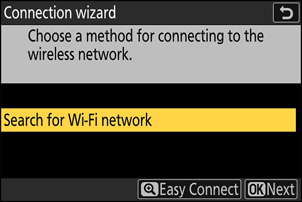
За да се свържете без въвеждане на SSID или ключ за криптиране, натиснете X в стъпка 4. След това маркирайте една от следните опции и натиснете J След свързването преминете към стъпка 7.
- Свързването с рутери в отворени мрежи не се поддържа.
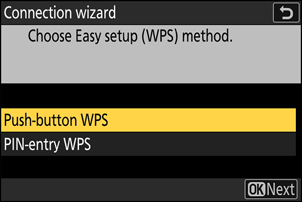
Опция Описание [ Бутон за конфигуриране на WPS ] За рутери, които поддържат WPS с бутон. Натиснете бутона WPS на рутера и след това натиснете бутона J на фотоапарат , за да се свържете. [ WPS с въвеждане на ПИН ] фотоапарат ще покаже ПИН код. С помощта на компютър въведете ПИН кода на рутера. За повече информация вижте документацията, предоставена с рутера. -
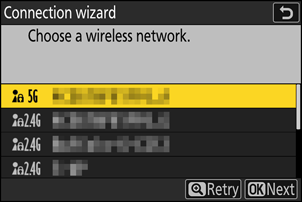
Изберете мрежа.
- Маркирайте SSID на мрежата и натиснете J
- SSID, съдържащи символи, които не могат да бъдат въведени в фотоапарат , и тези на отворени мрежи, няма да се показват.
- Честотната лента, на която работи всеки SSID е обозначена с икона.
- Ако желаната мрежа не се показва, натиснете X за да търсите отново.
Скрити SSID-та
Мрежите със скрити SSID са обозначени с празни записи в списъка с мрежи.
- За да се свържете с мрежа със скрит SSID , маркирайте празен запис и натиснете J След това натиснете J ; фотоапарат ще ви подкани да въведете SSID .
- Въведете името на мрежата и натиснете X Натиснете X отново; фотоапарат ще ви подкани да въведете ключа за криптиране.
-
Въведете ключа за криптиране.
- Натиснете J и въведете ключа за криптиране на безжичния рутер.
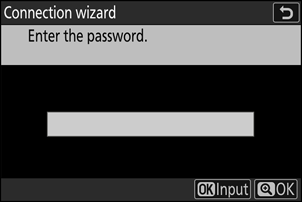
- За повече информация вижте документацията за безжичния рутер.
- Натиснете X , когато въвеждането е завършено.
- Натиснете X отново, за да започнете връзката. SSID на мрежата ще се покаже за няколко секунди, когато връзката бъде установена.
-
Получете или изберете IP адрес.
Маркирайте една от следните опции и натиснете J
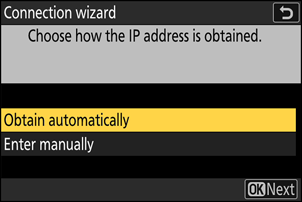
Опция Описание [ Автоматично получаване ] Изберете тази опция, ако мрежата е конфигурирана да предоставя IP адреса автоматично. След като IP адресът бъде зададен, ще се покаже съобщение „конфигурацията е завършена“.
- Препоръчително е да запишете IP адреса на отдалечената фотоапарат , тъй като ще ви е необходим в следващите стъпки.
[ Ръчно въвеждане ] Въведете IP адреса и маската на подмрежата ръчно.
- Натиснете J ; ще бъдете подканени да въведете IP адреса.
- Завъртете главния диск за управление, за да маркирате сегменти.
- Натиснете 4 или 2 , за да промените маркирания сегмент, и натиснете J за да запазите промените.
- След това натиснете X ; ще се покаже съобщение „конфигурацията е завършена“. Натиснете X отново, за да се покаже маската на подмрежата.
- Натиснете 1 или 3 , за да редактирате маската на подмрежата, и натиснете J ; ще се покаже съобщение „конфигурацията е завършена“.
-
Натиснете J , за да продължите, когато се покаже съобщението „конфигурацията е завършена“.
Името на профила се показва, когато се установи връзка.
-
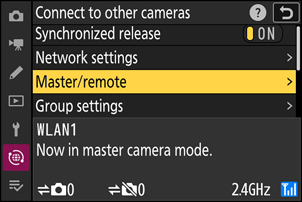
Маркирайте [ Основен/отдалечен ] и натиснете 2 .
Изберете роля за всяка фотоапарат от „главна“ и „отдалечена“.
- [ Основен фотоапарат ]: Натискането на бутона освобождаване на затвора на главния фотоапарат освобождава затворите на отдалечените фотоапарати. Всяка група може да има само един главен фотоапарат. Ако групата има няколко главни фотоапарата, само първият, който се свърже към мрежата, ще служи в това качество.
- [ Отдалечен фотоапарат ]: Затворите на отдалечените камери са синхронизирани със затвора на главната фотоапарат .
-
Повторете стъпки от 1 до 9 за останалите камери.
Когато конфигурирате отдалечени камери, не забравяйте да изберете [ Отдалечен фотоапарат ] в стъпка 9.
-
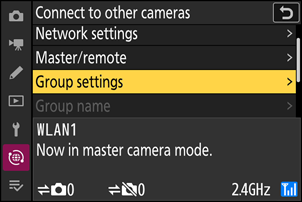
На главния фотоапарат маркирайте [ Настройки на група ] и натиснете 2 .
-
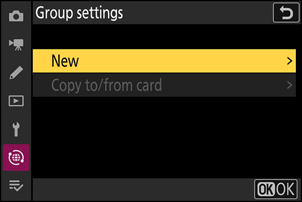
Маркирайте [ Нова ] и натиснете J .
-
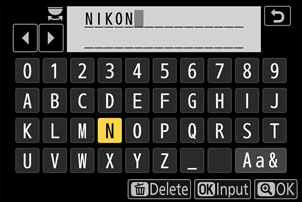
Въведете показвано име на групата.
- Задайте име за показване на група, за да добавите отдалечени камери. Имената за показване могат да бъдат с дължина до 32 знака.
- Натиснете X , за да продължите, след като въвеждането е завършено.
-
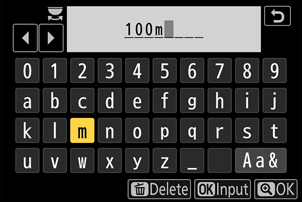
Маркирайте [ Име на група ], натиснете 2 и въведете име на група.
Въведете име на група за синхронизираните камери. Имената на групите могат да бъдат с дължина до осем знака.
-
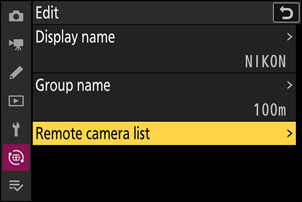
Маркирайте [ Списък с отдалечени фотоап. ] и натиснете 2 .
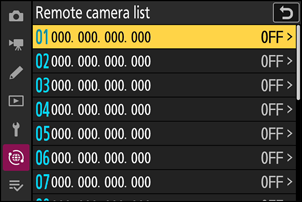
Добавете отдалечени камери към групата. Главната фотоапарат може да съхранява информация за до 16 отдалечени камери в слотове [ 01 ] до [ 16 ].
-
Маркирайте желания слот и натиснете 2 .
Ще се покажат опциите за отдалечена фотоапарат .
-
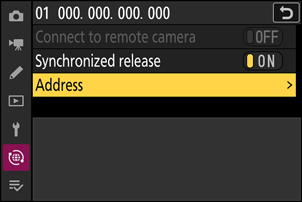
Маркирайте [ Адрес ] и натиснете 2 .
Ще бъдете подканени да въведете IP адрес.
-
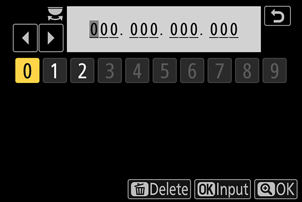
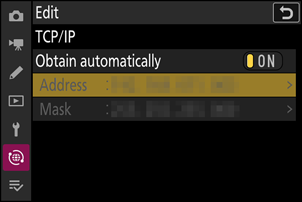
Въведете IP адреса на отдалечената фотоапарат .
Въведете IP адреса на отдалечената фотоапарат който сте си записали в стъпка 7.
- Завъртете главния диск за управление, за да маркирате сегменти.
- Натиснете 4 или 2 , за да промените маркирания сегмент, и натиснете J за да запазите промените.
- Натиснете X , за да добавите отдалечената фотоапарат към списъка с отдалечени камери на главната камера и да установите връзка.
-
Добавете останалите дистанционни камери.
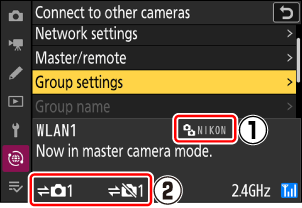
- Когато се свързват с безжични мрежи, камерите ще показват честотната лента, използвана от избрания SSID .
-
Главната фотоапарат показва името на групата ( q ), избрано в стъпка 13, както и броя на свързаните и все още несвързаните отдалечени камери ( w ).
-
Правете снимки.
-
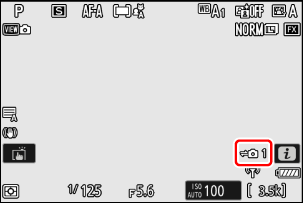
Икона k се появява в екрана за снимане на главния фотоапарат , заедно с броя на свързаните отдалечени фотоапарати.
-
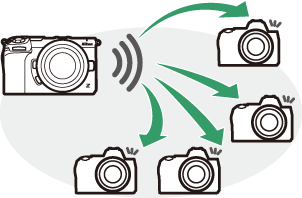
Натискането на бутона освобождаване на затвора на главния фотоапарат освобождава затворите на отдалечените фотоапарати.
-
Спиране на синхронизираното освобождаване
За да деактивирате временно синхронизираното освобождаване , без да прекратявате връзката на фотоапарат с мрежата, изберете [ OFF ] за [ Свързване към други фотоап. ] > [ Синхрониз. освобождаване ] в менюто на мрежата.
Преглед на състоянието на отдалечената камера
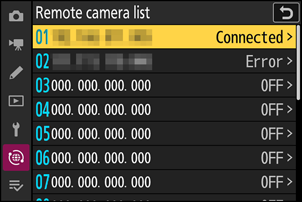
За да видите състоянието на отдалечената фотоапарат , отидете на [ Свързване към други фотоап. ] > [ Настройки на група ] > (име за показване на група) в менюто на мрежата на главната фотоапарат , маркирайте [ Списък с отдалечени фотоап. ] и натиснете 2 .
- Отдалечените камери се идентифицират по IP адрес.
-
Състоянието на отдалечената фотоапарат се показва, както следва:
- [ Connected ]: Нормална връзка.
- [ Busy ]: фотоапарат се управлява от друга главна фотоапарат .
-
[ Error ]: Открита е една от следните грешки:
- Таймерът за готовност на дистанционната фотоапарат е изтекъл.
- Дистанционната фотоапарат е изключена.
- Отдалечената фотоапарат не е в същата група като главната фотоапарат .
- IP адресът е неправилен.
-
[ OFF ]: Или
- към слота не е присвоена дистанционна фотоапарат , или
- За [ Свързване с отдалечен фотоап. ] на въпросния фотоапарат е избрано [ OFF ].
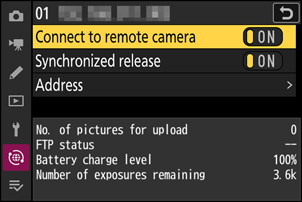
- Маркирането на отдалечен фотоапарат с етикет [ Connected ] и натискането на 2 показва броя на снимките, чакащи за качване от фотоапарат чрез FTP , състоянието FTP връзката, нивото на батерията и броя на оставащите експозиции.
- Записите за дистанционните фотоапарати, използвани преди това за синхронизирано освобождаване ще показват часа на най-скорошната снимка.
-
За да редактирате настройките на отдалечена фотоапарат от главната фотоапарат , маркирайте камерата в списъка с отдалечени камери и натиснете 2 .
- За да прекъснете временно връзката с избраната фотоапарат , изберете [ OFF ] за [ Свързване с отдалечен фотоап. ].
- За да спрете временно синхронизираното освобождаване на избрания фотоапарат , изберете [ OFF ] за [ Синхрониз. освобождаване ].
- Ако желаете, можете да редактирате IP адреса на фотоапарат , като маркирате [ Адрес ] и натиснете 2 . За да се свържете отново, изберете [ ON ] за [ Свързване с отдалечен фотоап. ]. Няма да се установи връзка, ако на посочения адрес няма отдалечена фотоапарат .
Запазване на групови настройки на карта с памет
Отидете до [ Свързване към други фотоап. ] > [ Настройки на група ] > [ Копиране в/от картата ] в менюто на мрежата, маркирайте [ Копиране в картата ], натиснете 2 , след което маркирайте настройките на групата, които искате да запазите, и натиснете отново 2 Изберете местоназначението (1–99) и натиснете J , за да копирате настройките на групата към картата с памет. Запазените настройки на групата могат да бъдат заредени с помощта на [ Копиране от картата ].