Google 翻譯
本服務可能包含由 Google 提供技術支援的翻譯內容。Google 不對相關翻譯內容作出任何明示或默示的擔保,包括任何關於準確性、可靠性的擔保,以及任何關於適銷性、特定用途適用性和不侵權的默示擔保。
為方便您閱讀,尼康公司(以下簡稱“尼康”)的使用指南已使用由 Google 翻譯提供技術支援的翻譯軟件進行翻譯。雖已盡力確保翻譯準確,但任何自動翻譯均非完美無誤,也無意取代人工翻譯。該翻譯僅作為向尼康使用指南用戶提供的服務,按“原樣”提供。對於從英語翻譯成任何其他語言的準確性、可靠性或正確性,不作任何明示或默示的保證。由於翻譯軟件功能限制,部分內容(如影像、短片、Flash 等)可能無法被準確翻譯。
使用指南的官方文本為英文版本。翻譯內容中產生的任何差異或分歧均不具有約束力,且在合規或執行方面不產生任何法律效力。若對翻譯後的使用指南中所含資訊的準確性存在任何疑問,請參見官方版本——指南的英文版本。

f1 :自訂 i 選單
G 鍵 U A 自訂設定 f:控制
在拍照模式下按下 i 按鈕時,選擇 i 選單中所列的項目。
- 在 i 選單中選取一個位置,按 J 鍵,然後選擇所需的項目。
以下項目可以分配到 i 選單。
選項 0 J [ 選擇影像區域 ] 調整影像區域設定 f [ 色調模式 ] 音調模式 8 [ 影像品質 ] 調整影像品質 o [ 影像大小 ] 選擇圖像尺寸 E [ 曝光補償 ] 暴露補償 9 [ ISO 感光度設定 ] ISO感光度 m [ 白平衡 ] 白平衡 h [ 設定 Picture Control ] 設定Picture Control g [ 設定Picture Control(HLG) ] 設定Picture Control ( HLG ) p [ 色彩空間 ] 色彩空間 y [ 主動式 D-Lighting ] 主動式D-Lighting q [ 減低長時間曝光雜訊 ] 長時間曝光降噪 r [ 減低高 ISO 雜訊 ] 高ISO降噪 h [ 柔化肌膚 ] 皮膚柔嫩 i [ 人像印象平衡 ] 肖像印象平衡 w [ 測光 ] 計量 c [ 閃光模式 ] 閃光模式 Y [ 閃光補償 ] 閃光補償 s [ 對焦模式 ] 對焦模式 7 [ AF 區域模式/主體偵測 ] AF區域模式 , 主體偵測 u [ 減震 ] 減振 t [ 自動包圍 ] 自動包圍 $ [ 多重曝光 ] 多次曝光 2 [ HDR 重疊 ] HDR疊加 7 [ 間隔定時拍攝 ] 間隔定時拍攝 8 [ 縮時短片 ] 定時影片 9 [ 對焦移動拍攝 ] 焦點偏移拍攝 5 [ 像素位移拍攝 ] 像素位移拍攝 F [ 追蹤對焦連 Lock-on ] a3 :帶有鎖定功能的焦點跟踪 L [ 寧靜模式 ] 靜音模式 j [ 預先釋放捕捉/拍攝選項 ] d3 :預發布捕獲選項 v [ 拍攝模式 ] 發布模式 6 [ 快門類型 ] d6 :快門類型 w [ 自定控制(拍攝) ] f2 :自訂控制(拍攝) z [ 曝光延遲模式 ] d5 :曝光延遲模式 m [ 顯示模式(相片 Lv) ] d10 :視圖模式(照片 Lv) z [ 雙區縮放 ] 分割畫面顯示縮放 W [ 峰值對焦 ] a11 :峰值對焦 3 [ 螢幕亮度 ] 顯示器亮度 v [ 暖色調顯示色彩 ] d12 :暖色調顯示 u [ 飛行模式 ] 飛航模式 W [ 無線遙控器連接(ML-L7) ] 無線遙控器( ML-L7 )選項 W [ Bluetooth 遙控器連接 ] Bluetooth遙控器選項
雙區縮放
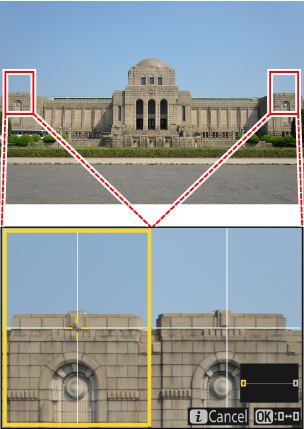
如果將「 雙區縮放 」指派給 i 選單,則可以選擇「 雙區縮放 」來同時放大畫面中水平對齊但位於不同位置的兩個區域(分割畫面顯示縮放)。這兩個區域的位置由顯示器右下角導航視窗中的兩個方框 ( r ) 指示。
- 同時放大畫面中兩個相距很遠但水平對齊的區域,可以更容易調整建築物或其他寬闊物體的照片的水平度。
- 使用 X 和 W ( Q ) 按鈕放大和縮小。
- 按 4 或 2 可左右捲動選定區域。使用 J 鍵可在兩個區域之間切換。
- 按 1 或 3 可同時向上或向下捲動兩個區域。
- 若要對焦於選取區域中央的物體,請半按釋放按鈕。
- 若要退出分割畫面顯示縮放,請按 i 按鈕。