
Google 翻譯
本服務可能包含由 Google 提供技術支援的翻譯內容。Google 不對相關翻譯內容作出任何明示或默示的擔保,包括任何關於準確性、可靠性的擔保,以及任何關於適銷性、特定用途適用性和不侵權的默示擔保。
為方便您閱讀,尼康公司(以下簡稱“尼康”)的使用指南已使用由 Google 翻譯提供技術支援的翻譯軟件進行翻譯。雖已盡力確保翻譯準確,但任何自動翻譯均非完美無誤,也無意取代人工翻譯。該翻譯僅作為向尼康使用指南用戶提供的服務,按“原樣”提供。對於從英語翻譯成任何其他語言的準確性、可靠性或正確性,不作任何明示或默示的保證。由於翻譯軟件功能限制,部分內容(如影像、短片、Flash 等)可能無法被準確翻譯。
使用指南的官方文本為英文版本。翻譯內容中產生的任何差異或分歧均不具有約束力,且在合規或執行方面不產生任何法律效力。若對翻譯後的使用指南中所含資訊的準確性存在任何疑問,請參見官方版本——指南的英文版本。

使用選單
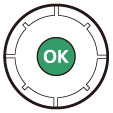
您可以使用多選器和 J 鍵瀏覽選單。
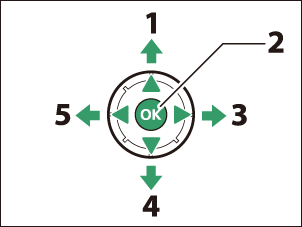
- 向上移動遊標
- 選擇高亮顯示的項目
- 顯示子選單、選擇高亮顯示的項目或向右移動遊標
- 向下移動遊標
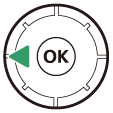
- 取消並返回上一選單,或將遊標向左移動
-
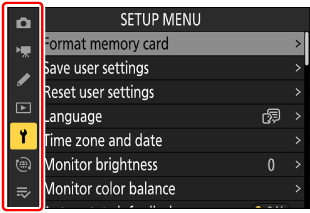
選取目前選單圖示。
按 4 將遊標置於選單選擇區域。
-
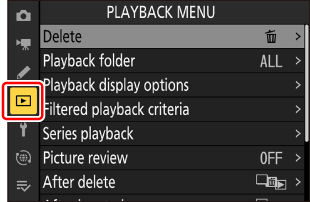
選擇菜單。
按 1 或 3 選擇所需的選單。

-
將遊標置於選定的選單中。
按 2 將遊標定位到選定的選單中。

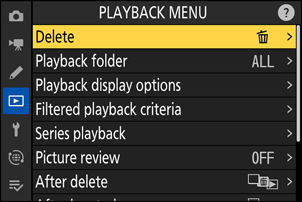
-
選取選單項目。
按 1 或 3 選取選單項目。
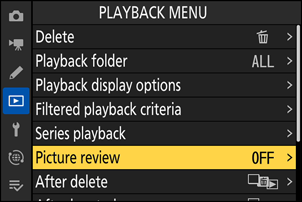
-
顯示選項。
按 2 顯示所選選單項目的選項。
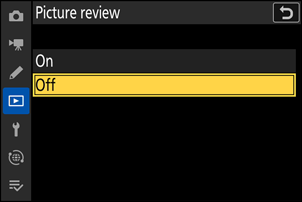
-
選中一個選項。
按 1 或 3 選擇一個選項。
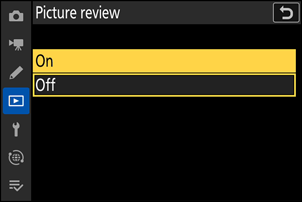
-
選擇高亮顯示的選項。
- 按 J 鍵儲存變更並退出。
- 若要不進行選擇而退出,請按 G 鍵。
- 若要退出選單並返回拍攝模式,請半按快門釋放鈕。
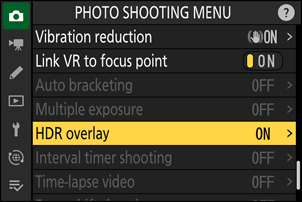
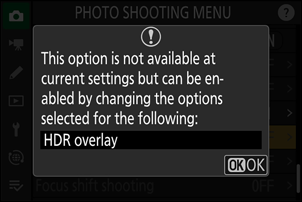
如果目前項目只有 [ ON ] 和 [ OFF ] 兩個選項,您可以按 J 、按多選器右 ( 2 ) 或點擊顯示器上的項目,在 [ ON ] 和 [ OFF ] 之間 切換 。
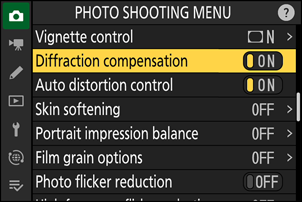
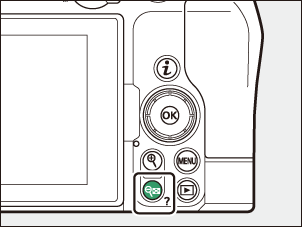
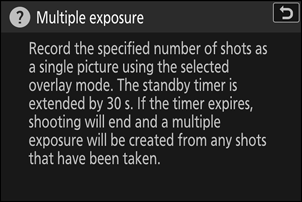
- 如果可用,可以按 W ( Q ) 按鈕查看目前所選項目的描述。
- 按 1 或 3 滾動。
- 再次按下 W ( Q )鍵返回選單。
您也可以使用觸控控制來瀏覽選單( 0 觸控控制 )。
當需要輸入文字時,例如輸入檔案名稱等,會顯示鍵盤。請按以下說明輸入文字。
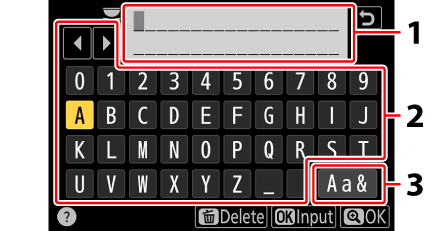
- 文字顯示區域
- 鍵盤區域
- 鍵盤選擇
- 使用多選箭頭鍵選取目前遊標位置的字符,然後按 J 鍵輸入字符。
- 旋轉任一指令撥盤,即可在文字顯示區域向左或向右移動遊標。
- 若要在大小寫字母鍵盤和符號鍵盤之間切換,請選取鍵盤選擇圖示並按 J 鍵。在某些情況下,鍵盤選擇圖示可能無法使用。
- 如果在文字顯示區域已滿時輸入字符,則最右邊的字符將被刪除。
- 若要刪除遊標下的字符,請按 O 鍵。
- 若要完成輸入,請按 X
- 若要不完成文字輸入而退出,請按 G 鍵。