
Google 翻譯
本服務可能包含由 Google 提供技術支援的翻譯內容。Google 不對相關翻譯內容作出任何明示或默示的擔保,包括任何關於準確性、可靠性的擔保,以及任何關於適銷性、特定用途適用性和不侵權的默示擔保。
為方便您閱讀,尼康公司(以下簡稱“尼康”)的使用指南已使用由 Google 翻譯提供技術支援的翻譯軟件進行翻譯。雖已盡力確保翻譯準確,但任何自動翻譯均非完美無誤,也無意取代人工翻譯。該翻譯僅作為向尼康使用指南用戶提供的服務,按“原樣”提供。對於從英語翻譯成任何其他語言的準確性、可靠性或正確性,不作任何明示或默示的保證。由於翻譯軟件功能限制,部分內容(如影像、短片、Flash 等)可能無法被準確翻譯。
使用指南的官方文本為英文版本。翻譯內容中產生的任何差異或分歧均不具有約束力,且在合規或執行方面不產生任何法律效力。若對翻譯後的使用指南中所含資訊的準確性存在任何疑問,請參見官方版本——指南的英文版本。

圖片控制
圖片控制類型
Nikon的獨特之處
- Picture Control : 相機提供的影像控制功能。基本影像控制,包括 [ 自動 ] 和 [ 標準 ] 模式( 0 [ 設定Picture Control ] )。
- Creative Picture Control : 相機提供的照片控制功能。這些控制功能提供色調、明暗、飽和度和其他設定的獨特組合,可實現特定效果( 0 [ 設定Picture Control ] )。
- Picture Control ( HLG ) : 相機提供的照片控制功能。在照片模式下,照片拍攝選單中的[ 色調模式 ]設定為[ HLG ]時,可以透過照片拍攝選單中的[ 設定Picture Control(HLG) )]來選擇( 0 [ 設定Picture Control ( HLG ) ] )。
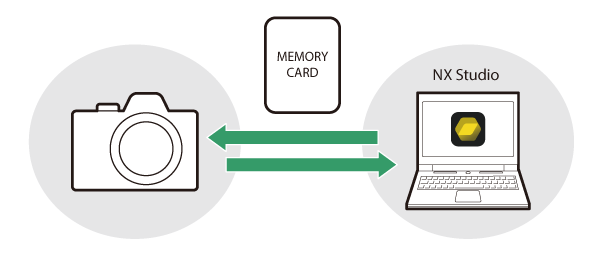
Custom Picture Control :使用相機或NX Studio電腦軟體建立的照片控制。這些照片控制可以根據相機自帶的照片控制單獨添加到相機中。若要使用相機建立自訂照片控制,請在照片拍攝或錄影選單中使用「 管理 Picture Control 」( 0 自訂照片控制 )。如果使用NX Studio ,請在軟體中建立Custom Picture Control ,將其匯出為文件,複製到記憶卡,然後匯入相機 ( 0 將自訂照片控制複製到記憶卡或從記憶卡複製自訂照片控制 )。有關使用NX Studio建立和匯出自訂照片控制的詳細信息,請參閱NX Studio線上說明。
https://nikonimglib.com/nxstdo/onlinehelp/
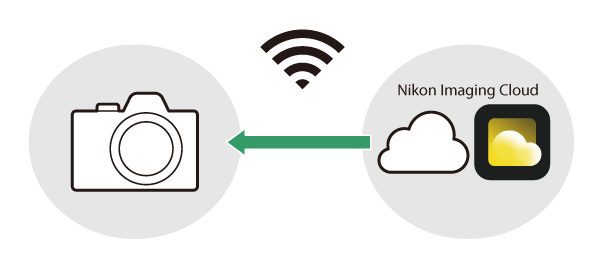
色彩方案:在Nikon Imaging Cloud服務中建立或選擇的影像配方。將這些配方下載到您的相機 ,註冊它們,並將其用作照片控制。您可以在相機上修改這些照片控制,並將其新增為自訂照片控制( 0 個 影像配方 )。
選擇圖片控件
根據場景或您的創作意圖,為新照片選擇影像處理(「 Picture Control 」)選項。
選擇Picture Control
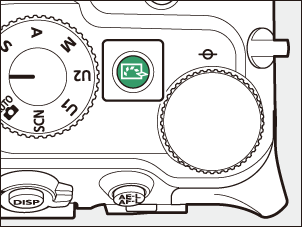
按下 h 鍵。
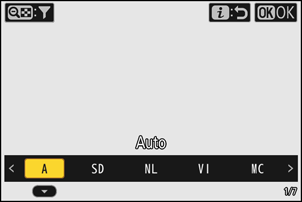
顯示的項目會隨著以下相機設定而變化。
- 在拍照模式下:
- 當照片拍攝選單中的[ 色調模式 ]設定為[ SDR ]時:與照片拍攝選單中的[ 設定 Picture Control ]相同( 0 [ 設定Picture Control ] )
- 當在照片拍攝選單中將[ 色調模式 ]設定為[ HLG ]:與照片拍攝選單中的[ 設定Picture Control(HLG) ]相同( 0 [ 設定Picture Control ( HLG ) ] )
- 在視訊模式下:與錄影選單中的 [ 設定 Picture Control ] 相同( 0 [ 設定Picture Control ] )
- 在拍照模式下:
按 4 或 2 突出顯示Picture Control 。
按 J 鍵選擇。
選定的選項會在拍攝顯示幕上以圖示顯示。
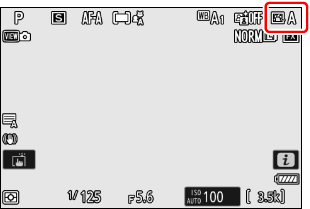
圖片控制也可以在以下選單中設定。
- 在照片拍攝選單中選擇 [ 設定 Picture Control ] 或 [ 設定Picture Control(HLG) ] ( 0 設定Picture Control , 設定Picture Control ( HLG ) )
- 在錄影選單中選擇 [ 設定 Picture Control ] ( 0 設定Picture Control )
- 在 i 選單中選擇“[ 設定 Picture Control ]”或“[ 設定Picture Control(HLG) ]”。
在錄影選單中選擇 [ 設定 Picture Control ] 的 [ 與相片設定相同 ] 選項,會自動將影片的Picture Control設定為與照片相同的設定。
[ 設定 Picture Control ]
| 選項 | 描述 | |
|---|---|---|
| n | [ 自動 ] | 相機可根據 [ 標準 ](照片模式)或 [ 中性 ](視訊模式) Picture Control自動調整色調和明暗度。 |
| Q | [ 標準 ] | 標準處理方法可獲得均衡的結果。適用於大多數情況。 |
| R | [ 中性 ] | 盡量減少後製,呈現自然效果。適合需要後製或修圖的照片。 |
| S | [ 鮮豔 ] | 圖片經過增強處理,呈現鮮豔的相片效果。建議選擇以原色為主的圖片。 |
| T | [ 單色 ] | 拍攝黑白照片。 |
| 2 | [ 扁平單色 ] | 具有從高光到陰影的柔和漸變效果,可產生柔和的單色影像。 |
| 3 | [ 深色調單色 ] | 選擇從陰影到中間色調稍暗的色調,亮度隨著色調從中間色調到高光的過渡而迅速增加。 |
| o | [ 人像 ] | 打造自然美感,呈現光滑肌膚。 |
| 4 | [ 濃豔色調人像 ] | 與[ 人像 ]模式相比,此模式可呈現更生動的效果,同時捕捉人物膚色細節,避免高光部分細節遺失。適用於需要後製或修圖的照片。 |
| p | [ 風景 ] | 拍攝色彩鮮豔的風景和城市景觀。選擇以藍色和綠色為主色調的照片。 |
| q | [ 扁平 ] | 從高光到陰影,寬廣的色調範圍都能保留豐富的細節。適合需要後製進行大量處理或修飾的照片。 |
k 01 – k 20 |
[ Creative Picture Control ] (Creative Picture Control) |
創意影像控制提供色調、明暗、飽和度和其他設定的獨特組合,可實現特定效果。共有 20 種選項可供選擇,包括【 夢幻 】和【 晨曦 】。 |
h C-1 – h C-9 |
[ Custom Picture Control ] (Custom Picture Control) |
如果將修改後的Picture Control儲存為相機 Custom Picture Control ( 0 個 自訂影像控制 ),則會顯示此資訊。預設名稱為現有Picture Control的名稱後附加兩位數字。您可以根據需要更改此名稱。 |
n – o |
[ Imaging Recipe ] (色彩方案) |
當在Nikon Imaging Cloud服務中建立或選擇的影像配方下載到您的相機並註冊時顯示( 0 個 影像配方 )。 |
[ 設定Picture Control(HLG) ]
| 選項 | 描述 | |
|---|---|---|
| c | [ 標準 ] | 標準處理方法,結果均衡。適用於大多數情況。 |
| d | [ 單色 ] | 拍攝黑白照片。 |
| e | [ 扁平 ] | 選擇用於之後需要進行大量處理或修飾的照片。 |
限制Picture Control選擇
限制按下 h 按鈕或在 i 選單中選擇 [ 設定 Picture Control ] 項目並按下 J 按鈕時可用的影像控制,同時將音調模式設為 [ SDR ]。
按下 h 按鈕或在 i 選單中選擇 [ 設定 Picture Control ],然後按下 J 按鈕。
這將顯示Picture Control清單。
按下 W ( Q )鍵。
這將顯示Picture Control選擇畫面。
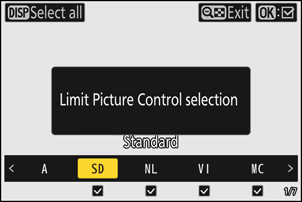
選擇要顯示的圖片控制項。
- 使用數字 4 或 2 選取Picture Control ,然後按 J 鍵進行選擇 ( M ) 或取消選擇 ( U )。只有標示勾號 ( M ) 的圖片控制項才會顯示。
- 按 d 按鈕選擇 ( M ) 所有影像控制。再按 d 取消選擇 ( U ) 除 [ 自動 ] 外的所有影像控制。
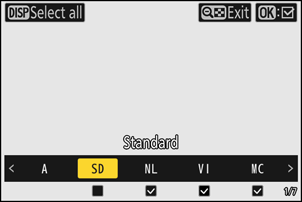
再次按下 W ( Q )鍵退出。
- 這將儲存變更並顯示Picture Control清單。
- 這僅顯示步驟 3 中所選的圖片控制項。
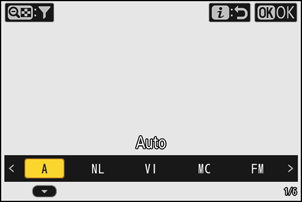
限制Picture Control選擇
- 當在視訊錄製選單中為[ 設定 Picture Control ]選擇[ 與相片設定相同 ]時,在視訊模式下設定的Picture Control選擇限制也將應用於照片模式下的Picture Control選擇。
- 限制Picture Control選擇不適用於照片拍攝和錄影選單中的 [ 設定 Picture Control ] 項目中顯示的影像控制。
- 在拍照模式下,當在拍照選單的[ 色調模式 ]中選擇[ HLG ]時,限制Picture Control選擇將不可用。
修改圖片控件
圖片控制功能可根據拍攝場景或攝影師的創作意圖進行調整。
在射擊展示中
按下 h 按鈕或在 i 選單中選擇 [ 設定 Picture Control ],然後選擇Picture Control ,即可在拍攝顯示中預覽效果的同時編輯設定。
按下 h 按鈕或在 i 選單中選擇 [ 設定 Picture Control ],然後按下 J 按鈕。
這將顯示Picture Control清單。
按 4 或 2 選擇Picture Control ,然後按 3 。
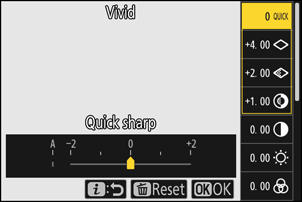
調整設定。
- 按 1 或 3 可選中設置,按 4 或 2 可選擇一個數值。每次按下按鈕,選取的數值會加 1。
- 可用的選項會根據所選的Picture Control方式而有所不同。
- 若要快速調整均衡的[ 銳化 ]、[ 中範圍銳化 ]和[ 清晰度 ]級別,請選取[ 快速銳化 ]並按 4 或 2 。
- 若要放棄所有變更並從預設設定重新開始,請按 O 按鈕。
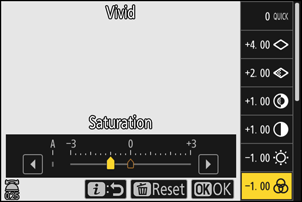
儲存變更並退出。
按 J 鍵儲存變更。已修改為非預設設定的圖片控制項會以星號(「 U 」)標示。
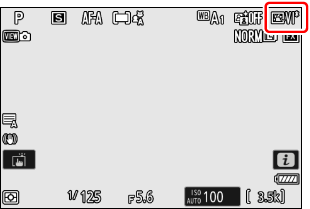
使用選單
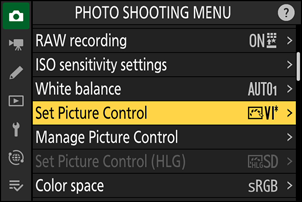
選擇Picture Control 。
在照片拍攝或錄影選單中選擇[ 設定 Picture Control ]或在照片拍攝選單中選擇[ 設定Picture Control(HLG) ],然後突出顯示所需的Picture Control並按 2 。
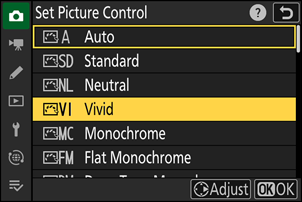
調整設定。
- 按 1 或 3 可選中設置,按 4 或 2 可選擇一個數值。每次按下按鈕,選取的數值會加 1。
- 可用的選項會根據所選的Picture Control方式而有所不同。
- 若要快速調整均衡的[ 銳化 ]、[ 中範圍銳化 ]和[ 清晰度 ]級別,請選取[ 快速銳化 ]並按 4 或 2 。
- 若要放棄所有變更並從預設設定重新開始,請按 O 按鈕。
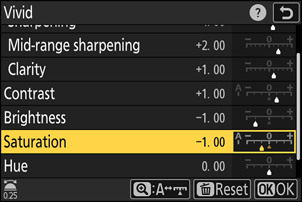
儲存變更並退出。
按 J 鍵儲存變更。已修改為非預設設定的圖片控制項會以星號(「 U 」)標示。
Picture Control設定
| 選項 | 描述 | |
|---|---|---|
| [ 效果等級 ] | 僅當選取Creative Picture Control時顯示。減弱或增強所選Picture Control的效果。 | |
| [ 快速銳化 ] | 將圖片中對比度高的區域進行銳化處理。
|
|
| [ 銳化 ] | 對對比度較小的區域進行銳化。 | |
| [ 中範圍銳化 ] | 對比度大於 [ 銳化 ] 影響區域且小於 [ 清晰度 ] 影響區域的對比區域應用銳利化。 | |
| [ 清晰度 ] | 對對比度高的區域進行銳化。
|
|
| [ 對比度 ] | 調整整體對比。 | |
| 【 高光 】 | 僅在[ 設定Picture Control(HLG) ]中顯示。調整高光。選擇更高的值可使高光更亮。 | |
| 【 陰影 】 | 僅在[ 設定Picture Control(HLG) ]中顯示。調整陰影。選擇更高的值可使陰影更亮。 | |
| [ 亮度 ] | 提亮或壓暗中間調(介於高光和陰影之間的色調)。此效果不會影響高光和陰影區域,從而確保影像這些區域的細節得以保留。
|
|
| [ 飽和度 ] | 控制色彩鮮豔度。
|
|
| [ 色相 ] | 調整色調。
|
|
| [ 濾鏡效果 ] | 僅在啟用[ 單色 ]、[ 扁平單色 ]、[ 深色調單色 ]和某些創意影像控制選項時顯示。模擬彩色濾鏡對單色影像的影響。 | |
| [ 色調 ] | 僅在啟用[ 單色 ]、[ 扁平單色 ]、[ 深色調單色 ]和某些創意圖片控制選項時顯示。為單色圖片選擇色調。可從9種不同的色調中選擇,包括藍曬法和老式棕褐色。
|
|
| [ 色調 ](創意影像控制) | 僅在啟用特定創意圖片控制項時顯示。選擇所使用的顏色色調。 | |
Picture Control設定選單中數值顯示下方的 o 指示符表示相機中儲存的數值。
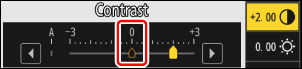
- 選擇某些設定中提供的 [ A ](自動)選項,可以讓相機自動調整設定。
- 拍攝效果會因曝光和拍攝主體在畫面中的位置而有所不同。
請從以下[ 濾鏡效果 ]中選擇:
| 選項 | 描述 |
|---|---|
| [ Y ](黃色) * | 這些選項可增強對比度,並可用於降低風景照片中天空的亮度。橙色 [ O ] 比黃色 [ Y ] 產生更高的對比度,紅色 [ R ] 比橙色產生更高的對比。 |
| [ O ](橘色) * | |
| [ R ](紅色) * | |
| [ G ](綠色) * | 綠色能柔化膚色,適用於人像等攝影作品。 |
括號中的術語是對應的第三方黑白攝影濾鏡的名稱。
[ 深色調單色 ] 模式內建強烈的紅色濾鏡效果,即使[ 濾鏡效果 ]設定為[ OFF ],效果仍然有效。由於[ 濾鏡效果 ]只能套用一次,因此選擇[ OFF ]以外的選項將停用內建的紅色濾鏡效果。您可以透過啟用[ Y ]、[ O ]或[ R ]來降低對比度。
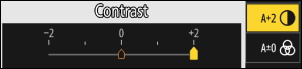
設定可在 [ A-2 ] 到 [ A + 2 ] 的範圍內進行調整。
自訂圖片控制
將修改後的圖片控制項另存為自訂圖片控制項。
| 選項 | 描述 |
|---|---|
| [ 儲存/編輯 ] | 基於現有預設或Custom Picture Control Custom Picture Control影像控件,或編輯現有的自訂影像控制項。 |
| [ 重新命名 ] | 重新命名自訂圖片控制項。 |
| [ 刪除 ] | 刪除自訂圖片控制項。 |
| [ 載入/儲存 ] | 將自訂影像控制項複製到記憶卡或從記憶卡複製自訂影像控制項。 |
建立自訂圖片控件
在拍照或錄影選單中選取[ 管理 Picture Control ],然後按 2 。
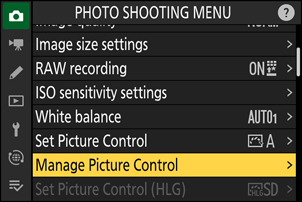
選擇[ 儲存/編輯 ]。
選取[ 儲存/編輯 ],然後按 2 查看[ 選擇 Picture Control ]選項。
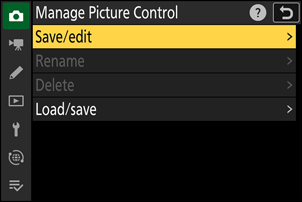
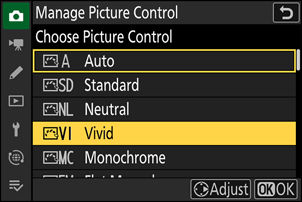
選擇Picture Control 。
- 選取一個現有的Picture Control ,然後按 2 顯示編輯選項。
- 若要儲存已反白的Picture Control的副本而不進行進一步修改,請按 J 鍵。 [ 另存新檔 ] 選項將顯示;繼續步驟 5。
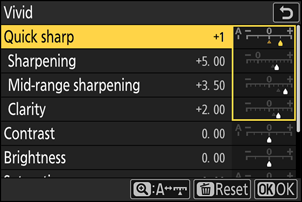
調整設定。
- 選項和步驟與 [ 設定 Picture Control ] 相同。
- 設定完成後,按 J 顯示 [ 另存新檔 ] 選項。
- 若要放棄所有變更並從預設設定重新開始,請按 O 按鈕。
選擇目的地。
選擇Custom Picture Control (C-1 至 C-9)的目標位置。
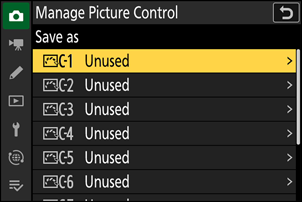
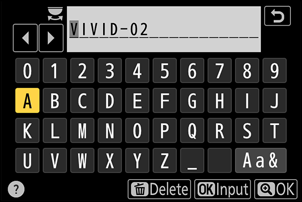
為Picture Control命名。
- 在上一個步驟中選取目標位置後按 2 ,將顯示用於重新命名Picture Control文字輸入對話方塊。
- 預設名稱是在現有Picture Control名稱後面添加兩位數字生成的,並顯示在文字顯示區域中。該兩位數字由相機自動產生。
- Custom Picture Control名稱最多可包含十九個字元。
- 有關文字輸入的信息,請參閱「文字輸入」( 0 文字輸入 )。
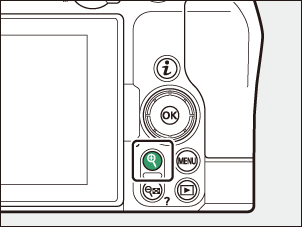
按下 X 按鈕。
- 輸入文字即將結束。
- 新的Picture Control將會新增到Picture Control清單中。
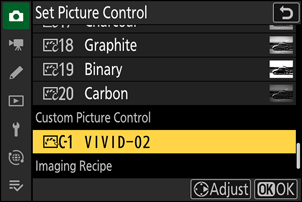
Custom Picture Control控制所基於的原始預設Picture Control會在編輯顯示中以圖示的形式顯示。
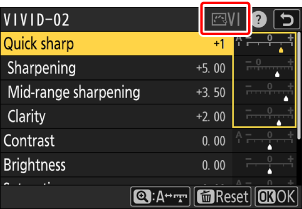
自訂影像控制項提供的選項與Custom Picture Control所基於的選項相同。
在「 管理 Picture Control 」功能表中,可以使用「 載入/儲存 」選項將自訂照片控制從相機複製到記憶卡。您也可以刪除自訂照片控制,或將其從記憶卡複製到相機 。
- [ 複製到相機 ]:將記憶卡中的自定義照片控制設定複製(匯入)到相機 。照片控制設定將複製到相機上的自訂照片控制 C-1 至 C-9 位置,並可根據需要命名。
- [ 從記憶卡中刪除 ]:從記憶卡中刪除選定的自訂圖片控制項。
- [ 複製到記憶卡 ]:將相機中的Custom Picture Control複製(匯出)到記憶卡。選取所選自Custom Picture Control目標位置(1 到 99),然後按 J 鍵將其匯出到記憶卡上「 NIKON 」資料夾下自動建立的「CUSTOMPC」子資料夾。
- 匯出的自訂影像控制設定可以透過電腦複製到另一張記憶卡。將影像控制設定複製到記憶卡以便匯入相機時,請務必將其儲存到記憶卡的根目錄(頂層目錄)或「 NIKON 」資料夾下的「CUSTOMPC」資料夾中。
影像處理方法
您可以將Nikon Imaging Cloud服務中建立或選擇的影像配方下載到相機 ,並將其註冊為照片控制。您可以在相機上修改這些照片控制,並透過照片拍攝或錄影選單中的[ 管理 Picture Control ]將其新增為自訂照片控制( 0 建立自訂照片控制 )。
將相機連接到Nikon Imaging Cloud 。
在相機網路選單中選擇 [ ON ] 以連接 [ Nikon Imaging Cloud ] > [ 連接 Nikon Imaging Cloud ],並將相機連接到Nikon Imaging Cloud ( 0 將相機連接到Nikon Imaging Cloud )。
將Nikon Imaging Cloud中建立或選擇的食譜下載到相機 。
請參閱Nikon Imaging Cloud線上協助,了解如何將食譜下載到相機 。
在相機上查看已下載的食譜。
按下 G 按鈕顯示選單時,會出現確認對話框,要求將這些下載的食譜註冊到相機上。
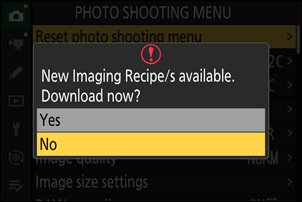
選項 描述 [ 是 ] 將下載的食譜註冊到 [ 設定 Picture Control ] 清單中。 [ 否 ] 相機返回選單時,下載的食譜未被註冊。拍照和錄影選單標籤以及相機選單中的【 設定 Picture Control 】項目上會出現通知標記,提示有未註冊的食譜。
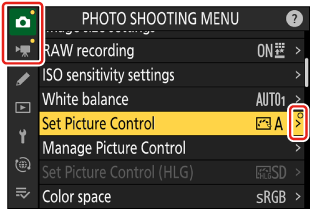
- 若要手動為相機新增未註冊的配方,請在拍照或錄影選單中選擇 [ 設定 Picture Control ] > [ 下載色彩方案 ]。