
Google 翻譯
本服務可能包含由 Google 提供技術支援的翻譯內容。Google 不對相關翻譯內容作出任何明示或默示的擔保,包括任何關於準確性、可靠性的擔保,以及任何關於適銷性、特定用途適用性和不侵權的默示擔保。
為方便您閱讀,尼康公司(以下簡稱“尼康”)的使用指南已使用由 Google 翻譯提供技術支援的翻譯軟件進行翻譯。雖已盡力確保翻譯準確,但任何自動翻譯均非完美無誤,也無意取代人工翻譯。該翻譯僅作為向尼康使用指南用戶提供的服務,按“原樣”提供。對於從英語翻譯成任何其他語言的準確性、可靠性或正確性,不作任何明示或默示的保證。由於翻譯軟件功能限制,部分內容(如影像、短片、Flash 等)可能無法被準確翻譯。
使用指南的官方文本為英文版本。翻譯內容中產生的任何差異或分歧均不具有約束力,且在合規或執行方面不產生任何法律效力。若對翻譯後的使用指南中所含資訊的準確性存在任何疑問,請參見官方版本——指南的英文版本。

縮時短片
G 按鈕 U C 照片拍攝選單
相機可依選定的時間間隔自動拍攝照片,從而建立延時影片。
| 選項 | 描述 |
|---|---|
| [ 開始 ] | 開始延時拍攝。拍攝將在大約 3 秒後開始,並以 [ 間隔 ] 選擇的間隔持續拍攝 [ 拍攝時間 ] 選定的時間。 |
| [ 間隔 ] | 選擇拍攝間隔時間,以分鐘和秒為單位。 |
| 【 拍攝時間 】 | 選擇相機將持續拍攝照片的時長,以小時和分鐘為單位。 |
| [ 曝光平滑化 ] | 選擇 [ ON ] 可平滑曝光的突變。
|
| [ 電子快門選項 ] | 選擇是否使用電子快門。
|
| [ 選擇影像區域 ] | 從 [ FX ] 和 [ DX ] 中選擇縮時視訊的影像區域。 |
| [ 短片檔案類型 ] | 選擇最終影片的視訊檔案類型。 |
| [ 畫面大小/每秒幅數 ] | 選擇最終影片的幀大小和幀速率。可用選項會根據[ 短片檔案類型 ]的設定而有所不同。 |
| [ 間隔優先 ] |
|
| [ 每次拍攝前對焦 ] | 若勾選 [ ON ], 相機將在拍攝間隙進行對焦。 |
錄製定時攝影視頻
- 拍攝測試照片,並在螢幕上查看結果。
- 在繼續操作之前,請在設定選單中選擇[ 時區及日期 ],並確保相機時鐘已設定為正確的時間和日期。
為防止拍攝過程中斷電,我們建議使用以下電源之一:
- 充滿電的電池
- 選購的EH-8P交流電源供應器,透過隨附的USB線連接(兩端均為 Type-C 連接埠)。
- 可選配EP‑5B電源連接器,以及EH‑5d交流電源轉接器
- 第三方便攜式充電器(行動電源)
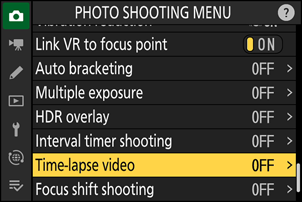
在照片拍攝選單中選取[ 縮時短片 ],然後按 2 。
調整延時影片設定。
選擇拍攝間隔。
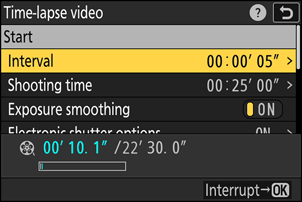
選取 [ 間隔 ] 並按 2 。


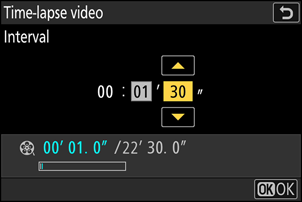
選擇時間間隔(以分鐘和秒為單位),然後按 J 鍵。
- 選擇比預期最慢快門速度更長的間隔時間。
選擇總拍攝時間。
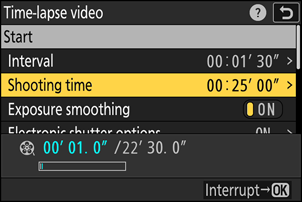
選取[ 拍攝時間 ]並按 2 。
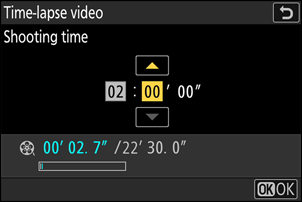
選擇拍攝時間(以小時和分鐘為單位),然後按 J 鍵。
- 最長拍攝時間為 23 小時 59 分鐘。
啟用或停用曝光平滑功能。
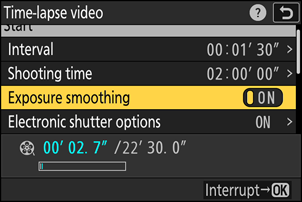
選取[ 曝光平滑化 ],然後按 2 選擇[ ON ]或[ OFF ]。
- 選擇 [ ON ] 可平滑曝光的突變。
選擇是否使用電子快門。
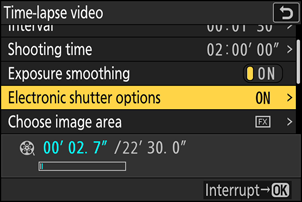
選取[ 電子快門選項 ],然後按 2 。
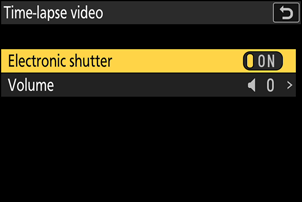
選取[ 電子快門 ],按 2 選擇[ ON ]或[ OFF ]。
- 可使用 [ 音量 ] 選擇電子快門釋放時發出的聲音的音量。
選擇影像區域。
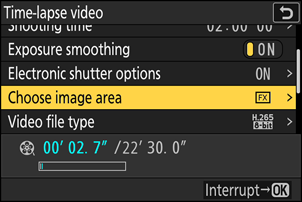
選取[ 選擇影像區域 ],然後按 2 。
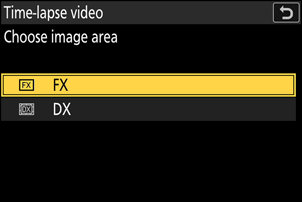
選取一個選項,然後按 J 鍵。
選擇視訊檔案類型。
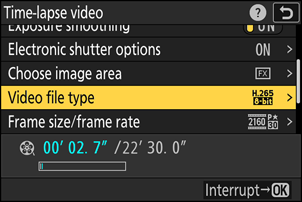
選取[ 短片檔案類型 ],然後按 2 。
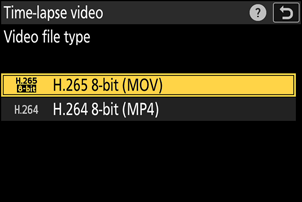
選取一個選項,然後按 J 鍵。
選擇幀尺寸和費率。
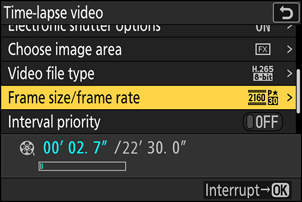
選取[ 畫面大小/每秒幅數 ],然後按 2 。
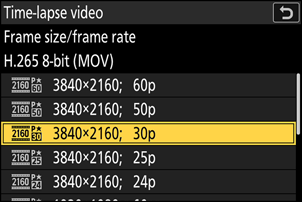
選取一個選項,然後按 J 鍵。
選擇時間間隔優先權選項。
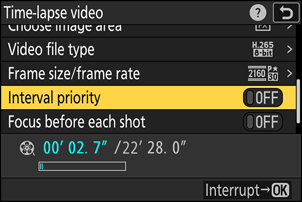
選取[ 間隔優先 ],然後按 2 選擇[ ON ]或[ OFF ]。
選擇相機是否在拍攝間隙進行對焦。
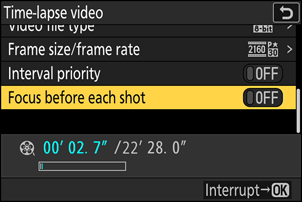
選取[ 每次拍攝前對焦 ],然後按 2 選擇[ ON ]或[ OFF ]。
- 如果 [ ON ] 為 [ 每次拍攝前對焦 ] 選擇,則相機將在每次拍攝前根據目前選擇的對焦模式選項進行對焦。
選取[ 開始 ]並按 J 鍵。
- 大約3秒後開始射擊。
- 拍攝過程中顯示幕會關閉。
- 相機按照步驟 2 中選擇的 [ 拍攝時間 ] 的 [ 間隔 ] 的間隔拍攝照片。
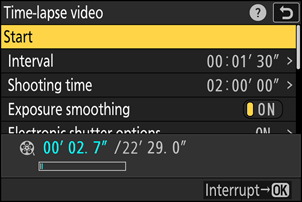
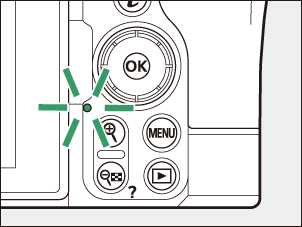
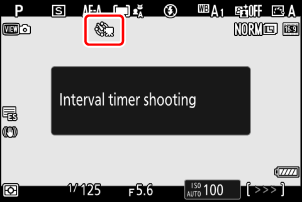
結束槍擊
若要在拍攝完所有照片前結束拍攝,請按 J 鍵或在照片拍攝選單中選擇【 縮時短片 】,選取【 關閉 】,然後按 J 鍵。請注意,如果【 間隔 】選擇的時間非常短,按下 G 按鈕時可能不會顯示選單。
- 將會根據拍攝到拍攝結束和恢復正常攝影為止所拍攝的畫面產生一段影片。
- 最終影片中的幀總數可以透過將步驟 2 中選擇的拍攝時間除以間隔,向上取整,然後加 1 來計算。
然後,可以透過將鏡頭數除以 [ 畫面大小/每秒幅數 ] 中選擇的幀速率來計算最終視訊的長度(例如,使用 [ 1920×1080; 24p ] 為 [ 畫面大小/每秒幅數 ] 錄製的 48 幀視訊約為兩秒鐘)。
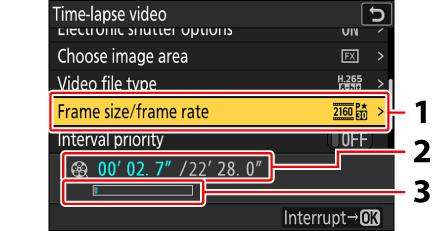
- 幀大小/幀速率
- 記錄長度/最大長度
- 記憶卡指示燈
拍攝過程中無法使用 K 按鈕檢視照片。但如果在回放選單中將“ 照片重看 ”設為 開啟 ”,則每次拍攝後都會顯示當前畫面幾秒鐘。請注意,在顯示幀期間無法執行其他回放操作。如果間隔時間很短,則可能不會顯示目前影格。
- 延時影片不會錄製聲音。
- 快門速度和將影像記錄到記憶卡所需的時間可能會因拍攝而異。因此, 相機可能無法以選定的間隔進行拍攝。
如果目前設定無法錄製延時視頻,例如:則不會開始拍攝。
- 為[ 間隔 ]所選的值比為[ 拍攝時間 ]所選的值要長,
- 已選擇 [ 00:00'00" ] 作為 [ 間隔 ] 或 [ 拍攝時間 ],或
- 記憶卡已滿。
- 如果[ 縮時短片 ]顯示器中錄製時間顯示為紅色, 定時攝影不會開始。請調整[ 間隔 ]或[ 拍攝時間 ]。
- 如果 [ 電子快門選項 ] > [ 電子快門 ] 選擇 [ ON ],則每次拍攝時快門都會發出聲音,除非 [ 音量 ] 設定為 [ 0 ](請注意,即使在設定選單中為 [ 寧靜模式 ] 選擇 [ ON ],這也適用)。
- 在照片拍攝選單中選擇 [ HLG ] 作為 [ 色調模式 ] 可將 [ 短片檔案類型 ] 固定為 [ H.265 10-bit(MOV) ] 。
- 在延時拍攝過程中,不能使用 K 鍵查看圖片。
- 為了獲得一致的色彩,在錄製延時影片時,請選擇除 4 [ 自動 ] 或 D [ 自然光(自動) ] 之外的白平衡設定。
- 無論自訂設定c3 [ 電源關閉延遲 ] > [ 待機定時 ] 選擇什麼選項,待機定時器在錄製過程中都不會到期。
- 如果操作相機控制按鈕、變更設定或連接HDMI線,拍攝可能會結束。系統將從拍攝結束前拍攝的畫面產生影片。
以下情況會在拍攝結束時不發出嗶嗶聲,也不會錄影:
- 斷開電源
- 彈出記憶卡
拍攝和選單設定可在拍攝間隙進行調整。但請注意,在拍攝下一張照片前約 2 秒, 螢幕將會關閉。
定時錄影功能不能與某些相機功能同時使用,包括:
- 錄影
- 長時間曝光(“ B 門 ”或“ 定時 ”),
- 自拍定時器,
- 高速幀捕獲+
- 包圍 ,
- 多次暴露,
- HDR疊加,
- 間隔定時攝影,
- 焦點轉移,以及
- 像素偏移。