
Google 翻譯
本服務可能包含由 Google 提供技術支援的翻譯內容。Google 不對相關翻譯內容作出任何明示或默示的擔保,包括任何關於準確性、可靠性的擔保,以及任何關於適銷性、特定用途適用性和不侵權的默示擔保。
為方便您閱讀,尼康公司(以下簡稱“尼康”)的使用指南已使用由 Google 翻譯提供技術支援的翻譯軟件進行翻譯。雖已盡力確保翻譯準確,但任何自動翻譯均非完美無誤,也無意取代人工翻譯。該翻譯僅作為向尼康使用指南用戶提供的服務,按“原樣”提供。對於從英語翻譯成任何其他語言的準確性、可靠性或正確性,不作任何明示或默示的保證。由於翻譯軟件功能限制,部分內容(如影像、短片、Flash 等)可能無法被準確翻譯。
使用指南的官方文本為英文版本。翻譯內容中產生的任何差異或分歧均不具有約束力,且在合規或執行方面不產生任何法律效力。若對翻譯後的使用指南中所含資訊的準確性存在任何疑問,請參見官方版本——指南的英文版本。

透視控制
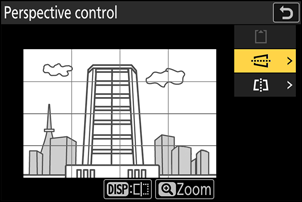
建立副本,以減少從高大物體底部向上拍攝的照片中透視造成的水平和垂直影響。
- 這
影響 可以在編輯顯示介面預覽。若要查看未編輯的圖片,請按住 DISP 按鈕。 - 請注意,透視控製程度越高,被裁切掉的邊緣就越多。
- 要進行水平校正,請選取 J 並按 2 按 1 拉伸左側邊緣,按 3 拉伸右側邊緣。按 J 儲存變更並返回上一顯示。
- 若要進行垂直校正,請選取 K 並按 2 按 1 拉伸頂部邊緣,按 3 拉伸底部邊緣。按 J 儲存變更並返回上一顯示。
- 選取 N 並按 J 儲存修改後的副本。
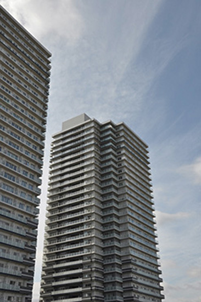
前


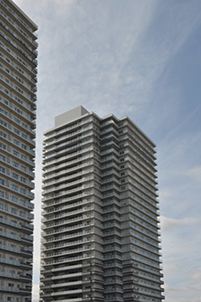
後