
Google Traducere
ACEST SERVICIU POATE CONȚINE TRADUCERI BAZATE PE TEHNOLOGIA GOOGLE. GOOGLE DECLINĂ TOATE GARANȚIILE, EXPRESE SAU IMPLICITE, LEGATE DE TRADUCERI, INCLUSIV ORICE GARANȚIE PRIVIND ACURATEȚEA, FIABILITATEA ȘI ORICE GARANȚII IMPLICITE DE VANDABILITATE, DE ADECVARE LA UN ANUMIT SCOP ȘI DE NEÎNCĂLCARE.
Ghidurile de referință ale Nikon Corporation (numită în continuare „Nikon”) au fost traduse pentru confortul dumneavoastră utilizând software-ul de traducere bazat pe tehnologia Google Traducere. Au fost făcute eforturi rezonabile pentru a oferi o traducere exactă, totuși nicio traducere automată nu este perfectă și nici nu este destinată înlocuirii traducătorilor umani. Traducerile sunt furnizate ca un serviciu pentru utilizatorii ghidurilor de referință Nikon și sunt furnizate „ca atare”. Nu se oferă nicio garanție, de niciun fel, expresă sau implicită, cu privire la acuratețea, fiabilitatea sau corectitudinea traducerilor efectuate din engleză în orice altă limbă. Este posibil ca anumite conținuturi (cum ar fi imagini, videoclipuri, video Flash etc.) să nu fie traduse cu acuratețe din cauza limitărilor software-ului de traducere.
Textul oficial este versiunea în limba engleză a ghidurilor de referință. Orice discrepanțe sau diferențe rezultate din traducere nu creează obligații și nu au niciun efect juridic în scopuri de conformitate sau de punere în aplicare. Dacă apar întrebări în legătură cu acuratețea informațiilor cuprinse în ghidurile de referință traduse, consultați versiunea în limba engleză a ghidurilor care este versiunea oficială.

Utilizarea NX Studio pentru copierea imaginilor pe un computer
Utilizați software-ul Nikon NX Studio pentru a vizualiza fotografiile realizate cu aparat foto ca miniaturi și a le copia pe un computer. De asemenea, puteți vizualiza și edita fotografiile copiate.
Instalarea NX Studio
Veți avea nevoie de o conexiune la internet pentru a instala NX Studio . Vizitați site-ul web Nikon pentru cele mai recente informații, inclusiv cerințele de sistem.
-
Descărcați cea mai recentă versiune de instalare NX Studio de pe site-ul web de mai jos și urmați instrucțiunile de pe ecran pentru a finaliza instalarea.
- Rețineți că este posibil să nu puteți descărca imagini de pe aparat foto utilizând versiuni anterioare de NX Studio .
Copierea imaginilor pe un computer utilizând NX Studio
Consultați ajutorul online pentru instrucțiuni detaliate.
https://nikonimglib.com/nxstdo/onlinehelp/
-
Conectați aparat foto la un computer ( 0 Computere: Conectare prin USB ).
După ce opriți aparat foto și vă asigurați că este introdus un card de memorie, conectați aparat foto la un computer cu ajutorul cablului USB furnizat (cu conectori de tip C la ambele capete).
-
Porniți aparat foto .
- Componenta Nikon Transfer 2 din NX Studio va porni. Software-ul de transfer de imagini Nikon Transfer 2 este instalat ca parte a NX Studio .
- Dacă este afișat un mesaj care vă solicită să alegeți un program, selectați Nikon Transfer 2 .
- Dacă Nikon Transfer 2 nu pornește automat, lansați NX Studio și faceți clic pe pictograma „Import”.
-
Faceți clic pe [ Start Transfer ].
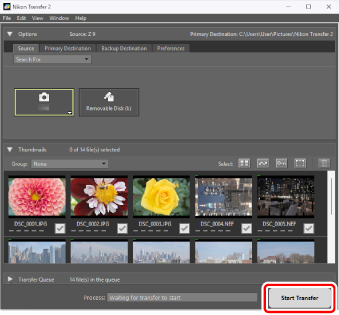
Imaginile de pe cardul de memorie vor fi copiate pe computer.
-
Opriți aparat foto .
Deconectați cablul USB când transferul este complet.
Este posibil ca unele computere să fie configurate să afișeze o solicitare de redare automată atunci când aparat foto este conectată.
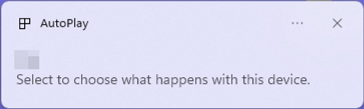
Faceți clic pe caseta de dialog și apoi pe [ Nikon Transfer 2 ] pentru a selecta Nikon Transfer 2.
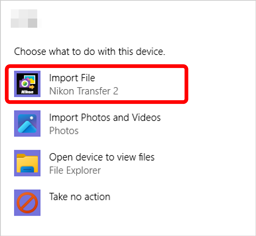
Dacă Nikon Transfer 2 nu pornește automat, confirmați că aparat foto este conectat, apoi lansați Image Capture (o aplicație livrată cu macOS ) și selectați Nikon Transfer 2 ca aplicație care se deschide atunci când este detectat aparat foto .
Atenție: Transferarea videoclipurilor
Nu încercați să transferați videoclipuri de pe cardul de memorie în timp ce acesta este introdus într-o aparat foto de altă marcă sau model. Acest lucru ar putea duce la ștergerea videoclipurilor fără a fi transferate.
Atenționări: Conectarea la computere
- Nu opriți aparat foto și nu deconectați cablul USB în timp ce transferul este în desfășurare.
- Nu forțați și nu încercați să introduceți conectorii înclinați. De asemenea, asigurați-vă că mențineți conectorii drepți atunci când deconectați cablul.
- Opriți întotdeauna aparat foto înainte de a conecta sau deconecta un cablu.
- Pentru a vă asigura că transferul de date nu este întrerupt, asigurați-vă că bateria aparat foto este complet încărcată.
Conectați aparat foto direct la computer; nu conectați cablul printr-un hub USB sau o tastatură. Conectați aparat foto la un port USB preinstalat.