
Google Traducere
ACEST SERVICIU POATE CONȚINE TRADUCERI BAZATE PE TEHNOLOGIA GOOGLE. GOOGLE DECLINĂ TOATE GARANȚIILE, EXPRESE SAU IMPLICITE, LEGATE DE TRADUCERI, INCLUSIV ORICE GARANȚIE PRIVIND ACURATEȚEA, FIABILITATEA ȘI ORICE GARANȚII IMPLICITE DE VANDABILITATE, DE ADECVARE LA UN ANUMIT SCOP ȘI DE NEÎNCĂLCARE.
Ghidurile de referință ale Nikon Corporation (numită în continuare „Nikon”) au fost traduse pentru confortul dumneavoastră utilizând software-ul de traducere bazat pe tehnologia Google Traducere. Au fost făcute eforturi rezonabile pentru a oferi o traducere exactă, totuși nicio traducere automată nu este perfectă și nici nu este destinată înlocuirii traducătorilor umani. Traducerile sunt furnizate ca un serviciu pentru utilizatorii ghidurilor de referință Nikon și sunt furnizate „ca atare”. Nu se oferă nicio garanție, de niciun fel, expresă sau implicită, cu privire la acuratețea, fiabilitatea sau corectitudinea traducerilor efectuate din engleză în orice altă limbă. Este posibil ca anumite conținuturi (cum ar fi imagini, videoclipuri, video Flash etc.) să nu fie traduse cu acuratețe din cauza limitărilor software-ului de traducere.
Textul oficial este versiunea în limba engleză a ghidurilor de referință. Orice discrepanțe sau diferențe rezultate din traducere nu creează obligații și nu au niciun efect juridic în scopuri de conformitate sau de punere în aplicare. Dacă apar întrebări în legătură cu acuratețea informațiilor cuprinse în ghidurile de referință traduse, consultați versiunea în limba engleză a ghidurilor care este versiunea oficială.

Decuparea videoclipurilor
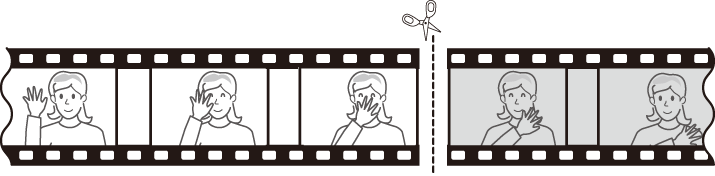
Decupează materialele video nedorite.
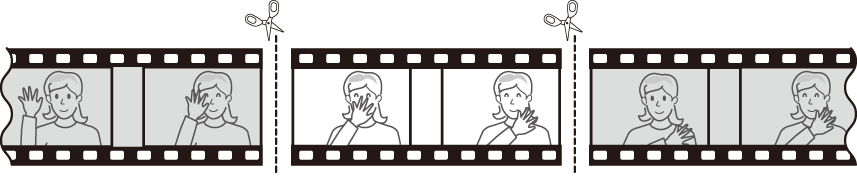
-
Afișați un videoclip în cadru complet.
-
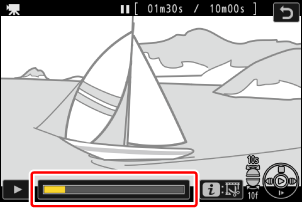
Întrerupeți videoclipul la noul cadru de deschidere.
- Apăsați J pentru a începe redarea. Apăsați 3 pentru a întrerupe.
- Poziția ta aproximativă în videoclip poate fi determinată din bara de progres a videoclipului.
- Rotiți selector secundar de comandă cu o treaptă pentru a sări înainte sau înapoi cu 10 secunde.
- Rotiți selector principal de comandă cu o treaptă pentru a sări înainte sau înapoi cu 10 cadre.
- Apăsați 4 sau 2 pentru a derula înainte sau înapoi câte un cadru odată.
-
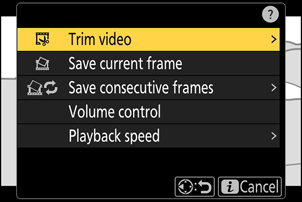
Apăsați butonul i , evidențiați [ Decupare înregistrare video ] și apăsați 2 .
-
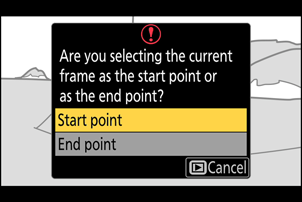
Alegeți punctul de plecare.
Pentru a crea o copie care începe de la cadrul curent, evidențiați [ Punct por. ] și apăsați J

-
Alegeți punctul final.
- Apăsați butonul A pentru a comuta la instrumentul de selectare a punctului final ( x ).
- Selectați cadrul de închidere ( x ) așa cum este descris în Pasul 2.
-
Apăsați 1 pentru a crea copia.
-
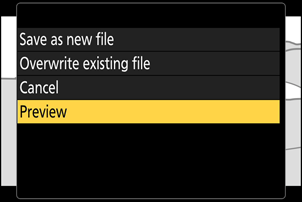
Previzualizați copia.
- Pentru a previzualiza copia, evidențiați [ Previzualizare ] și apăsați J (pentru a întrerupe previzualizarea și a reveni la meniul opțiunilor de salvare, apăsați 1 ).
- Pentru a abandona copia curentă și a reveni la Pasul 5, evidențiați [ Anulare ] și apăsați J
-
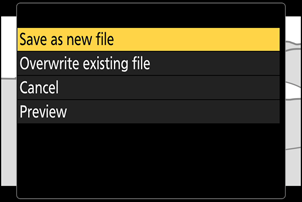
Alegeți o opțiune de salvare.
Alegeți [ Salvare ca fişier nou ] pentru a salva copia editată ca fișier nou. Pentru a înlocui videoclipul original cu copia editată, alegeți [ Suprascriere fişier existent ].
-
Salvați copia.
Apăsați J pentru a salva copia.
Atenționări: Decuparea videoclipurilor
- Copia nu va fi salvată dacă nu există suficient spațiu disponibil pe cardul de memorie.
- Videoclipurile cu o durată mai mică de două secunde nu pot fi editate folosind [ Decupare înregistrare video ].
- Copiile au aceeași oră și dată de creare ca și originalul.
Eliminarea imaginilor de deschidere sau de închidere
- Pentru a elimina doar filmarea de încheiere dintr-un videoclip, evidențiați [ Punct op. ] și apăsați J în Pasul 4, selectați cadrul de încheiere ( x ) și treceți la Pasul 6 fără a apăsa A în Pasul 5.
- Pentru a elimina doar filmarea de început, treceți la Pasul 6 fără a apăsa butonul A din Pasul 5.
Opțiunea din meniul i [ Decupare înregistrare video ]
Videoclipurile pot fi editate și folosind elementul [ Decupare înregistrare video ] din meniul i .