
Google Traducere
ACEST SERVICIU POATE CONȚINE TRADUCERI BAZATE PE TEHNOLOGIA GOOGLE. GOOGLE DECLINĂ TOATE GARANȚIILE, EXPRESE SAU IMPLICITE, LEGATE DE TRADUCERI, INCLUSIV ORICE GARANȚIE PRIVIND ACURATEȚEA, FIABILITATEA ȘI ORICE GARANȚII IMPLICITE DE VANDABILITATE, DE ADECVARE LA UN ANUMIT SCOP ȘI DE NEÎNCĂLCARE.
Ghidurile de referință ale Nikon Corporation (numită în continuare „Nikon”) au fost traduse pentru confortul dumneavoastră utilizând software-ul de traducere bazat pe tehnologia Google Traducere. Au fost făcute eforturi rezonabile pentru a oferi o traducere exactă, totuși nicio traducere automată nu este perfectă și nici nu este destinată înlocuirii traducătorilor umani. Traducerile sunt furnizate ca un serviciu pentru utilizatorii ghidurilor de referință Nikon și sunt furnizate „ca atare”. Nu se oferă nicio garanție, de niciun fel, expresă sau implicită, cu privire la acuratețea, fiabilitatea sau corectitudinea traducerilor efectuate din engleză în orice altă limbă. Este posibil ca anumite conținuturi (cum ar fi imagini, videoclipuri, video Flash etc.) să nu fie traduse cu acuratețe din cauza limitărilor software-ului de traducere.
Textul oficial este versiunea în limba engleză a ghidurilor de referință. Orice discrepanțe sau diferențe rezultate din traducere nu creează obligații și nu au niciun efect juridic în scopuri de conformitate sau de punere în aplicare. Dacă apar întrebări în legătură cu acuratețea informațiilor cuprinse în ghidurile de referință traduse, consultați versiunea în limba engleză a ghidurilor care este versiunea oficială.

Dispozitive inteligente: Conectare prin Wi-Fi
Există două modalități de a conecta aparat foto și un dispozitiv inteligent prin Wi-Fi cu aplicația SnapBridge : „Mod punct de acces Wi-Fi ” pentru a conecta aparat foto și dispozitivul inteligent direct prin Wi-Fi și „Mod stație Wi-Fi ” pentru a vă conecta la dispozitivul inteligent printr-un router wireless dintr-o rețea existentă (inclusiv rețele de domiciliu).
Înainte de conectarea prin Wi-Fi
- Activați Wi-Fi pe dispozitivul inteligent. Pentru detalii, consultați documentația furnizată împreună cu dispozitivul.
- Asigurați-vă că bateriile din aparat foto și din dispozitivul inteligent sunt complet încărcate pentru a preveni oprirea neașteptată a dispozitivelor.
- Verificați dacă există spațiu disponibil pe cardul de memorie aparat foto .
Conexiune wireless directă la un dispozitiv inteligent ( Mod punct de acces Wi-Fi )
Conectați aparat foto și un dispozitiv inteligent direct prin Wi-Fi . aparat foto acționează ca punct de acces LAN wireless, permițându-vă să vă conectați atunci când lucrați în aer liber și în alte situații în care dispozitivul inteligent nu este deja conectat la o rețea wireless și eliminând necesitatea unor ajustări complicate ale setărilor. Dispozitivul inteligent nu se poate conecta la internet în timp ce este conectat la aparat foto .
-
Dispozitiv inteligent: Lansați aplicația SnapBridge , deschideți
 tab, atingere
  și selectați [ Wi-Fi AP Mode Connection ].
 Dacă este prima dată când lansați aplicația, ar trebui să atingeți în schimb [ Connect to camera ] în ecranul de bun venit. Când vi se solicită, atingeți categoria pentru aparat foto dvs., apoi atingeți opțiunea „Wi-Fi” când vi se solicită să alegeți tipul de conexiune.
-
Cameră/dispozitiv inteligent: Porniți aparat foto când vi se solicită.
Nu utilizați niciuna dintre comenzile din aplicație în acest moment.
-
Cameră: Selectați [ Conectare la dispozitiv inteligent ] > [ Conexiune Wi-Fi (AP mode) ] din meniul de rețea, apoi evidențiați [ Stabilire conexiune Wi-Fi ] și apăsați J
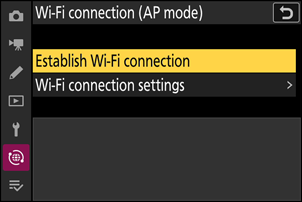
Vor fi afișate SSID și parola aparat foto .
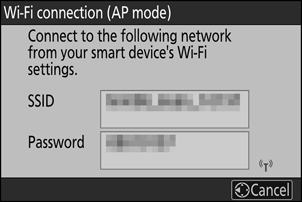
-
Dispozitiv inteligent: Urmați instrucțiunile de pe ecran pentru a stabili o conexiune Wi-Fi .
-
Pe dispozitivele iOS , se va lansa aplicația „Setări”. Atingeți [ < Settings ] pentru a deschide [ Settings ], apoi derulați în sus și atingeți [ Wi‑Fi ] (pe care îl veți găsi în partea de sus a listei de setări) pentru a afișa setările Wi-Fi .
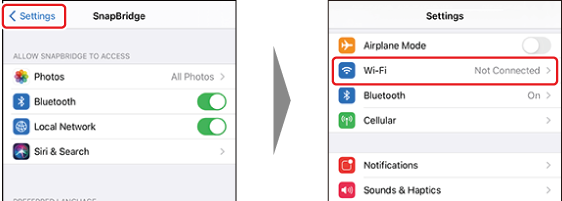
- În ecranul setărilor Wi-Fi , selectați SSID aparat foto și introduceți parola afișată de aparat foto la Pasul 3.
-
-
Dispozitiv inteligent: După ajustarea setărilor dispozitivului conform descrierii de la Pasul 4, reveniți la aplicația SnapBridge .
- După stabilirea unei conexiuni Wi-Fi la aparat foto , dispozitivul inteligent va afișa opțiunile modului punct de acces Wi-Fi .
-
aparat foto va afișa un mesaj care anunță că conexiunea este finalizată.
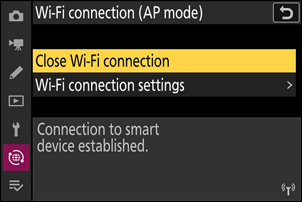
aparat foto și dispozitivul inteligent sunt acum conectate prin Wi-Fi .
Pentru informații despre utilizarea aplicației SnapBridge , consultați ajutorul online.
Conectarea la o rețea existentă ( Mod Stație Wi-Fi )
aparat foto se conectează la un dispozitiv inteligent dintr-o rețea existentă (inclusiv rețele de domiciliu) prin intermediul unui punct de acces LAN wireless. Dispozitivul inteligent se poate conecta în continuare la internet în timp ce este conectat la aparat foto .
Conexiunea la dispozitive inteligente din afara rețelei locale nu este acceptată. Vă puteți conecta doar la dispozitive inteligente din aceeași rețea.
-
Cameră: Selectați [ Conectare la dispozitiv inteligent ] > [ Conexiune Wi-Fi (STA mode) ] din meniul de rețea, apoi evidențiați [ Creare profil ] și apăsați J
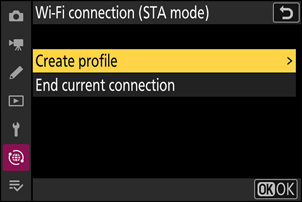
-
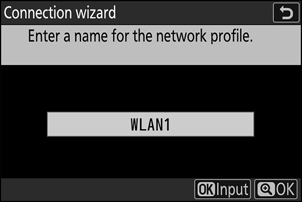
Cameră: Denumiți noul profil.
- Pentru a trece la pasul următor fără a modifica numele implicit, apăsați X
- Indiferent de numele ales, va apărea în meniul de rețea [ Conectare la dispozitiv inteligent ] > lista [ Conexiune Wi-Fi (STA mode) ].
- Pentru a redenumi profilul, apăsați J Pentru informații despre introducerea textului, consultați „Introducere text” ( 0 Introducere text ). Apăsați X pentru a continua după introducerea unui nume.
-
Cameră: Evidențiați [ Căutare reţea Wi-Fi ] și apăsați J
aparat foto va căuta rețele active în prezent în apropiere și le va lista după nume ( SSID ).
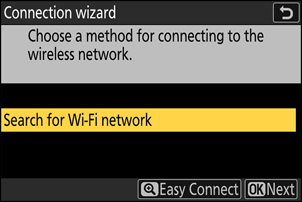
Pentru a vă conecta fără a introduce un SSID sau o cheie de criptare, apăsați X în Pasul 3. Apoi, evidențiați una dintre următoarele opțiuni și apăsați J După conectare, treceți la Pasul 6.
- Conectarea la routere în rețele deschise nu este acceptată.
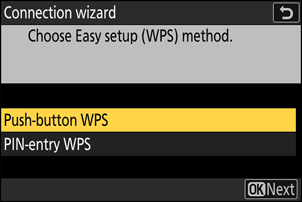
Opţiune Descriere [ Buton de comandă WPS ] Pentru routerele care acceptă WPS prin apăsare de buton. Apăsați butonul WPS de pe router, apoi apăsați butonul J aparat foto pentru a vă conecta. [ Intrare PIN WPS ] aparat foto va afișa un cod PIN. Folosind un computer, introduceți codul PIN pe router. Pentru mai multe informații, consultați documentația furnizată împreună cu routerul. -
Cameră: Alegeți o rețea.
- Evidențiați un SSID de rețea și apăsați J
- SSID-urile care conțin caractere ce nu pot fi introduse pe aparat foto și cele ale rețelelor deschise nu vor fi afișate.
- Banda pe care operează fiecare SSID este indicată printr-o pictogramă.
- Dacă rețeaua dorită nu este afișată, apăsați X pentru a căuta din nou.
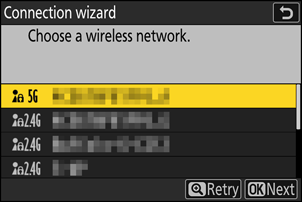
SSID-uri ascunse
Rețelele cu SSID-uri ascunse sunt indicate prin intrări goale în lista de rețele.
- Pentru a vă conecta la o rețea cu un SSID ascuns, evidențiați o intrare goală și apăsați J Apoi, apăsați J ; aparat foto vă va solicita să introduceți un SSID .
- Introduceți numele rețelei și apăsați X Apăsați din nou X ; aparat foto vă va solicita acum să introduceți cheia de criptare.
-
Cameră: Introduceți cheia de criptare.
- Apăsați J și introduceți cheia de criptare pentru routerul wireless.
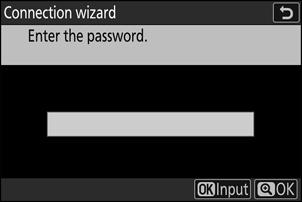
- Pentru mai multe informații, consultați documentația routerului wireless.
- Apăsați X când introducerea este completă.
- Apăsați din nou X pentru a iniția conexiunea. SSID rețelei va fi afișat timp de câteva secunde după stabilirea conexiunii.
-
Cameră: Obțineți sau selectați o adresă IP.
Evidențiați una dintre următoarele opțiuni și apăsați J
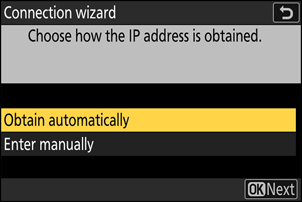
Opţiune Descriere [ Obţinere automată ] Selectați această opțiune dacă rețeaua este configurată să furnizeze automat adresa IP. După ce a fost atribuită o adresă IP, va fi afișat mesajul „configurare finalizată”. [ Introducere manuală ] Introduceți manual adresa IP și masca de subrețea.
- Apăsați J ; vi se va solicita să introduceți adresa IP.
- Rotiți selector principal de comandă pentru a evidenția segmentele.
- Apăsați 4 sau 2 pentru a schimba segmentul evidențiat și apăsați J pentru a salva modificările.
- Apoi, apăsați X ; va fi afișat mesajul „configurare finalizată”. Apăsați din nou X pentru a afișa masca de subrețea.
- Apăsați 1 sau 3 pentru a edita masca de subrețea și apăsați J ; va fi afișat mesajul „configurare finalizată”.
-
Cameră: Apăsați J pentru a continua când este afișat mesajul „configurare finalizată”.
-
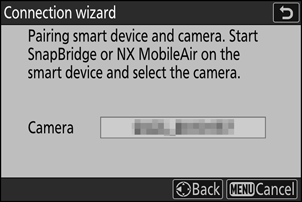
Cameră: Inițiați o conexiune Wi-Fi cu dispozitivul inteligent.
Când vi se solicită, lansați aplicația SnapBridge pe dispozitivul inteligent.
-
Dispozitiv inteligent: Lansați aplicația SnapBridge , deschideți
tab, atingere și selectați [ Wi-Fi STA Mode Connection ]. - Asigurați-vă că dispozitivul inteligent este conectat la aceeași rețea SSID la care este conectată aparat foto .
- Urmați instrucțiunile de pe ecran pentru a utiliza aplicația SnapBridge . Dacă este prima dată când lansați aplicația, ar trebui să atingeți în schimb [ Connect to camera ] în ecranul de bun venit.
-
Dispozitiv inteligent: Selectați aparat foto .
Selectați numele afișat de aparat foto la pasul 8.
-
Cameră/dispozitiv inteligent: Stabiliți o conexiune Wi-Fi .
- Când pe aparat foto apare un ecran de finalizare a asocierii, apăsați J
- După stabilirea unei conexiuni Wi-Fi la aparat foto , dispozitivul inteligent va afișa opțiunile modului stație Wi-Fi .
-
aparat foto va afișa un mesaj care anunță că conexiunea este finalizată.
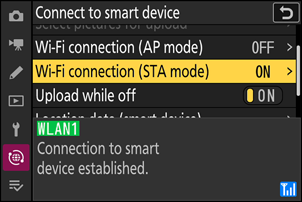
aparat foto și dispozitivul inteligent sunt acum conectate prin Wi-Fi .
Pentru informații despre utilizarea aplicației SnapBridge , consultați ajutorul online.
Închiderea modului Punct de acces Wi-Fi /Stație Wi-Fi
Pentru a termina conexiunea Wi-Fi , atingeți  în SnapBridge filă. După ce pictograma se schimbă în
  , atingeți și selectați [ Exit Wi-Fi AP mode ] sau [ Exit Wi-Fi STA mode ].